

Xóa trang trong PDF
Dung lượng tối đa 100 MB
Bằng việc tải tệp lên, bạn đồng ý với Điều khoản Sử dụng và xác nhận Chính sách Bảo mật
Cách xóa các trang khỏi tệp PDF
 Tải xuống tệp đầu tiên của bạn miễn phí. Để tiếp tục sử dụng PDF Guru, hãy chọn một trong các gói đăng ký của chúng tôi.
 Kéo và thả tệp PDF vào khu vực tải lên hoặc nhấp vào biểu tượng “+” để thêm file PDF.
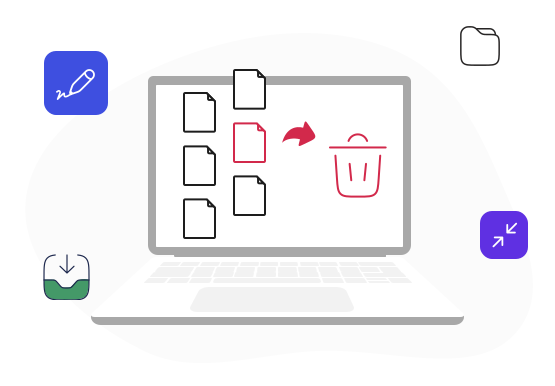
 Nhấp chuột phải vào bất kỳ trang PDF nào trong danh sách trang, sau đó chọn “Xóa trang” để xóa trang khỏi tệp PDF.
 Nhấn “Hoàn tất” và tải tệp PDF đã xóa trang về thiết bị của bạn.
Được tin tưởng và chứng nhận từ các người dẫn đầu




Vì sao nên chọn công cụ xóa trang PDF của chúng tôi

Sắp xếp tài liệu PDF
Dễ dàng xóa các trang PDF không cần thiết để tạo tài liệu PDF gọn gàng, dễ đọc hơn và thậm chí giúp giảm dung lượng file PDF.
Công cụ chỉnh sửa nâng cao
Bạn không chỉ bỏ trang PDF mà còn có thể thêm hình ảnh, chữ ký, hình khối hoặc ghi chú để cá nhân hóa tài liệu.
Giữ file PDF luôn hoàn chỉnh
Công cụ cắt trang file PDF đảm bảo văn bản, hình ảnh và bố cục ban đầu của tài liệu PDF vẫn được giữ nguyên sau khi chỉnh sửa.Dễ sử dụng
Xóa trang file PDF nhanh chóng nhờ giao diện trực quan, thân thiện. Không cần kỹ năng kỹ thuật để sử dụng.Nhiều định dạng xuất file
Sau khi chỉnh sửa, bạn có thể lưu tài liệu sang 6 định dạng khác nhau, bao gồm Word, PNG hoặc JPG.Truy cập trực tuyến
Công cụ xóa bớt trang PDF trực tuyến hoạt động hoàn toàn trên trình duyệt, không cần tải hay cài đặt phần mềm.
Giúp bạn xóa trang PDF một cách dễ dàng
Trong nhiều trường hợp, bạn cần xóa các trang PDF không còn cần thiết. Để đơn giản hóa quá trình này, đội ngũ của chúng tôi đã phát triển PDF Guru — một giải pháp chỉnh sửa PDF tất cả trong một, tích hợp sẵn công cụ xóa trang PDF online. Nhờ đó, PDF Guru đã trở thành dịch vụ trực tuyến hàng đầu giúp xóa trang khỏi tệp PDF trên Windows, Mac, Android và iOS.
Người dùng nói gì về chúng tôi

Câu hỏi thường gặp
Có thể xóa trang khỏi tệp PDF không?

Có. Bạn hoàn toàn có thể xóa các trang PDF, dù đó là trang không cần thiết hay chứa thông tin nhạy cảm. Định dạng PDF cho phép chỉnh sửa trang nếu bạn có quyền chỉnh sửa tài liệu. Công cụ xóa trang trong file PDF trực tuyến của chúng tôi giúp bạn thực hiện việc này mà không cần cài đặt phần mềm và hoạt động trên mọi hệ điều hành phổ biến.
Cách xóa trang trong PDF như thế nào?
Công cụ xóa trang trắng PDF được thiết kế để cắt trang trong file PDF một cách dễ dàng. Các bước gồm:
- Tải tệp PDF lên.
- Chờ chuyển đến trình chỉnh sửa PDF.
- Nhấp chuột phải vào trang muốn xóa, chọn “Xóa trang” và xác nhận.
- Nhấn “Hoàn tất”, chọn định dạng file và tải về PDF đã xóa trang.
Công cụ hỗ trợ những hệ điều hành nào?
Ứng dụng xóa trang trắng trong PDF hoạt động mượt mà trên tất cả hệ điều hành máy tính và di động, bao gồm Mac, Windows, Linux và iOS. Chỉ cần có internet, trình duyệt và nơi lưu trữ file là bạn có thể xóa trang PDF trực tuyến chỉ trong vài cú nhấp chuột.
Liên hệ PDF Guru như thế nào?
Nếu gặp khó khăn khi xóa trang trong tệp PDF, bạn có thể liên hệ đội ngũ hỗ trợ 24/7 qua email support@pdfguru.com hoặc gọi +1 (866) 716-6045. Chúng tôi liên tục cải thiện ứng dụng xóa trang PDF, cũng như các tính năng chỉnh sửa, ký, gộp PDF…
Làm thế nào để hủy PDF Guru?
Bạn có thể hủy gói đang hoạt động trong phần cài đặt tài khoản PDF Guru hoặc liên hệ bộ phận hỗ trợ để yêu cầu hủy gói đăng ký giúp bạn. Bạn vẫn có thể truy cập tài khoản cho đến khi kết thúc chu kỳ thanh toán mà bạn đã trả phí.