


在本指南中,您將了解如何在 PDF 中建立連結。為什麼呢?因為沒有人喜歡花時間搜尋資訊,當輕輕一點就能直接帶他們到達想去的地方。
但首先,讓我們從基礎開始。
PDF 可以有連結嗎?
當然可以!您可以為檔案加入可點擊的連結 — 使用 PDF Guru 和 Google Docs,整個流程既快速又簡單。我們稍後會在本指南中為您一步步示範。
連結在 PDF 文件中如何運作?
當您為 PDF 檔案加入一個超連結時,您可以讓文字、影像或按鈕變成可點擊的,使讀者能夠瀏覽到外部網站、電子郵件位址,或同一份文件內的其他頁面。這項功能讓您的文件更易於使用,也讓讀者擁有更具互動性的閱讀體驗。
我們的 PDF 編輯器讓您能輕鬆在 PDF 檔案中插入連結。只需在儲存後測試一下,確保所有功能都如預期般運作即可。
為什麼要在 PDF 檔案中加入連結
您可能想建立可點擊的 PDF 連結,原因有好幾個。
首先,這是讓您的文件更實用、更貼近讀者的簡單方式。當讀者可以點擊連結以取得更多資訊時,他們就不需要浪費時間自行搜尋。這有助於讀者保持專注,並能快速存取相關內容。
第二,可點擊的連結能改善導覽。若您的 PDF 篇幅較長或包含多個章節,連結讓讀者得以直接跳到他們需要的部分。
第三,在 PDF 檔案中建立超連結可以增強其互動性。透過連結到外部網站、影片或其他文件,您能為讀者提供更具吸引力的體驗,以及可供探索的額外資源。
如何使用 PDF Guru 為 PDF 加入超連結
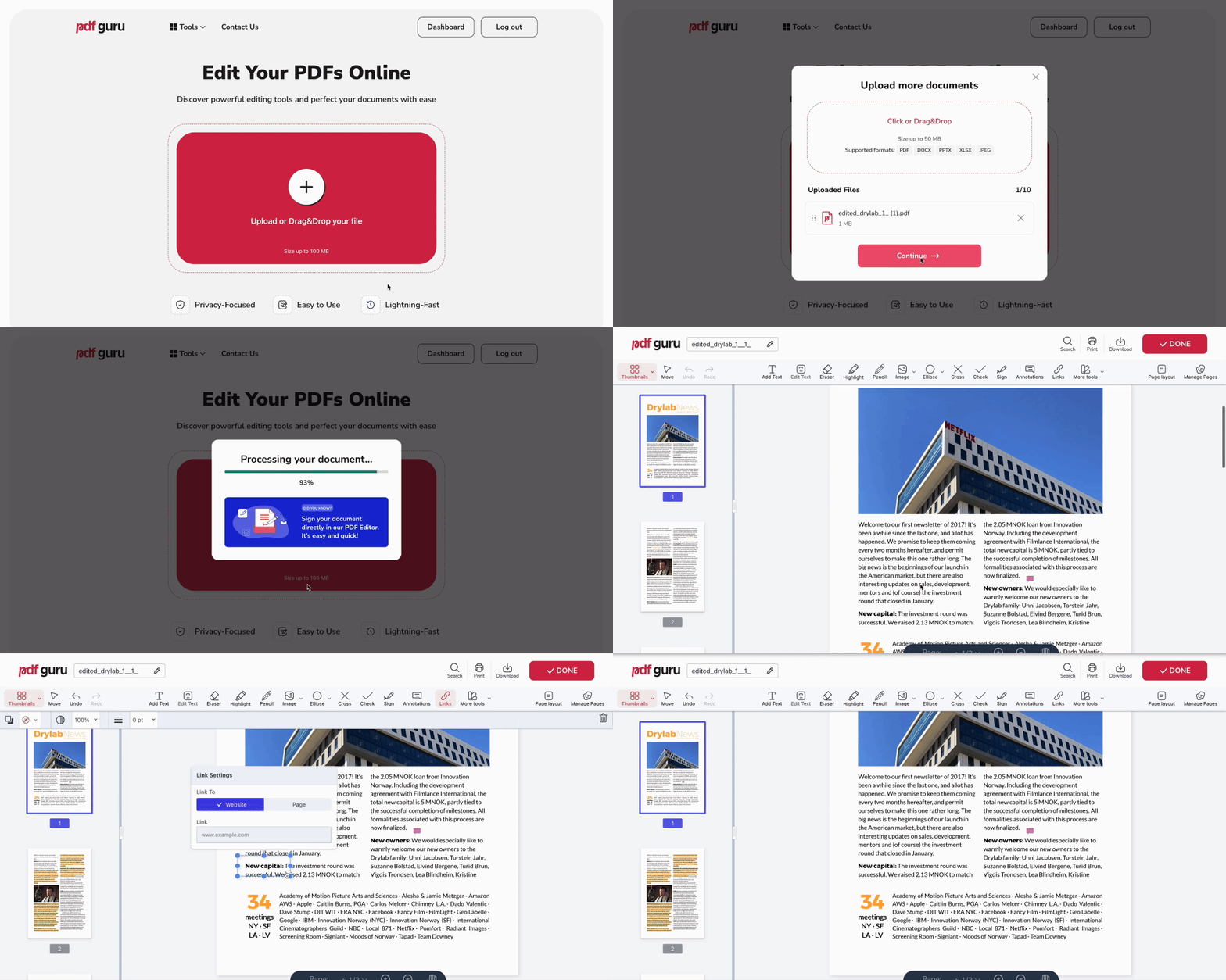
使用我們的線上工具為 PDF 加入超連結輕而易舉。只要依循以下步驟,就能讓您的文件更加實用:
- 1
- 2點選上方選單中的 連結 工具。
- 3選取您想要加上連結的文字、影像或按鈕。
- 4貼上網址,或選擇您 PDF 內的某一頁。
- 5點擊 完成,選擇檔案格式與名稱,然後 下載 您的檔案。
如您所見,使用 PDF Guru 建立帶有連結的 PDF 只需幾秒鐘。若您稍後需要進行修改,只要前往 儀表板,您的檔案會安全地儲存在那裡,隨時可供編輯。
為什麼要使用 PDF 來加入超連結?
PDF 並非唯一支援建立連結的格式 — Microsoft Word、Google Docs 和其他編輯器也提供類似功能。但 PDF 帶有獨特的優勢。它能在各種裝置上保留格式,因此您 PDF 中的連結會精確地停留在您放置的位置,無論誰開啟您的 PDF 都是如此。您也可以使用密碼保護您的文件,只允許您指定的人員存取或編輯。
需要在加入連結前先將檔案轉換為 PDF?沒問題!透過我們的 PDF 轉換器,您可以快速轉換檔案以取得所需的內容。我們完整的工具箱讓您在幾秒鐘內切換格式 — 無論是 Word 轉 PDF、文字檔轉 PDF、PDF 轉影像,還是 EPUB 轉 MOBI。
如何使用 Google Docs 插入連結
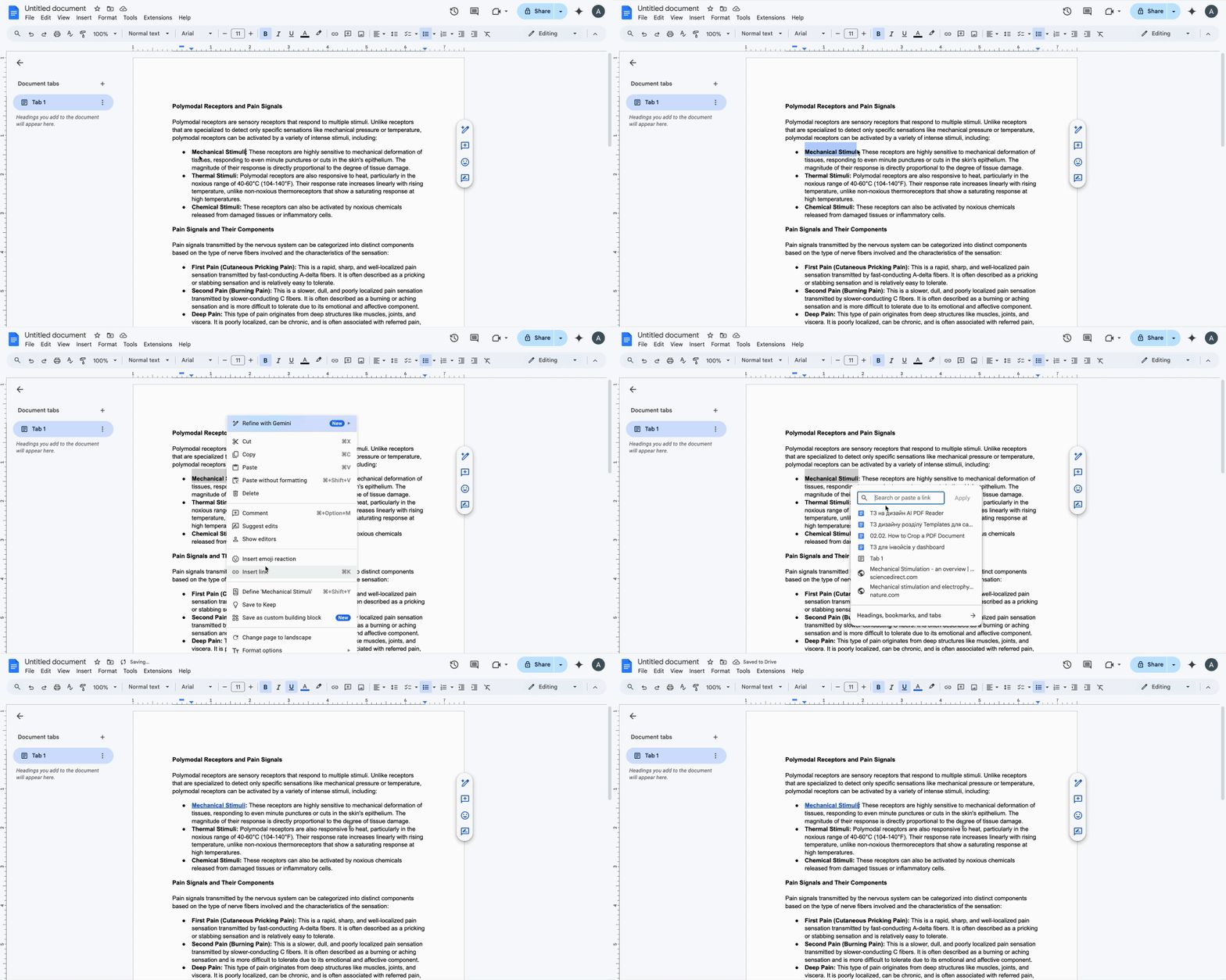
還沒準備好直接進入 PDF 編輯嗎?您可以先在正在使用的 Google Docs 文件中直接建立連結。這個平台讓您在草擬內容時就能輕鬆插入超連結 — 您隨時可以稍後將檔案轉換為 PDF。
- 1在 Google Docs 中開啟您的文件。
- 2反白您想要加上連結的文字,或點擊影像。
- 3點擊 連結 圖示(看起來像鎖鏈),或按下 Ctrl + K(Windows)/Command + K(Mac)。
- 4貼上網址,然後點擊 套用。
結語
現在您已經知道如何使用 PDF Guru 在 PDF 檔案中插入超連結,也學會了如何在 Google Docs 環境中為其他檔案類型加入連結。無論您偏好簡單的工具,還是一站式的解決方案,PDF Guru 都能滿足您的需求。您能做的不只是插入連結 — 還能壓縮、轉換、合併檔案、填寫表單等等。找到最適合您的選項吧!