


知道如何註解 PDF 檔案是一項比您想像中更有價值的技能。它能提升協作效率、加強理解,並讓審閱流程更順暢。然而,許多人仍覺得註解具有挑戰性,因為可用的工具往往令人困惑,也不太好用。
無論您是專業人士想要提供意見回饋,或是學生想要標示重點,掌握如何在 PDF 檔案上做標記都非常重要。本指南將為您介紹各種工具,並協助您理解有效 PDF 註解的核心概念。
什麼是 PDF 註解?
PDF 註解是指在 PDF 文件中加入註記、評論以及各種標記。這個流程讓文件更容易理解,並能有效傳達意見回饋或想法。
PDF 註解的類型
- 1
- 2評論(註記): 這些是附加在檔案上但不直接顯示於頁面上的註記。它們能在不干擾主要內容的情況下,提供額外的資訊或意見回饋。
- 3標記工具: 這個工具讓您能在 PDF 檔案上自由手繪。非常適合用來畫底線、圈選或加上其他視覺標記。
- 4形狀: 使用圓形、方形和箭頭來強調重要部分、框出區塊或指向特定細節。這能讓資訊更容易理解,並凸顯重點。
如何使用 PDF Guru 在 PDF 上做註記

使用 PDF Guru 進行 PDF 標記有幾種有效的方法。讓我們從最熱門的一種開始:新增文字。
- 1登入您的 PDF Guru 帳戶,並前往「編輯 PDF」工具。
- 2上傳或以拖放方式將您的檔案放入視窗中。
- 3進入編輯模式後,從工具列選擇「新增文字」,或在「更多工具」中找到「文字方塊」。
- 4點擊您想在 PDF 檔案上書寫的位置。如有需要,可以移動它。
- 5您可以使用右側的格式選項,讓您的評論更加醒目。
- 6完成後,點擊右上角的「完成」,選擇檔案格式,然後將其下載到您的裝置。
如何為 PDF 檔案新增評論
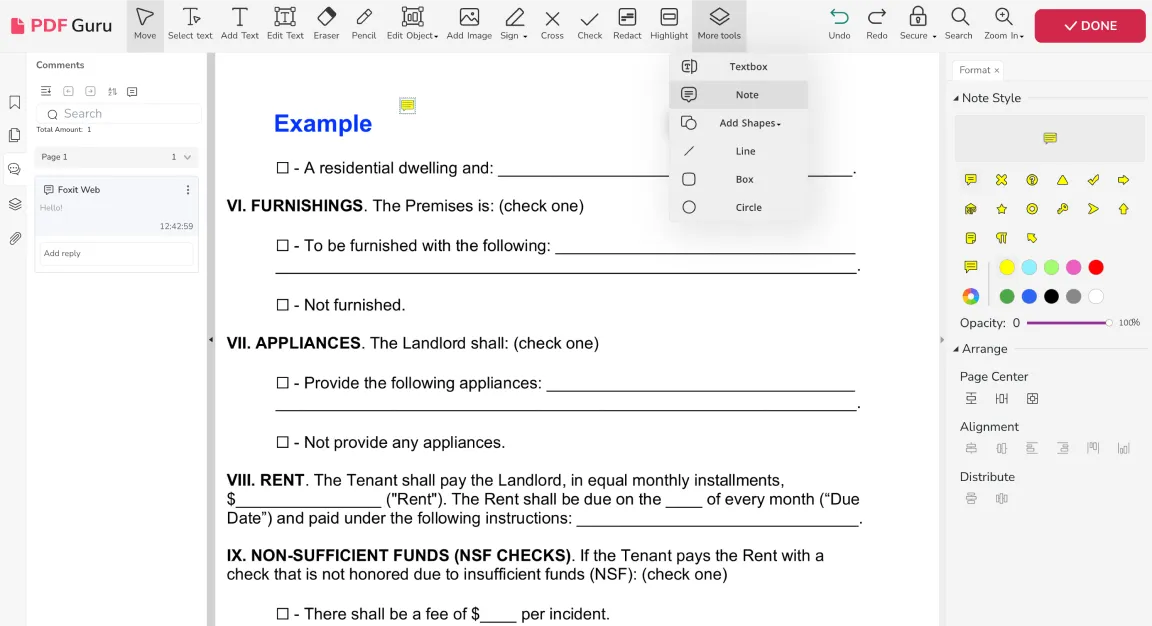
- 1在 PDF 編輯器中開啟檔案後,前往「更多工具」並選擇「註記」。
- 2在右側邊欄中,挑選一個圖示和顏色來標示您的註記,並將其放置在 PDF 的任何位置。
- 3該註解將出現在左側邊欄中。雙擊「新增內容」即可撰寫您的註記。
*注意:這些評論是附加在檔案上,並不會插入到 PDF 的內容之中。
如何在 PDF 檔案上做標記
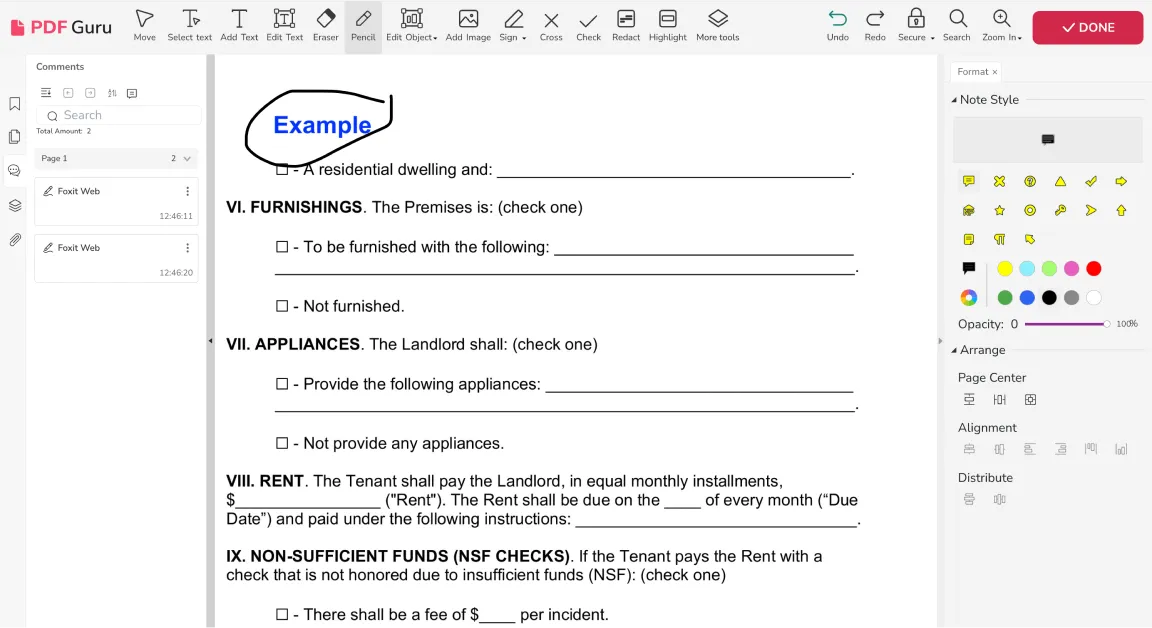
- 1在 PDF 編輯器中,於工具列選擇「鉛筆」。
- 2在 PDF 檔案上繪製,即可進行您想要的變更。
如何在 PDF 檔案上加入形狀
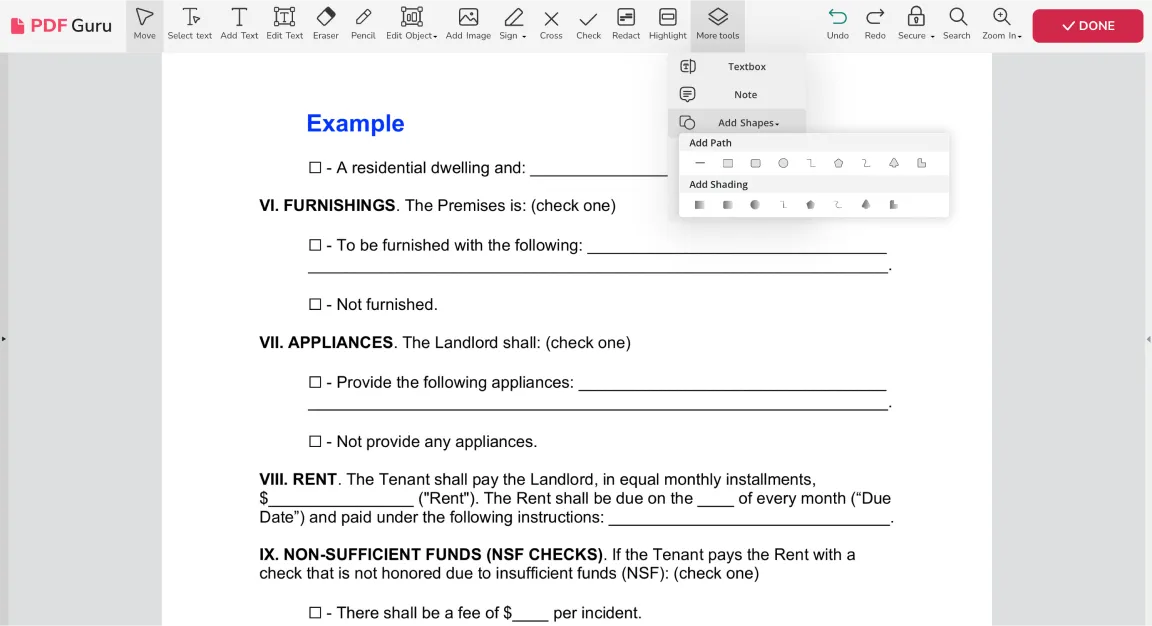
- 1在 PDF 編輯器中,前往「更多工具」並選擇「新增形狀」。
- 2選擇您偏好的形狀——例如,您可以為 PDF 加上箭頭或矩形。
- 3將其放置在您希望的位置。使用右側的格式工具來變更顏色、透明度和其他屬性。
線上 PDF 註解工具的特別之處在於什麼?它們可搭配任何瀏覽器使用,例如 Chrome 或 Safari,也支援任何作業系統,例如 Linux 或 Mac。您所需要的只是網際網路連線。

如何在 Mac 上註解 PDF

您可以使用預覽程式,這是 Mac 內建的工具。以下是為 PDF 檔案加入評論的步驟:
- 1在預覽程式中開啟 PDF。
- 2在頂部選單中,前往「工具」,然後選擇「註解」。
- 3若要標示文字,從下拉選單中選擇「標示文字」。標示您想要的文字後,在標示處按右鍵,並選擇「新增註記」。
- 4若要加入適用於整份文件的評論,從下拉選單中選擇「註記」,並將其放置在 PDF 的任何位置。
- 5若要在版面中插入文字,選擇「文字」。
- 6若要加入對話泡泡形式的評論,選擇「對話泡泡」。
- 7檢查您的 PDF 標記後儲存檔案。
如何在 Windows 上註解 PDF

Windows 10 和 11 都以 Microsoft Edge 作為預設瀏覽器,其中內建了可繪圖、書寫、標示重點和加註評論的 PDF 工具。以下是使用方式:
- 1在 Microsoft Edge 中開啟 PDF。
- 2點擊工具列上的「畫筆」圖示以繪圖或書寫。使用向下箭頭調整顏色和大小。
- 3若要標示重點,選取文字後按右鍵,並選擇「螢光筆」。挑選一種顏色。
- 4若要為 PDF 檔案加註評論,選取文字後按右鍵,並選擇「評論」圖示。輸入您的評論。
- 5點擊評論框中的勾選標記以儲存您的評論。
- 6點擊「磁碟片」圖示以儲存變更。
如何在 iPad / iPhone 上註解 PDF 檔案
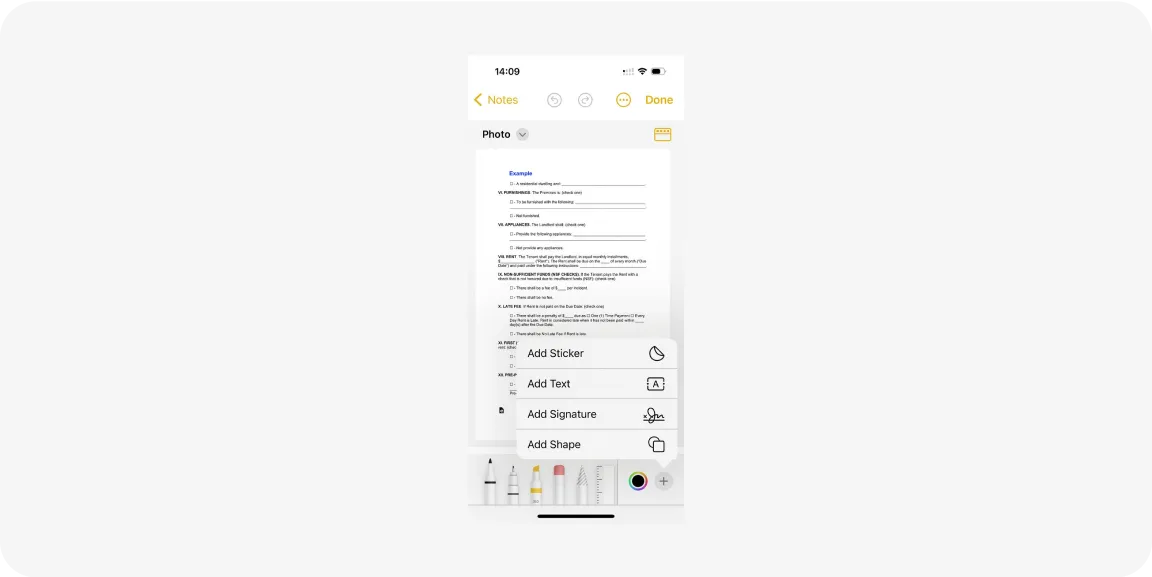
許多 iOS 使用者不知道,其實您可以在「備忘錄」應用程式中註解 PDF。只要按照以下步驟即可:
- 1在任何應用程式中開啟 PDF 檔案,點選「分享」按鈕(通常在左下角),並選擇「複製」。
- 2開啟「備忘錄」應用程式,建立一個新的備忘錄或選擇現有的備忘錄,在備忘錄中長按,並選擇「貼上」。
- 3如果 PDF 有多個頁面,點選縮圖按鈕以瀏覽各頁。
- 4點選「標記」按鈕開始進行註解。
- 5使用底部的工具(麥克筆、鉛筆、鋼筆、橡皮擦),或點選「加號」圖示加入「簽名」、「文字」或「形狀」。
- 6點選右上角的「完成」以儲存您的變更。
如何在 Google Drive 中註解 PDF

您可以使用 Google Docs 執行標準的註解動作,例如標示重點、加底線、在 PDF 中加入評論等等。以下是為您的 PDF 檔案加入評論的步驟:
- 1將您的 PDF 檔案上傳到 Google Drive。
- 2在 PDF 上按右鍵,並選擇「開啟方式 > Google Docs」。
- 3點擊工具列上的「評論」圖示(矩形中的加號)。
- 4在方塊中輸入您的評論。
- 5如有需要,加入要分享的帳戶。
- 6點擊「評論」進行確認。文件會自動儲存於您的雲端硬碟中。
註解 PDF 檔案的最佳方式取決於您個人或專業上的需求。請考量您使用此功能的頻率,以及是否需要多樣化的工具。
內建選項可以滿足基本需求,而線上工具則提供更全面的解決方案。我們的線上 PDF 註解工具是一站式的解決方案,讓您能處理任何與文件相關的任務,從編輯到從零開始建立 PDF 檔案皆可勝任。