


當您在網路上下載舊版電子書和使用手冊時,可能會遇到 DjVu 檔案格式。由於其高效的壓縮技術,這個格式過去非常適合用於儲存掃描的書籍副本,以及分享大量的電子書。然而,DjVu 檔案有一個顯著的缺點——它們正逐漸過時,並且在大多數電腦、智慧型手機或電子閱讀器上越來越難以檢視。
因此,將這些檔案轉換為更廣泛接受的 PDF 格式可能是必要的。PDF 檔案在各種裝置上開啟和分享都容易得多,使其成為數位文件更實用的選擇。
這份由 PDF Guru 提供的指南將帶您了解如何有效地將大型 DjVu 檔案轉換為 PDF 的步驟。但在開始之前,讓我們先探討一下 DjVu 格式的主要特色。
什麼是 DjVu 檔案?
DjVu 誕生於 1990 年代中期,是一種用於線上分享掃描文件的開源替代方案,用以取代 PDF。它對高解析度影像提供了更好的壓縮,使得下載速度更快,也讓文件閱讀器更容易處理。由於它是開放格式,可以自由使用,因此對於像網際網路檔案館這類將公共領域書籍數位化的專案來說相當有吸引力。
然而,DjVu 從未像 PDF 那樣普及。後者之所以成為文件分享的標準,是因為它獲得許多軟體程式的支援,並提供更多功能,例如處理文字、影像(包括 JPG 等常見圖片格式)、表單和多媒體。基本上,人們對 PDF 更為熟悉,而且擁有更多可用的工具。因此,儘管 DjVu 具有一些技術優勢,卻無法與 PDF 的廣泛使用和多功能性相比。所以,自 2000 年代初以來,它的使用率大幅下降,而且該格式自 2005 年 4 月起就未再更新。
DjVu 檔案安全嗎?
使用者可能會對 DjVu 檔案的安全性感到擔憂,因為他們不熟悉這個格式,通常對陌生的檔案類型抱持謹慎態度。技術上來說,任何檔案如果來自不可靠的網站都可能有危險,因此如果您要下載 DjVu 文件,請務必從信譽良好的網站取得。同時也建議使用防毒程式來掃描這些檔案。但整體而言,檔案是 DjVu 格式並不代表它就不安全。
如何開啟 DjVu 檔案
以下是一些支援 DjVu 的程式,讓使用者可以檢視、註解和管理這些檔案:
- WinDjView: 一款基於 Windows 的 DjVu 檢視器,介面友善,但缺乏進階的註解工具。
- DjVuLibre: 適用於 DjVu 的開源套件,包含檢視器、瀏覽器外掛程式,以及適用於 Windows 和 Linux 的公用程式。
- Okular: 一款 Linux 文件檢視器,支援 DjVu 檔案,並提供螢光筆標記和註解等進階功能。
- Xournal: 一款可為 DjVu 檔案加上註解的筆記應用程式,在 Linux 系統上特別實用。
如何使用 PDF Guru 將 DjVu 轉為 PDF

想要找一個快速又順暢的方式,將檔案從 DjVu 轉 PDF 而不影響格式嗎?我們正好有解決方案:
- 1登入您的 PDF Guru 帳戶,前往 DjVu 轉 PDF 工具。
- 2點擊 + 按鈕以選擇檔案,或將檔案拖放至視窗中。
- 3等候幾秒鐘讓轉換完成。
- 4新的 PDF 文件將自動下載到您的裝置,並儲存在您的帳戶中。
我們的 PDF 轉換器最棒的地方在於它的通用相容性。無論您使用的是 iPhone 或 Samsung,或以 Chrome 或 Safari 瀏覽,我們的工具在所有平台和裝置上都能順暢運作,並產出高品質的 PDF 成果。

如何在 Mac 和 Windows 上將 DjVu 轉為 PDF
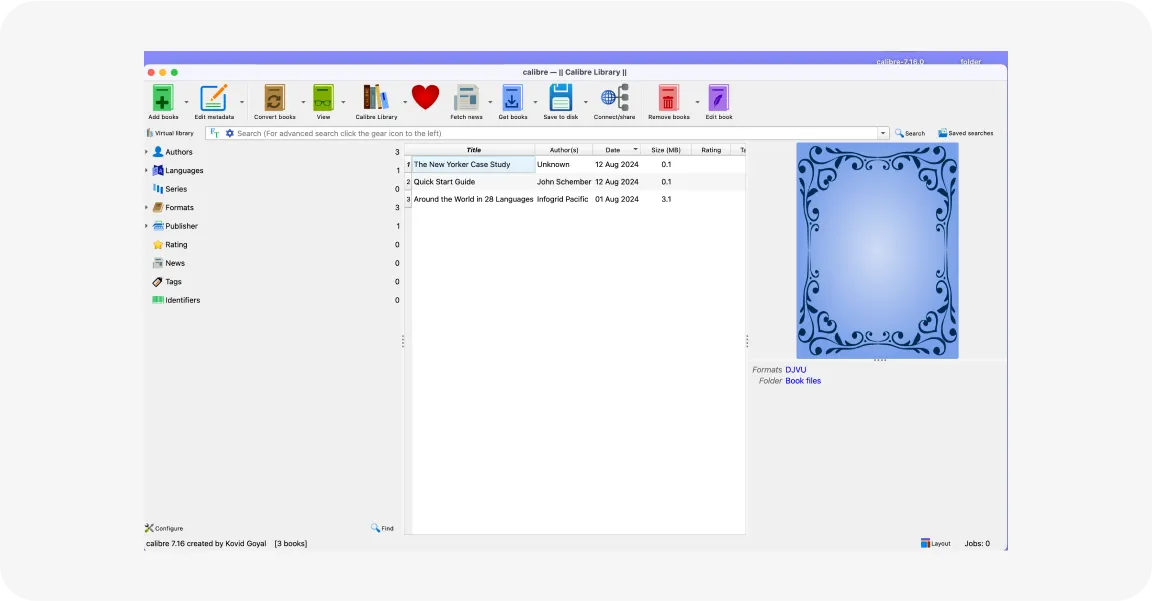
所幸您可以使用 PDF Guru 這類的線上工具將 DjVu 檔案轉為 PDF,因為 MacOS 和 Windows 都沒有內建的方式來處理。或者,您也可以安裝像 Calibre 這樣的轉換器。
我們推薦線上選項,原因如下:除了檔案轉換之外,PDF Guru 還能協助您編輯 PDF 檔案、壓縮檔案,以及簽署 PDF,全部集中在一個地方。它安全、快速且易於使用,非常適合滿足您所有的文件需求。
若要找到最佳的 DjVu 轉 PDF 轉換器,請先確定您的目標:想想您需要多常轉換檔案,以及是否有其他文件相關的需求。試用幾種工具,找出最適合您的那一款。一個好的起點是我們的 PDF 轉換器,它提供廣泛的功能,而且每隔幾個月就會新增更多功能。