


若您熱衷於數位閱讀或出版,學會如何將 EPUB 檔案轉換為 PDF 將非常有幫助。為什麼這件事如此重要?
EPUB 檔案非常適合用於電子書,因為其文字內容會自動調整以符合不同的螢幕尺寸。然而,若沒有合適的軟體,這類檔案可能難以閱讀和分享。相對地,PDF 則受到普遍認可,便於檢視、分享與列印,同時還能完整保留原始的版面配置。
PDF Guru 團隊撰寫了這份指南,帶您逐步了解將 EPUB 檔案轉換為 PDF 所需的簡單步驟與工具。無論您是學生、老師,或只是一位熱愛閱讀的人,掌握這個流程都能讓您在任何裝置上輕鬆存取和列印您的文件。
EPUB 與 PDF:兩種格式有何差異
無論是用於工作、學習或個人用途,了解 EPUB 與 PDF 之間的差異都能大幅提升您的閱讀體驗。
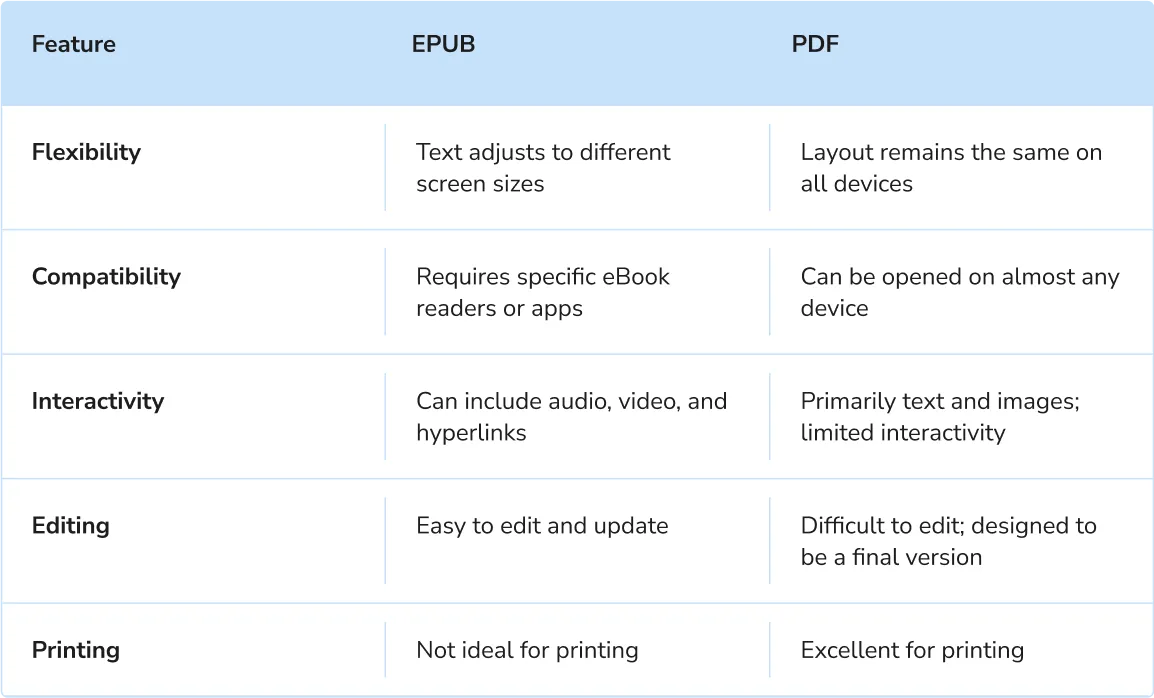
EPUB 檔案常用於電子書,具有高度彈性,可讓您輕鬆調整顏色和字型大小等設定。另一方面,PDF 的適應性較低;若沒有專門的軟體,通常無法調整字型大小或顏色。
PDF 格式可在大多數裝置上使用,而 EPUB 則不然。舉例來說,若您在 Nook 或 Amazon Kindle 上購買 EPUB 電子書,沒有專用的電子閱讀應用程式,這本書可能無法在您的電腦上開啟。這就是為什麼使用 EPUB 轉 PDF 轉換工具能讓檔案在多種平台間更容易分享與檢視。
如何使用 PDF Guru 線上將 EPUB 轉換為 PDF

您可以使用我們的線上 EPUB 轉 PDF 轉換工具,且不會犧牲原始檔案的品質。只需依照以下步驟操作:
- 1登入您的帳戶,並前往 EPUB 轉 PDF 工具頁面。
- 2上傳您的檔案,或將其拖放至指定區域。
- 3等待應用程式將您的 EPUB 書籍轉換為 PDF。
- 4新檔案會自動下載至您的裝置,並儲存在 PDF Guru 帳戶中。
PDF Guru 也能協助您完成 AZW3 轉 PDF 甚至 MOBI 轉 PDF 的轉換。我們的工具支援多種檔案格式,並持續更新清單,以納入您需要的格式。
如何在 Mac / Windows / Linux 上將 EPUB 轉換為 PDF

若您想透過桌面軟體將 PDF 製作為 EPUB,可以使用 Calibre,這是一款相容於包括 Mac、Windows 和 Linux 等多種作業系統的電子書轉換工具。以下是使用方式:
- 1在您的裝置上下載並開啟 Calibre。
- 2點擊左上角選單中的 新增書籍(Add Books),並選擇 EPUB 檔案。
- 3點擊 轉換書籍(Convert Books),選擇 PDF 作為輸出格式,然後點擊 確定(OK) 開始轉換。
如何在 iPhone / iPad 上將 EPUB 電子書轉換為 PDF

若要在 iOS 裝置上將 EPUB 檔案轉成 PDF,您需要使用專屬應用程式或線上轉換工具。值得慶幸的是,我們的平台在行動裝置上運作順暢,因此您無需安裝任何軟體。操作方式如下:
- 1開啟瀏覽器,並點擊上傳區域,從儲存空間上傳您的檔案。
- 2等待轉換工具將 EPUB 轉換為 PDF 格式。
- 3將轉換後的 PDF 檔案下載至您的儲存空間。
將電子書檔案轉換為 PDF 的實用技巧
在尋找最佳 EPUB 轉 PDF 轉換工具時,請依照以下實用準則操作,以維持文件的品質與格式。
- 測試不同工具: 試用幾款不同的 EPUB 轉換工具,找出最符合您需求的速度、品質和功能組合。在做出選擇之前,建議參考 Trustpilot 等平台上的使用者評論。
- 保留原始格式: 使用能保留原始格式的轉換工具,讓您的字型、圖片和版面配置維持不變。
- 善用進階設定: 為了取得理想的結果,請查看工具的進階設定,例如縮小檔案大小、變更字型或加入註解。
- 校對轉換後的 PDF: 轉換完成後,仔細檢查檔案是否有任何格式問題或錯誤,以確保符合您的品質標準。
- 保留原始檔案: 請務必保留一份原始 EPUB 檔案的副本,以便日後需要重新轉換或進行修改時使用。
將您的 EPUB 檔案轉換為 PDF,是讓數位資料更容易分享、閱讀和列印的關鍵。透過像我們的 線上轉換工具 這類可靠的工具,您可以有效率地管理文件,並確保檔案 保留 其原始格式。