


HEIC 格式(屬於 HEIF 影像系列)常見於 Apple 裝置,利用先進的壓縮技術來降低儲存空間占用。然而,儘管效率出色,它並未在所有平台上獲得普遍支援。若追求更佳的相容性,JPG 仍是首選格式——在幾乎任何裝置上都能輕鬆開啟、編輯與分享。
本指南將逐步示範如何在任何裝置上取得 JPG 檔案。
為什麼要將 HEIC 轉 JPG?
將 HEIC 影像轉換為 JPG 有以下幾項好處:
JPG 幾乎與任何裝置皆相容。 與 HEIC 不同,JPG 可在幾乎所有裝置、應用程式或瀏覽器上輕鬆開啟——沒有錯誤,也沒有奇怪的相容性問題。
更方便列印。 許多印表機,尤其是較舊的機型,處理 JPG 的效果更好。轉換後可避免列印時出現任何小狀況。
更適合編輯。 大多數相片編輯工具都是為處理 JPG 而設計的。您無需額外步驟或變通方法就能快速編輯。
JPG 圖片更容易分享,JPG 轉PDF 同樣方便。 無論是把相片傳給朋友、上傳到網路,還是插入文件,JPG 都是相容性最高的選擇。
好,讓我們先來看看 PDF Guru 的建議做法。
如何使用 PDF Guru 將 HEIC 轉 JPG
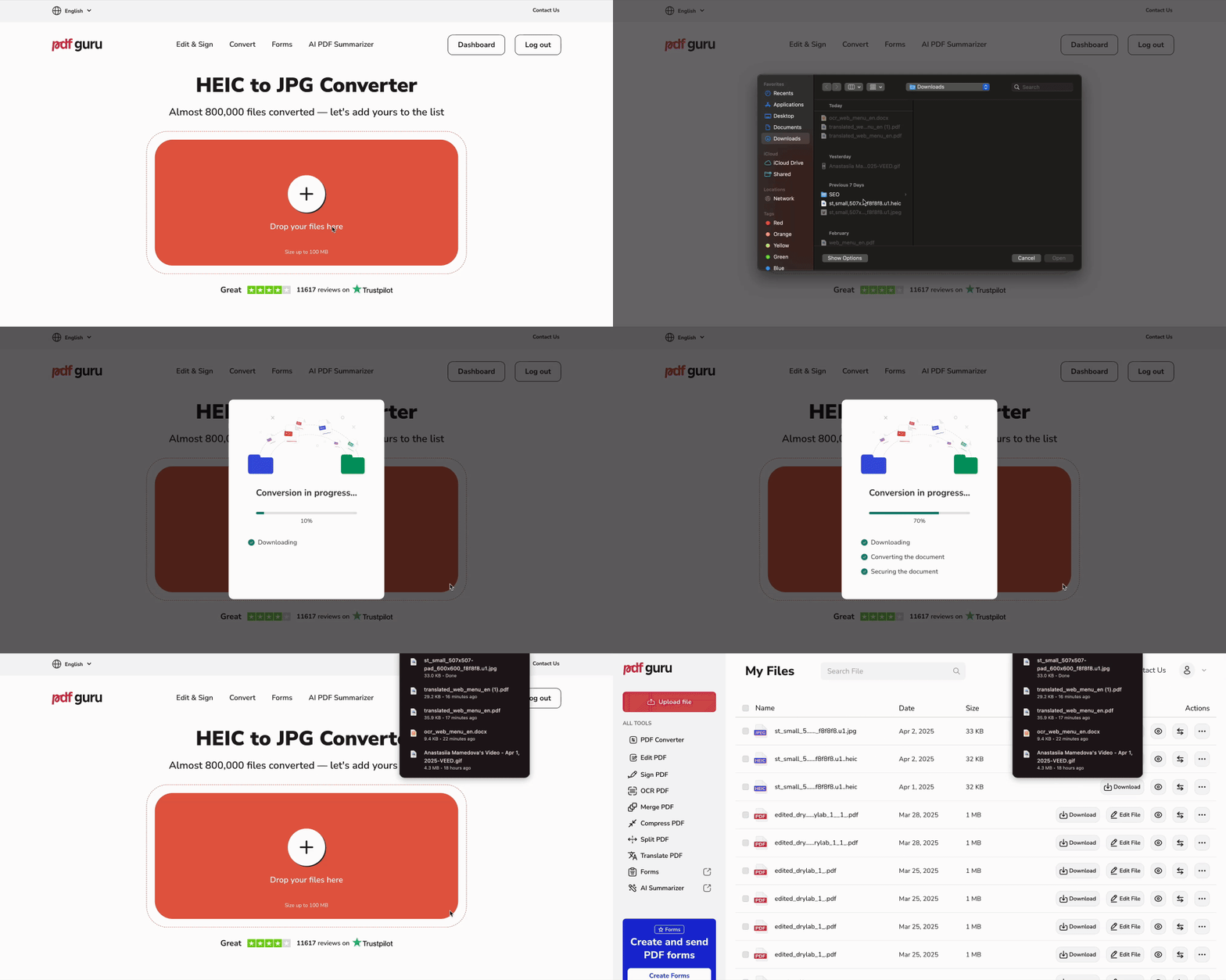
首先,前往我們的 HEIC 轉 JPG 轉換器,然後依照以下步驟操作:
- 1將您的檔案上傳或拖曳至方框中。
- 2等待幾秒,讓工具將 HEIC 傳輸為 JPEG 格式。
- 3下載您的新檔案——我們也會將它儲存到您的帳戶中。
想將相片轉換為更多格式嗎?我們的轉換器可處理各種轉換,從 GIF 轉 JPG、PNG 轉 WEBP、JPG 轉 PNG 等應有盡有。

如何在 Windows 11 上將 HEIC 轉 JPG
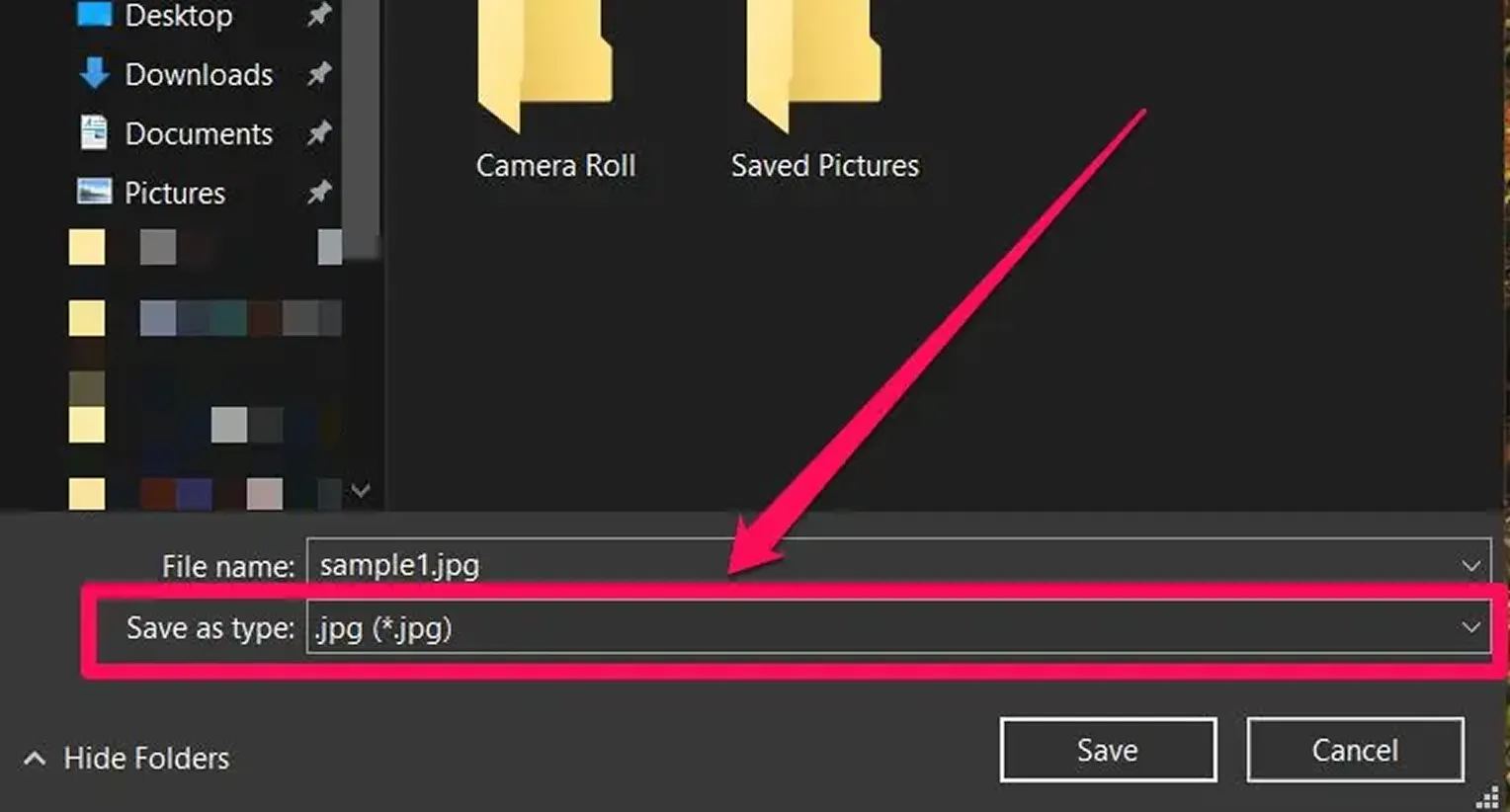
您也可以使用 Microsoft 內建的「照片」應用程式,將相片從 HEIC 轉換為 JPG 格式,這個應用程式在任何 PC 上都能找到。只需依照以下步驟操作:
- 1在「照片」應用程式中開啟您的 HEIC 檔案。
- 2點擊右上角的「…」圖示。
- 3從彈出的選單中選擇「另存新檔.」
- 4在「另存新檔」類型欄位中,選擇「.jpg」或「.JPEG.」
- 5選擇資料夾並按下「儲存」,完成!
如何在 Mac 上將 HEIC 轉 JPG
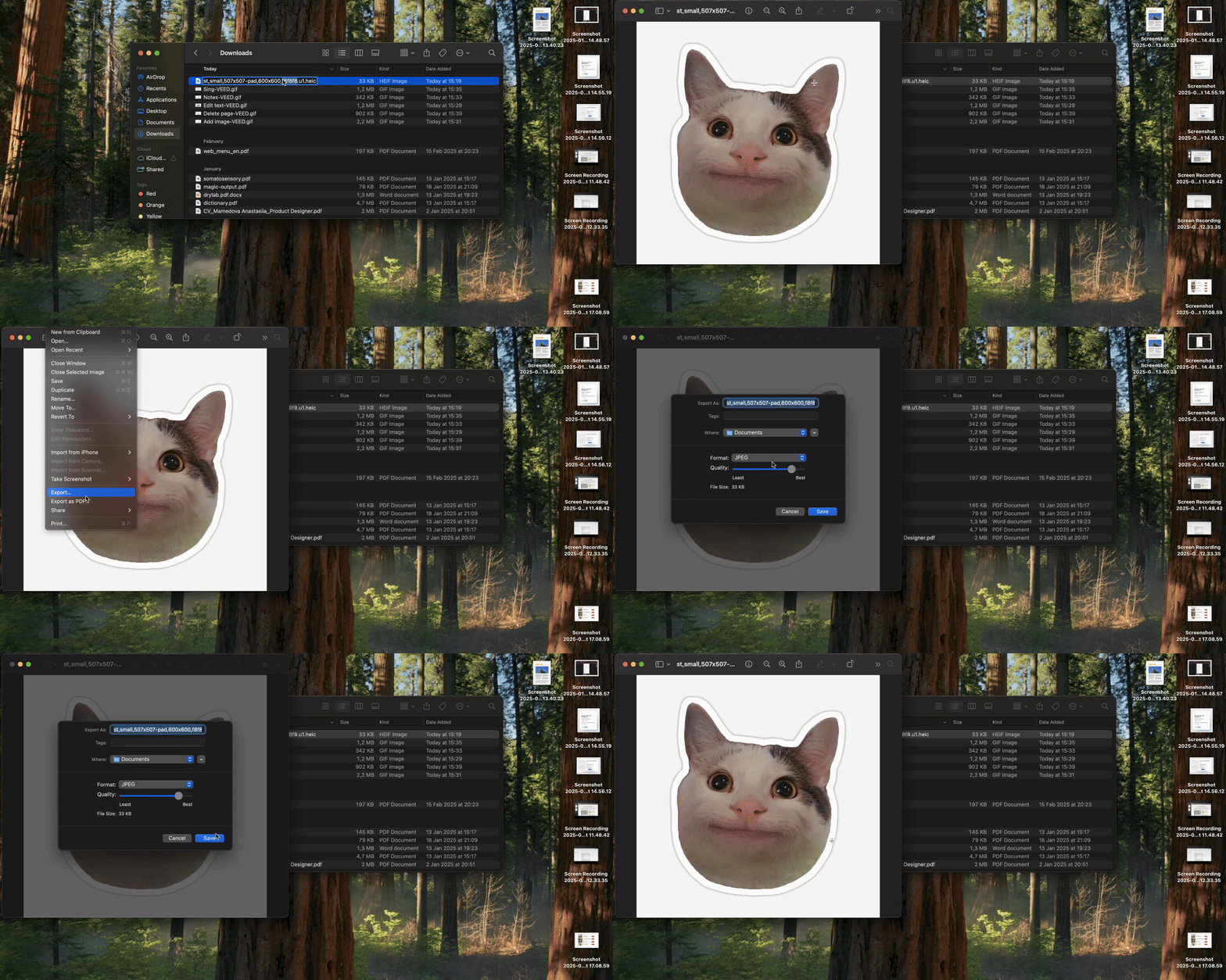
這裡不需要任何第三方工具——只要使用「預覽程式」,就能在 Mac 上將 HEIC 轉換為 JPG 格式。
- 1在「預覽程式」中開啟 HEIC 檔案。
- 2在頂部選單中點擊「檔案」,然後選擇「匯出.」
- 3在「格式」下拉選單中選擇「JPEG」。
- 4使用品質滑桿調整影像品質。
- 5重新命名檔案並選擇儲存位置。
- 6點擊「儲存」。
如何在 iPhone 上將 HEIC 轉為 JPG

以下是如何使用內建的「檔案」應用程式來轉換影像:
- 1開啟「照片」並選擇您的 HEIC 影像。
- 2點選「分享」>「拷貝相片」。
- 3開啟「檔案」>「在我的 iPhone 上.」
- 4選用步驟:建立新的資料夾。
- 5開啟資料夾,長按,然後點選貼上。
如何批次轉換 HEIC 為 JPG
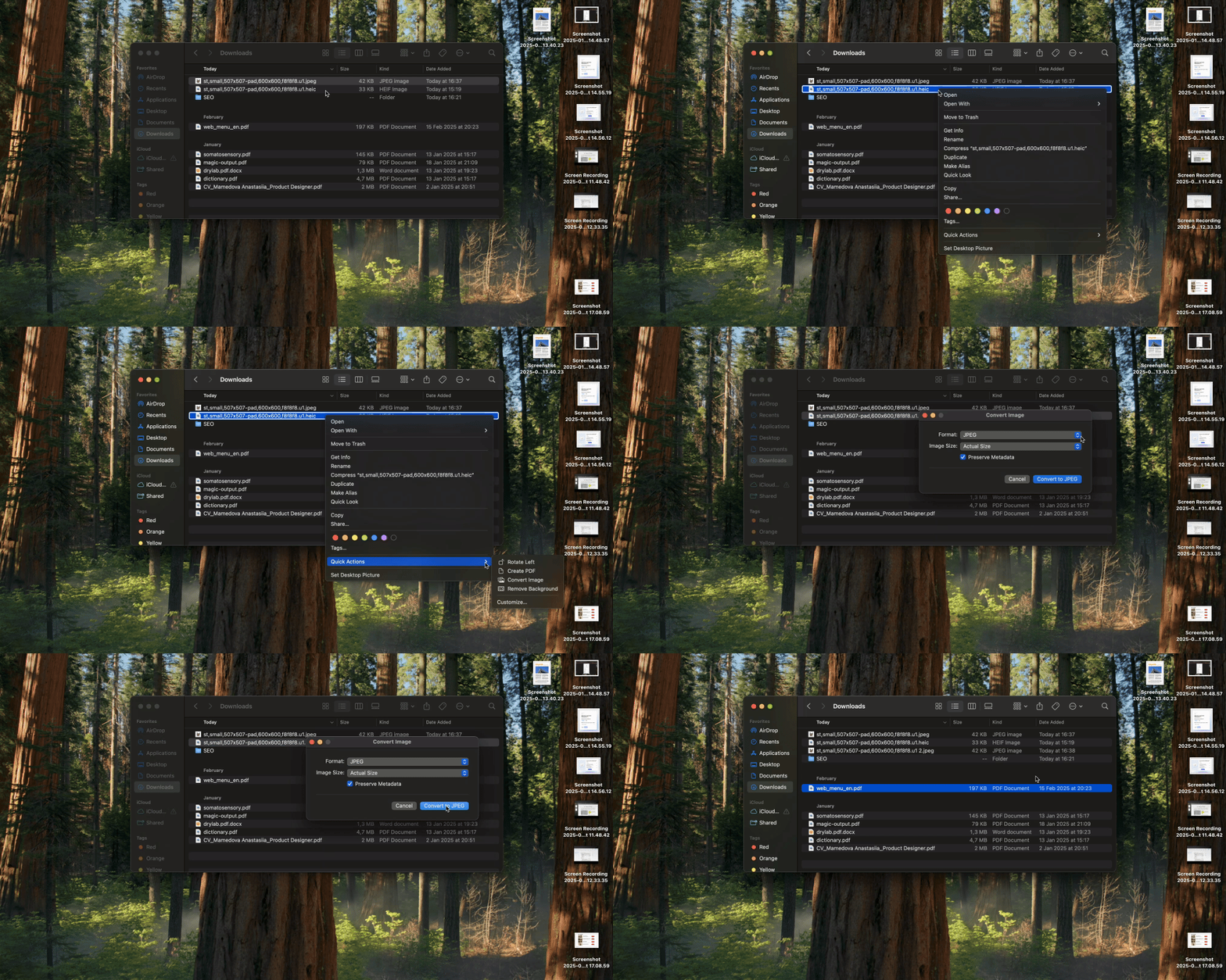
有兩種離線方式可將多個 HEIC 檔案轉換為 JPG:
在 macOS 上:
- 1在「訪達」中選取 HEIC 檔案。
- 2「按右鍵」>「快速動作」>「轉換影像」。
- 3選擇 JPEG 並點擊轉換。
在 iPhone 上:
- 1在「照片」中,選取 HEIC 影像 >「分享」>「拷貝相片」。
- 2開啟「檔案」應用程式 >「在我的 iPhone 上」。
- 3選用步驟:建立新的資料夾。
- 4「長按」>「貼上」。
- 5取得自動轉換後的 JPG 格式檔案。
可惜的是,Windows 對批次轉換並不友善——您必須逐一選取 HEIC 檔案。