


由於 PDF 在各種平台與作業系統上都具有絕佳的相容性,因此經常成為儲存與分享文件的首選格式。然而,老實說:若沒有合適的軟體,要修改 PDF 可能相當棘手。這也是為什麼許多使用者選擇將 PDF 以 Word 格式(DOC/DOCX)開啟,以簡化編輯流程;尤其當您想在 Mac 上使用 Word 編輯 PDF 內容時,先完成格式轉換會更為方便。
本文將介紹在 Mac 上把 PDF 匯出為 Word 的工具,逐步說明 PDF 至 Microsoft Word 的操作流程,並分享有關安全性與格式的實用建議。此外,還附上一份方便的對照表,協助您挑選最合適的選項。
有哪些選項可以選擇?
在 MacBook 裝置上,您有四種方式可以將 PDF 儲存為 Word 文件:PDF Guru、Preview、Automator 以及 Google Docs。讓我們逐一深入了解。
PDF Guru。 無論您只是偶爾需要進行一次文件轉換,或是經常處理大量文件,我們的線上工具都能提供快速且精準的解決方案,量身滿足您的需求。其工具組其實涵蓋範圍更廣;PDF Guru 同時也能處理檔案編輯、合併、簽署、整理等多項任務。
Preview。 您能用這個工具將 PDF 轉換為 Word 嗎?當然可以,Preview 是轉換以文字為主的簡單 PDF 檔案的便利工具。不過,使用它來將 PDF 轉換為 Word 可能會有點耗時。
Automator。 這款 macOS 公用程式與 Preview 類似,並非專為將 PDF 轉換為 Word 而設計。然而,它可以從 PDF 中擷取純文字或多樣式文字,以便進行 PDF 至 Word 的轉換以供編輯。 Google Docs。有 Google 帳號嗎?如果有,那您就走運了——Google Docs 提供一款免費且易於使用的工具,可將簡單的 PDF 轉換為 Word 文件。
安全性與格式問題
擔心 Word 文件的安全性嗎?我們完全理解——將檔案上傳至網路上難免讓人感到不放心。為了確保您的資料安全,請查看轉換器是否具備 SSL 認證、伺服器端加密以及 AES 安全機制。劇透一下:PDF Guru 全都有。因此,您可以安心轉換,知道您的檔案受到妥善保護。
格式則是另一個令人頭痛的問題——有些轉換器會破壞版面配置,造成文字錯位或圖片遺失。那麼該如何解決呢?讓我們進一步深入探討。
如何在不破壞格式的情況下將 PDF 轉換為 Word
在選擇轉換器之前,先到 Trustpilot 等平台查看真實使用者對其格式準確度的評價。
對於掃描型 PDF,請使用 PDF 的 OCR 功能 將圖片中的文字轉換為可編輯的格式。如此一來,您就能複製、編輯並在文件中進行搜尋。
開啟 Word 檔案,檢查文字格式、間距、標題樣式以及整體版面等關鍵細節。輕微的調整是正常的,特別是處理複雜文件時,所以別對轉換器太苛求——修正必要之處即可。
如果您希望圖片看起來與 PDF 中完全一致,最好的方式是親自將圖片加入 Word 檔案。這能保持圖片的清晰度並確保位置正確。
如果您想要簡單卻仍具格式彈性的選擇,RTF(Rich Text Format)是 Word 的不錯替代方案。但請記得,它較為輕量、使用更便利,卻不具備 Word 所提供的所有進階功能。

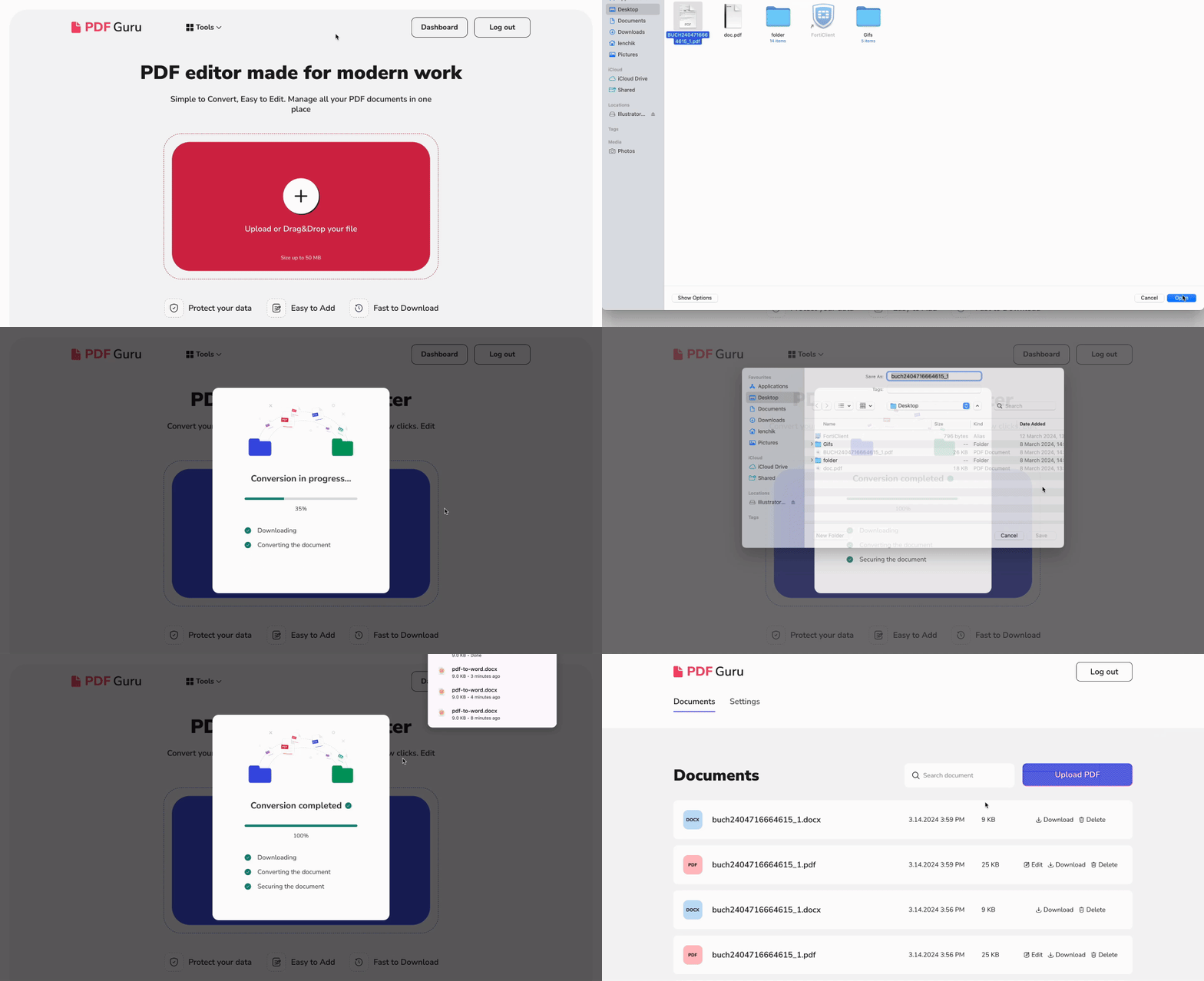
如何在 Mac 上使用 PDF Guru 將 PDF 轉換為 Word
- 1
- 2將檔案拖放至上傳區域。
- 3稍候片刻,將檔案從 PDF 轉換為 Word 只需幾秒鐘。
- 4完成!您的檔案已下載至裝置,並儲存於您的 PDF Guru 帳戶中。
如何在 Mac 上使用 Preview 將 PDF 轉換為 Word?
- 1在 PDF 檔案上按右鍵,於 開啟方式 選項中選擇 Preview。
- 2選取您想複製的文字,並按下 Command‐C。
- 3在 Pages 或 Microsoft Word 中開啟一份空白文件,並使用 Command‐V 貼上文字。
- 4命名並將檔案儲存為 DOC 或 DOCX。

如何在 Mac 上使用 Automator 將 PDF 轉換為 DOCX 檔案?
- 1從 應用程式 中開啟 Automator。
- 2選擇 工作流程。
- 3將 PDF 文件拖放至指定區域。
- 4在 動作 區段中,選擇 資料庫 > PDFs > 擷取 PDF 文字。
- 5將此動作拖曳至右側,置於您的 PDF 文件下方。
- 6選擇 多樣式文字 以保留格式。
- 7指定您想儲存檔案的位置。
- 8點選 執行 按鈕,自動將您的 PDF 轉換為文字檔。

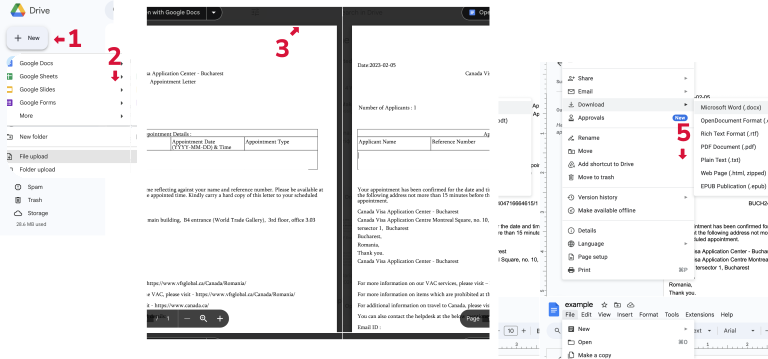
如何使用 Google Docs 將多份 PDF 轉換為 Word 文件?
- 1開啟 Google Drive。
- 2點選 新增 按鈕並前往 檔案上傳。
- 3選擇 開啟方式 > Google Docs 開啟檔案。
- 4現在您可以隨意編輯文字。
- 5若要將檔案以 Word 格式儲存,請點選 檔案 - 下載 - Microsoft Word (.docx)。
將 PDF 轉換為 Word 文件的最佳方式是什麼?
當您需要處理大量包含不同圖形與文字的 PDF 時,選擇專業的工具來將 PDF 轉換為 DOCX 是最佳選擇。然而,要挑選最理想的工具可能令人卻步。我們將透過比較各款轉換器的獨特優勢,協助您做出深思熟慮的選擇。
| 工具 | 優點 | 缺點 |
|---|---|---|
| PDF Guru | 能快速將 PDF 轉換為 Word,且不犧牲品質。 | 需要網路連線才能運作,且一次只能處理一個檔案。 |
| Preview | 適合處理小段落內容。 | 不適合複雜版面;耗時較久。 |
| Automator | 強大的批次處理能力。 | 您仍需將擷取的文字轉換為 Word。 |
| Google Docs | 若您需要將 PDF 轉換為 Word,這是快速且易用的工具。 | 將 PDF 匯出為 Word 後可能會出現格式問題。 |
那麼,該怎麼選擇呢?如果您處理的是以文字為主的 PDF,Preview、Automator 或 Google Docs 等工具皆可勝任。然而,若想保留更複雜 PDF 的格式與版面,建議使用能將 PDF 轉換為 DOCX 的專用工具。PDF Guru 就是其中之一。我們專注於速度與精準度,致力於將您的文件管理流程提升到全新層次。