


對於建築師、工程師與設計師而言,處理 PDF 格式的技術圖面往往形成惱人的瓶頸。雖然 PDF 非常適合檢視與分享,卻將您的設計鎖在靜態格式之中。DXF 檔案能釋放這份潛力,讓您進行精確調整、在不同 CAD(電腦輔助設計)平台間協同作業,並將圖面順暢地整合到您的工作流程中。
在本指南中,我們將示範如何透過線上轉換器與專業軟體把 PDF 轉為 DXF,讓您能專心回到設計工作。
什麼是 DXF 檔案?
DXF 檔案是一種 CAD 格式,用於銜接不同的設計程式。此格式由 Autodesk 所建立,能在您於平台之間傳輸檔案時,完整保留每一條線、曲線與尺寸標註。這種格式已成為業界標準,因為它解決了一個關鍵問題:讓使用不同 CAD 軟體的團隊能夠協同作業,而不損失設計的完整性。
與專為檢視而設計的 PDF 不同,DXF 格式是專為編輯而設計。CAD 檔案讓您能夠對設計進行細節調整,而 PDF 則將所有內容鎖定在原位。將 PDF 轉回 CAD 可解鎖您調整尺寸、變更版面配置,以及與使用不同軟體的他人協同作業的能力。
DXF 代表什麼?
DXF 是「圖面交換格式」(Drawing Exchange Format)的縮寫。Autodesk 開發此檔案格式,目的是在不同 CAD 平台之間分享設計檔案,同時保留精確度與細節。
DXF 檔案的用途為何?
DXF 檔案是多個產業中技術與設計工作的業界標準:
建築:樓層平面圖、建築立面圖與施工文件。
工程:機械零件、示意圖與技術規格說明。
製造:產品設計與模具圖面。
設計與營造:協調多個承包商的專案圖面;分享精確的 2D 或 3D 圖面。
DXF 是向量檔案嗎?
是的,DXF 是一種向量檔案格式。向量檔案使用數學公式來定義點、線與曲線,而非像素。這代表您可以無限縮放 DXF 圖面而不損失品質,且每個元素在 AutoCAD 與其他 CAD 程式中都能個別編輯。當您將 PDF 文件轉換為 DXF 時,即是把靜態文件轉變為靈活的向量格式。
如何開啟 DXF 檔案
您可以在大多數 CAD 軟體中開啟 DXF 檔案,包括 AutoCAD、LibreCAD 與 FreeCAD。許多向量繪圖程式,例如 Adobe Illustrator 與 CorelDRAW 也支援 DXF 檔案。若您手邊只有掃描的紙本圖面,Scan2CAD 這類專業工具也能協助將點陣圖轉為可編輯的 DXF 向量。
如何線上將 PDF 轉換為 DXF
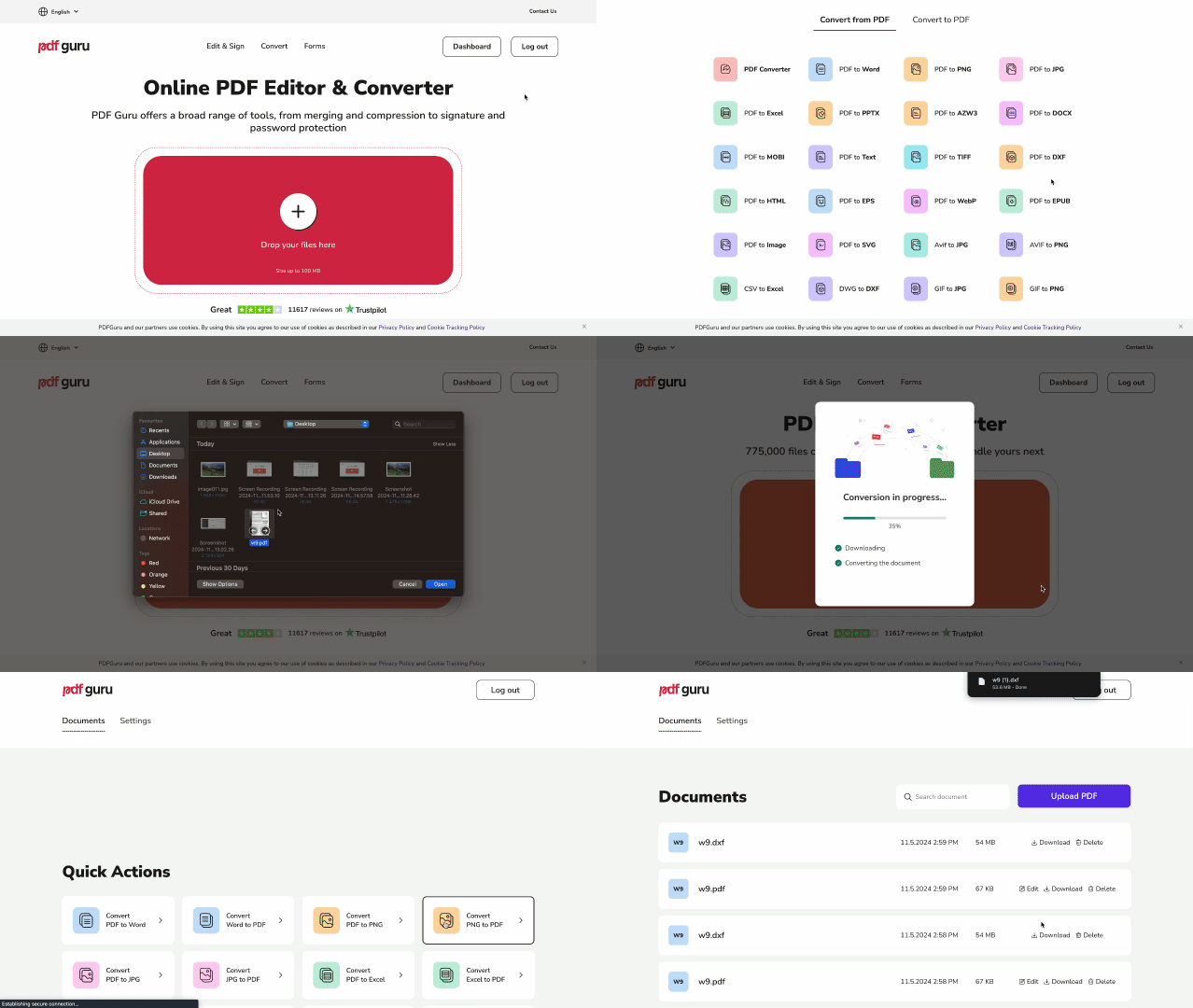
將 PDF 檔案轉換為 DXF 最快的方法就是使用線上轉換工具。運作方式如下:
- 1
前往 PDF 轉 DXF 頁面。
- 2
點擊上傳按鈕或直接將 PDF 檔案拖放到指定區域來上傳。
- 3
等待數秒,讓 PDF 轉 DXF 轉換器處理您的檔案。
- 4
下載已轉換的 DXF 檔案。檔案同時儲存在您的 PDF Guru 帳戶中,方便隨時存取。
此線上方法可在任何裝置與作業系統上順暢運作,包括 Mac、Windows 與 Linux。使用 PDF Guru,您無需安裝軟體,也不必擔心相容性問題。此外,我們所有的轉換工具都會定期更新,以確保效能順暢。
如果您需要不同類型的轉換器,我們的 DXF 轉 PDF 與 DWG 轉 PDF 工具運作方式完全相同。

如何在 AutoCAD 中將 PDF 轉換為 DXF
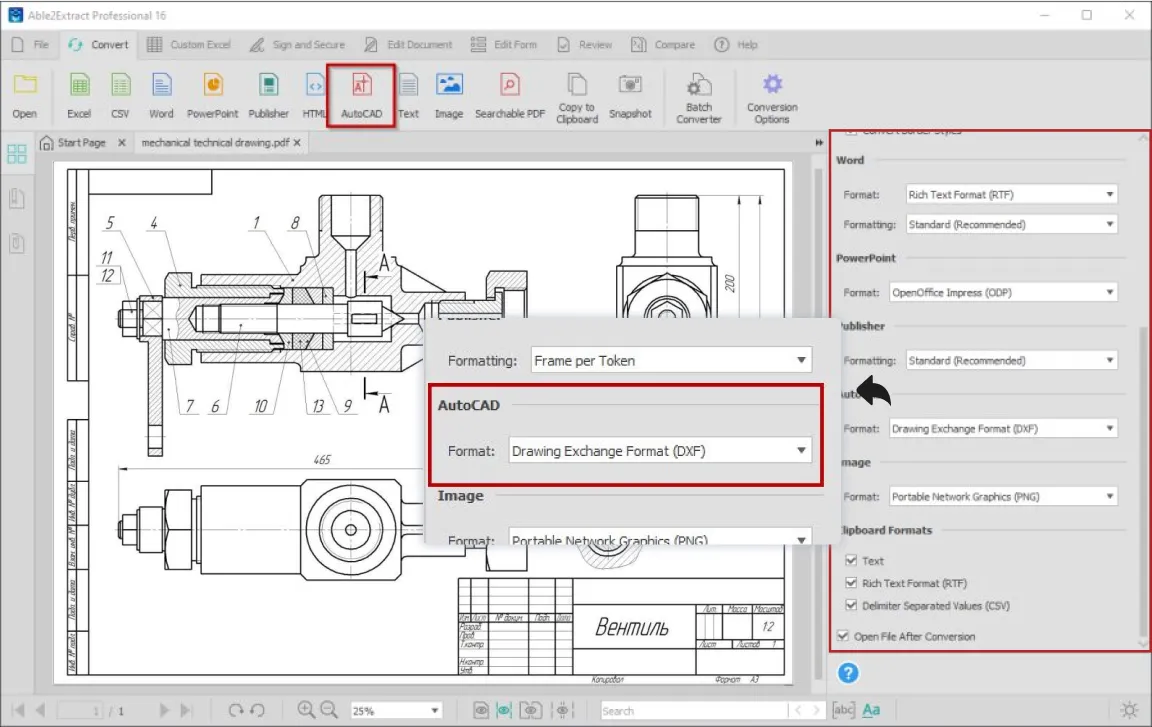
AutoCAD 是由 Autodesk 開發的專業設計軟體,建築師、工程師與設計師使用它來建立與編輯技術圖面。如果您已經在使用 AutoCAD,可以將 PDF 匯入 DWG 圖面,然後將該圖面儲存為 DXF 檔案:
- 1
在您的電腦上啟動 AutoCAD,並透過 檔案 > 新增(File > New)建立新圖面。
- 2
在命令列輸入 PDFIMPORT 指令匯入 PDF,或前往 插入 > PDF 匯入(Insert > PDF Import)。選擇您要轉換的 PDF 檔案。
- 3
根據專案需求設定匯入選項。選擇如何處理向量幾何、影像、文字與圖層,並調整比例,讓匯入的圖面與專案單位相符。
- 4
點擊 確定(OK)將 PDF 轉換為 DWG 格式。
- 5
前往 檔案 > 另存新檔(File > Save As)。
- 6
在檔案類型下拉選單中,選擇 DXF 作為輸出格式,即完成轉換。
此方法比使用線上 PDF 轉 AutoCAD 轉換器需要更多步驟,但能完全掌控轉換過程,並讓您在儲存之前進行調整。Illustrator 也透過其「動作」(Actions)功能支援批次處理,可自動化開啟 PDF 並將其匯出為 DXF 檔案。
如何在 Illustrator 中將 PDF 轉換為 DXF
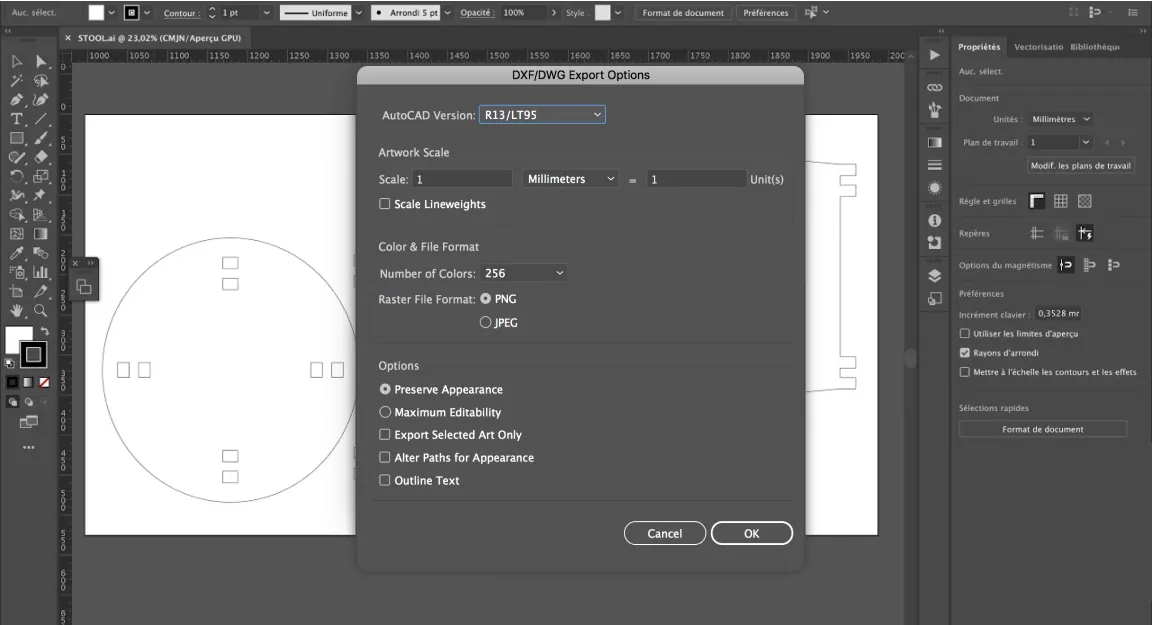
Adobe Illustrator 是一款專業的向量繪圖軟體,設計師用它來建立與編輯插畫、標誌與技術圖形。雖然它並非專門的 CAD 程式,Illustrator 仍可將檔案匯出為 DXF 檔案格式。
運作方式如下:
- 1
開啟 Adobe Illustrator,前往 檔案 > 開啟(File > Open),接著選擇您的 PDF 檔案。
- 2
檢視匯入的文件,並進行任何必要的設計調整。
- 3
前往 檔案 > 匯出 > 匯出為(File > Export > Export As)。
- 4
選擇 AutoCAD Interchange File (DXF),並選擇儲存位置。
- 5
設定您偏好的匯出選項,然後點擊 確定(OK)完成轉換。
此方法非常適合經常使用 Illustrator 且希望在不切換到專用 AutoCAD 軟體的情況下將 PDF 轉為 DXF 的設計師。
使用 PDF Guru 提升您的生產力
如果您正在尋找最佳的線上 PDF 轉 DXF 轉換器,PDF Guru 提供快速、可靠的解決方案,可在任何裝置上運作。無論您是轉換單一檔案,還是管理整個專案,您的檔案都能保持安全隱私、轉換僅需數秒,且您可以隨時透過個人帳戶存取文件。