


PDF 檔案是分享文件的首選格式,因為無論在哪裡開啟,都能完整保留排版。另一方面,SVG 檔案則是網頁圖形與設計工作的偏好選擇,因為它們可以任意縮放而不損失品質。
將 PDF 轉換為 SVG 檔案可能有些棘手,因為過程中必須保持所有向量圖形與文字清晰銳利。然而,對於需要高品質、scalable 中文圖形的任務來說,這項轉換不可或缺,例如網頁設計、圖形編輯與互動式視覺內容。 本文將探討這兩種檔案格式的差異,並說明如何使用各種工具將檔案從 PDF 轉換為 SVG。
什麼是 SVG 向量檔案?
在深入了解如何將 PDF 轉換為向量檔案之前,讓我們先聊聊後者。SVG(scalable 中文向量圖形)是一種基於 XML 的影像格式,設計上可以無限縮放而不損失影像品質。這使它成為網頁使用的理想選擇,確保影像在任何裝置、任何尺寸下都保持清晰銳利。SVG 影像還可以透過 URL 直接嵌入網頁的 HTML 中,便於快速載入與顯示。
SVG 檔案的常見用途
- 圖示: 輕鬆適應不同螢幕解析度,非常適合響應式網頁設計。
- 標誌: 確保標誌在任何裝置或螢幕尺寸下都顯得銳利專業。
- 圖表與圖形: 實現互動式且詳細的視覺資料呈現。
- 插圖: 無論放大或縮小多少,都能保持高細節與品質。
- 動畫: 創造引人入勝的動態網頁內容。
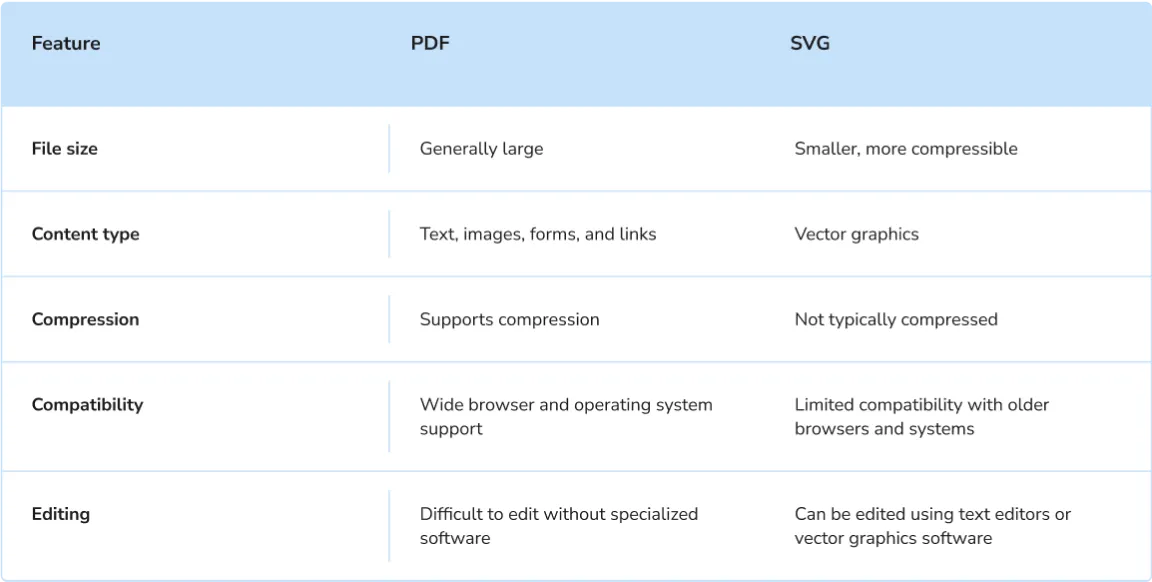
PDF 與 SVG:兩者有何不同?
無論您處理的是文字密集的檔案或精細的圖形,了解每種格式的特點都能讓您更容易做出決定。

如何使用 PDF Guru 線上將 PDF 檔案轉換為 SVG

透過我們的線上 PDF 轉向量轉換器,您可以上傳文件,並在約一分鐘內完成處理。操作方式如下:
- 1登入您的 PDF Guru 帳戶,並前往 PDF 轉 SVG 工具。
- 2點擊「+」按鈕上傳 PDF 檔案,或直接將檔案拖放到上傳區域。
- 3等待幾秒鐘,讓 PDF 轉 SVG 轉換器完成您的請求。
- 4完成後,SVG 影像會自動下載到您的裝置,並儲存到您的帳戶中。
如果您需要在變更格式前先編輯檔案,我們也能幫上忙。透過我們的 PDF 編輯器,您可以輕鬆修改、刪除或新增文字與影像等元素。這是確保文件在最終轉換前完美無瑕的順暢方式。
如何在 Mac 上將 PDF 轉換為 SVG
雖然 Mac 沒有內建工具可將 PDF 轉換為 SVG 檔案,但您有兩個選擇:
您可以使用我們的線上轉換器,它與所有作業系統與裝置相容。
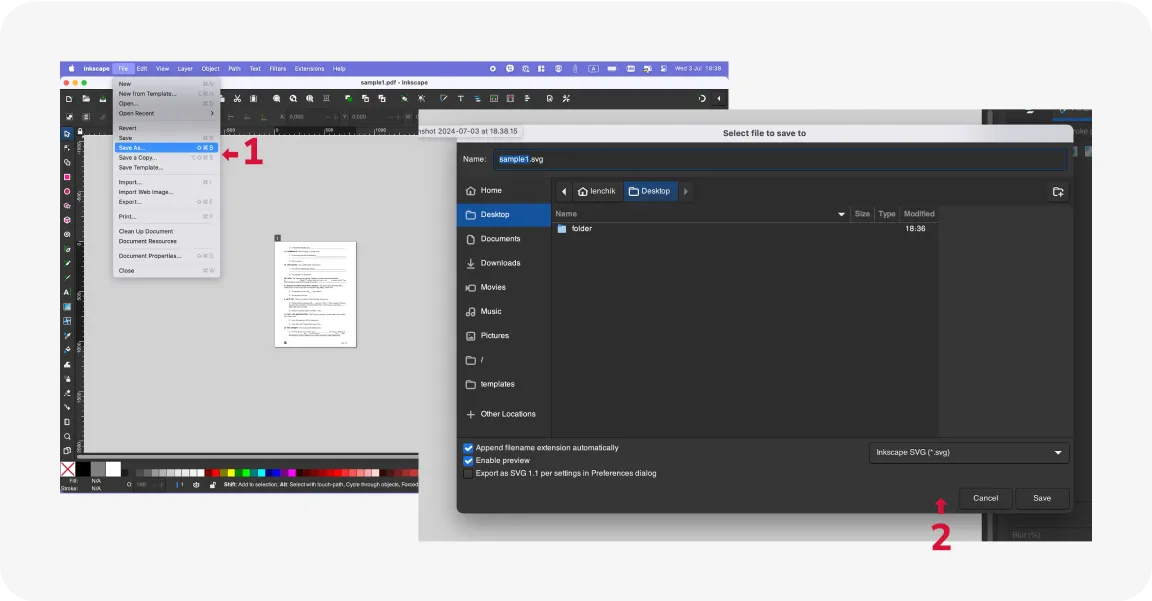
或者,您可以試試 Inkscape,這是一款使用者友善的設計工具,非常適合建立與編輯 SVG 向量影像。步驟如下:
- 1在電腦上下載、安裝並開啟 Inkscape。
- 2將您的 PDF 匯入此應用程式。
- 3點擊上方工具列的「檔案」,然後選擇「另存新檔…」
- 4在彈出視窗中,選擇 SVG 作為匯出格式並點擊「儲存」。您的檔案將在片刻間完成轉換並儲存為 SVG。
此軟體也可以在 Windows 與 Linux 等其他作業系統上將 PDF 檔案轉換為 SVG。
雖然將 PDF 轉換為 SVG 檔案的選擇有限,您仍有兩個可靠的方案:像 PDF Guru 這樣的線上轉換器,或 Inkscape。要做出決定,請考量您需要轉換檔案格式的頻率,以及是否需要壓縮、簽署、合併、加入浮水印與編輯 PDF 等額外功能。
PDF Guru 提供這些功能,是全方位文件管理的理想選擇。若只是偶爾進行轉換並專注於向量編輯,Inkscape 是極佳的選擇。請評估您的需求與工作流程,挑選最適合的工具。