


雖然 WEBP 檔案擁有優秀的壓縮率與品質,但並非所有平台都支援 WEBP。這種相容性的不足,使得 JPG 在分享、編輯或列印等用途上,通常成為更實用的選擇。
在本文中,我們會說明為何進行這項轉換是合理的,並示範幾種使用不同工具快速、輕鬆完成轉換的方法。
可以將 WEBP 轉 JPG 嗎?
是的,您可以輕鬆將 WEBP 轉 JPG,因為兩者有許多相似之處:
- 兩者都採用有損壓縮,因此轉換過程相當順暢。
- 兩者皆支援 24 位元色彩深度,可確保色彩準確重現。
- 兩者使用相似的亮度/色度色彩模型(4:2:0 取樣),使轉換無縫接軌。
- 兩種檔案格式都採用區塊化處理,有助於保留影像細節。
為什麼要將 WEBP 轉 JPG?
不同的影像格式有不同的用途,有時候將 WEBP 轉為 JPEG 只是比較實用而已。以下是 JPEG 常常成為首選的原因:
- 到處都能用: 幾乎所有平台與工具都支援 JPG,而支援 WEBP 的環境在某些情況下仍會遇到相容性問題。
- 更適合列印: 許多列印服務偏好 JPG,因為它符合他們既有的標準流程,這在一定程度上也是因為它的廣泛支援。
- 易於分享: 任何人不需特殊軟體就能開啟 JPG 檔案,讓分享變得毫不費力。
- 影像品質: 雖然 WEBP 格式能以較小的檔案大小維持高影像品質,但 JPG 在顯示照片時依然表現出色。
現在,讓我們先透過 PDF Guru 的解決方案來實際操作。
幾秒內完成 WEBP 轉 JPG

如何使用 PDF Guru 將 WEBP 轉 JPG
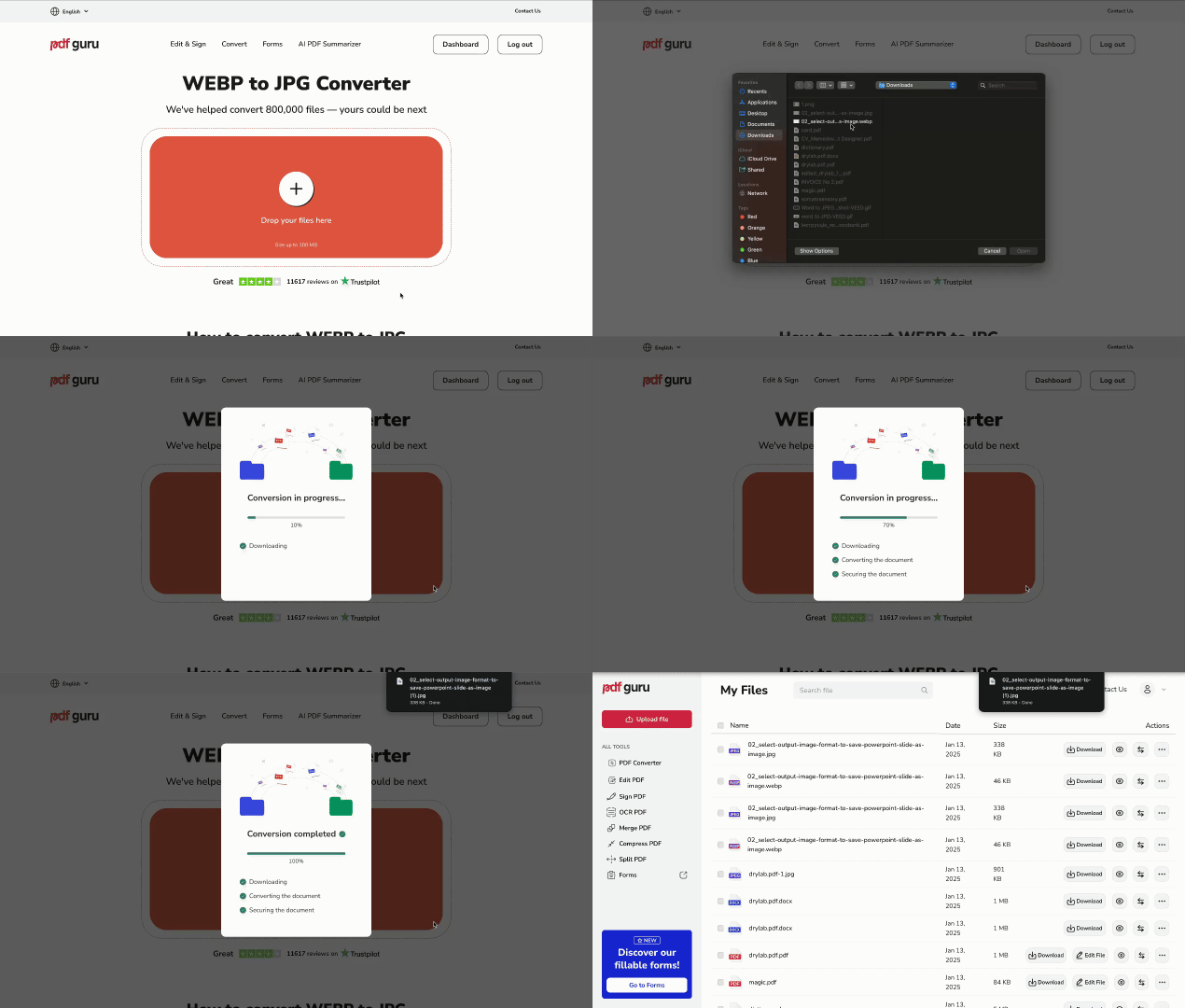
以下說明如何透過我們的線上工具,只需幾個簡單步驟就能將 WEBP 檔案轉換為 JPG:
- 1
- 2上傳您的 WEBP 影像。
- 3等待轉換流程完成。
- 4將 JPG 檔案直接下載到您的裝置。檔案也會安全地儲存在您的帳戶中,方便日後存取。
我們的平台還提供多種其他線上轉換器,包括 WEBP 轉 PNG、SVG 轉 JPG、AVIF 轉 PNG 等。這是一款能滿足所有影像格式需求的多功能工具。
將 WEBP 檔案轉為 JPG 需要多久時間?
這取決於您的檔案大小——檔案越大,所需時間可能越長。話雖如此,我們的轉換工具通常在幾秒內就能完成大多數的轉換作業。請注意,最大上傳大小為 100 MB。
如何在 Mac 上將 WEBP 儲存為 JPG
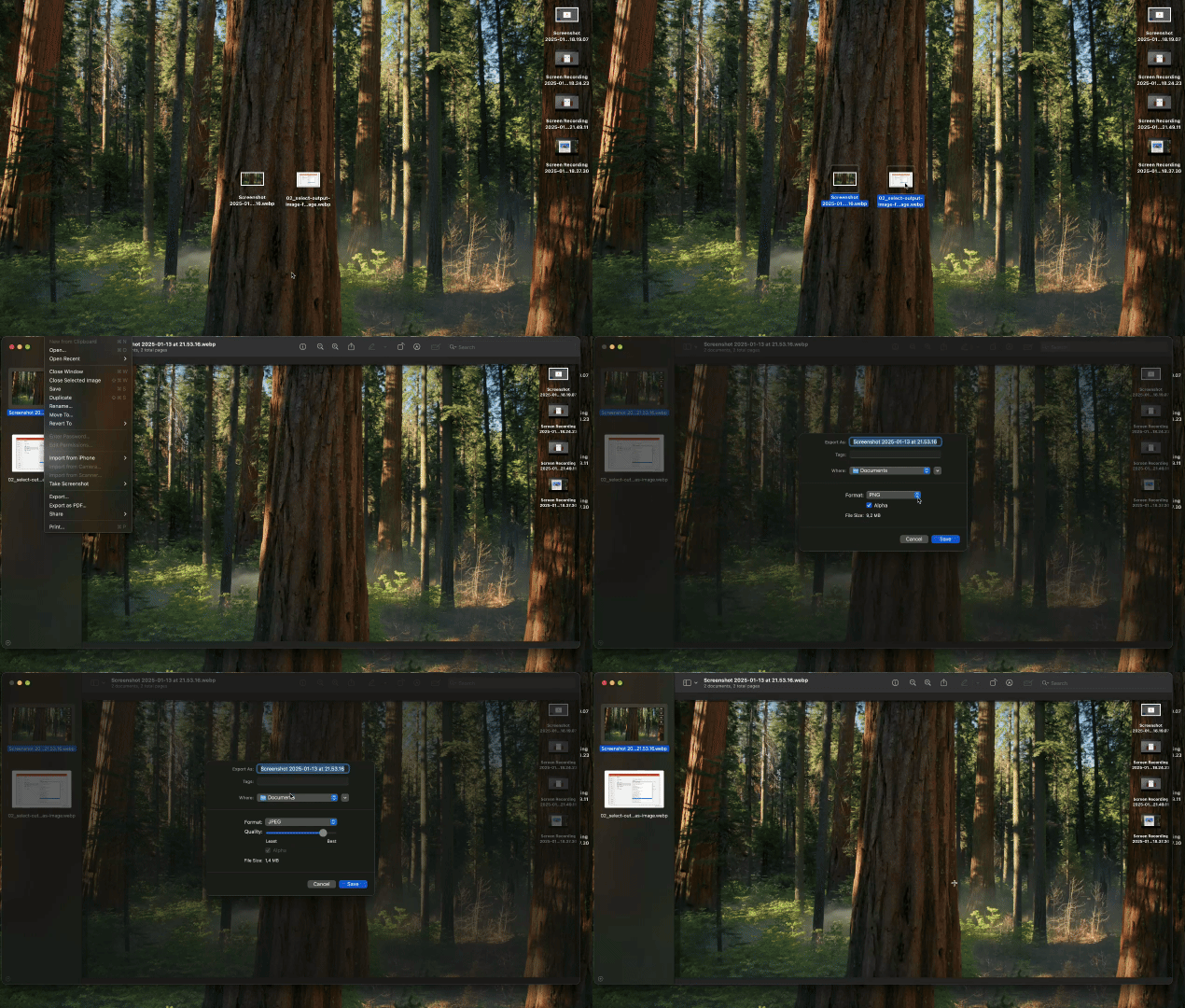
Mac 使用者可以透過 Mac 內建的預覽程式,批次將 WEBP 轉 JPG。方法如下:
- 1開啟訪達(檔案總管),找到存放 WEBP 檔案的資料夾。
- 2按住 ⌘ 指令鍵 並點擊每張影像即可選取多張,或使用 ⇧ 上檔鍵 選取一段範圍。
- 3對任一選取的影像連按兩下,即可在 預覽程式 中同時開啟所有影像。
- 4確保側邊欄中所有影像皆已選取。如果看不到縮圖,請至 檢視 選單啟用。
- 5進入 檔案 選單,選擇 匯出所選影像。
- 6點擊 選項,將格式設為 JPEG,如有需要可調整品質。
- 7為轉換後的影像檔案選擇儲存位置,並點擊 選擇 開始進行處理。
線上將 WEBP 轉 JPG
如何在 Windows 上將 WEBP 轉 JPG
Windows 內建的小畫家應用程式提供一個簡單方式,可將 WEBP 影像轉為 JPG。
操作步驟如下:
- 1在開始選單中搜尋小畫家並開啟。
- 2點擊「檔案」,接著點擊「開啟」,然後選擇您的 WEBP 影像。
- 3影像載入後,再次點擊「檔案」,並選擇「另存新檔」。
- 4從「存檔類型」選單中選擇 JPG。
- 5點擊「儲存」,下載轉換後的檔案。
若想更加便利,像 PDF Guru 這類的線上工具能讓檔案轉換毫不費力——無論您使用 Chrome、其他瀏覽器、任何作業系統或裝置皆可順利完成。無論您需要將多個 WEBP 轉 JPG,或只是一個,希望本指南能協助您找到最適合個人與工作專案的解決方案。