


如今我們幾乎所有事情都依賴智慧型手機。但說到建立 PDF 文件時,它們能勝任這項任務嗎?
如果您使用的是 iPhone 或 iPad,您可能會好奇它們在管理 PDF 方面的能力究竟有多強。從文字文件到圖片、相片,甚至網頁內容,本篇文章將告訴您如何在 Apple 裝置上快速且輕鬆地建立 PDF 檔案。無論您是想透過電子郵件分享成品、將掃描後的資料儲存為副本,或是複製並整理多份文件,都能輕鬆完成。
可以在 iPhone 上製作 PDF 嗎?
當然可以。您完全不需要任何複雜的應用程式,就能在 iPhone 上建立 PDF,這得益於一項內建功能,讓整個流程既快速又簡單。我們會先介紹這個選項,但如果您想要更全面的解決方案,我們的編輯器將是理想的選擇。
如何使用「檔案」應用程式在 iPhone 上製作 PDF
「檔案」應用程式不僅僅是整理文件的工具。它還可以讓您在 iPhone 和其他 Apple 裝置上轉換為 PDF。以下是使用方式:
- 1開啟「檔案」應用程式,找到您想轉換的檔案。
- 2點按並按住該檔案以開啟選單。
- 3從選項中選擇分享。
- 4向下捲動至底部並選擇列印。
- 5在列印預覽畫面上,點按頂部的小型分享圖示。
- 6選擇儲存到「檔案」,然後按儲存完成。
您現在會在「檔案」應用程式中看到原始檔案和新的 PDF 版本。雖然這個方法非常適合簡單的轉換,但請記住,它並不提供從 iPhone 建立或編輯空白 PDF 的選項。若要達成此目的,您可能需要更全面的工具。

如何使用 PDF Guru 建立 PDF
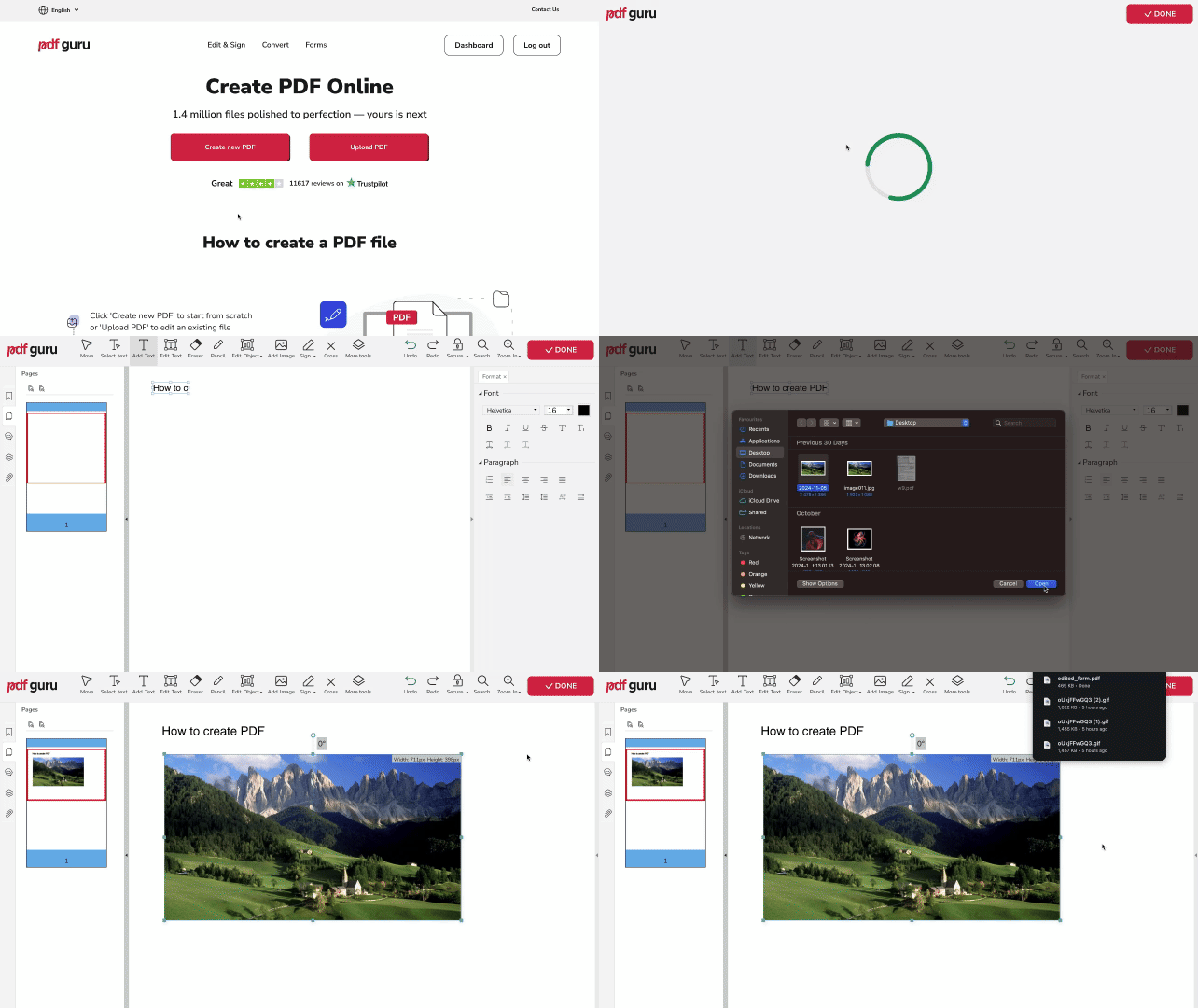
使用 PDF Guru 在 iPhone 上製作 PDF 更加輕鬆,無論您是想將文件儲存為此格式,還是從零開始建立一份新的 PDF。最棒的是什麼呢?它提供「檔案」應用程式所沒有的額外功能。 若要建立並編輯新的 PDF 檔案:
- 1
- 2如果您想從空白文件開始,請從可用選項中選擇建立新 PDF。
- 3在編輯模式下,使用工具自由自訂您的檔案。
- 4檢閱您的檔案,然後按完成。
- 5選擇您偏好的檔案格式,然後點選下載。
如何將檔案轉換為 PDF
如果您有需要在 iPhone 上另存為 PDF 的檔案,可以使用 PDF Guru 來簡化流程。大多數轉換僅需幾秒鐘,但格式複雜或包含大型影像的檔案可能會稍微耗時較長。 以下是操作步驟:
- 1
前往 PDF 轉換器 — 這是一款多用途工具,可自動識別您的檔案格式並將其轉換為 PDF。或者,您可以選擇專用的轉換工具。以下是幾款最受歡迎的工具: Word 轉 PDF; JPG 轉 PDF; HTML 轉 PDF; 點選查看 更多轉換工具。
- 2將您的檔案上傳至視窗。
- 3等待幾秒鐘讓轉換完成。
- 4將已轉換的檔案直接下載到您的裝置。您也會在 PDF Guru 帳戶中找到它,以便日後存取。
現在您已了解如何在 iPhone 上建立 PDF — 雖然選擇可能不多,但我們分享的這些方法既簡單又能完成任務。若市場上出現新的實用工具,我們一定會在後續文章中與您分享。