


無論您是要為報告加上標記、勾勒創意構想,或是強調關鍵細節,在 PDF 上繪圖都能輕鬆為任何文件增添個人風格。在本指南中,我們將完整示範具體做法。
您可以在 PDF 上繪圖嗎?
當然可以!目前有許多工具能讓您在 PDF 檔案上進行註解、標記與繪圖。無論您使用的是內建工具,或是嘗試 PDF Guru 這類線上方案,都能輕鬆為任何文件加上個人化的元素。
接下來,讓我們進入 PDF 編輯的實作部分。
如何使用 PDF Guru 在 PDF 上繪圖
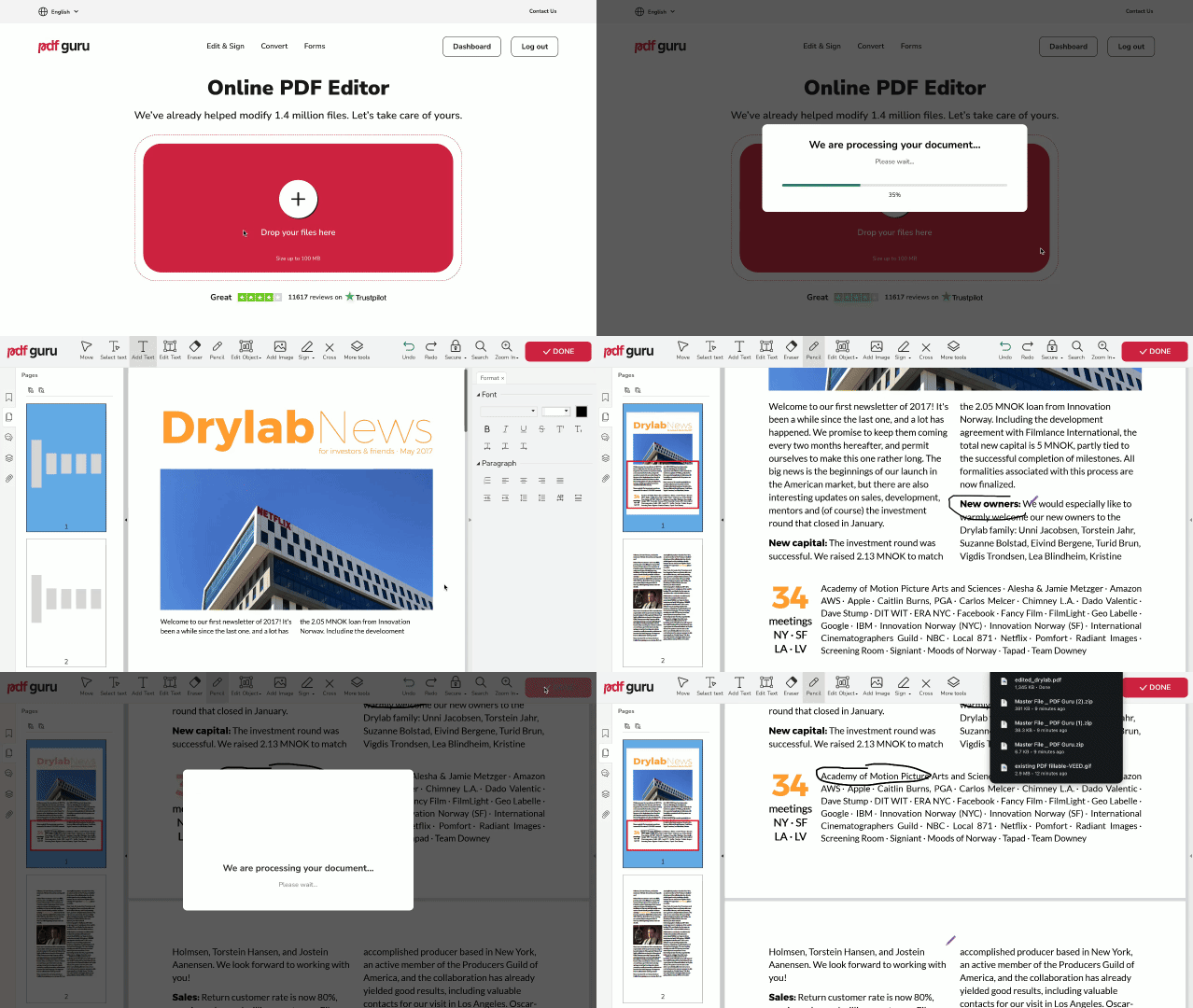
透過我們的線上工具 PDF Guru,您可以輕鬆在 PDF 上繪製線條。以下是入門步驟:
- 1
- 2點擊 + 按鈕,或將 PDF 檔案拖放到視窗中。
- 3進入編輯模式後,從工具選單中使用 鉛筆。
- 4完成後,檢查您的變更並點擊 完成 以儲存。您也可以在 PDF Guru 帳戶中找到已儲存的檔案,方便日後使用。
想將您的 PDF 繪圖轉換為影像格式嗎?沒問題,這正是我們的 PDF 轉換器 派上用場的時候。
接著,讓我們一起看看其他編輯功能。
如何在 PDF 檔案中加入圖形?
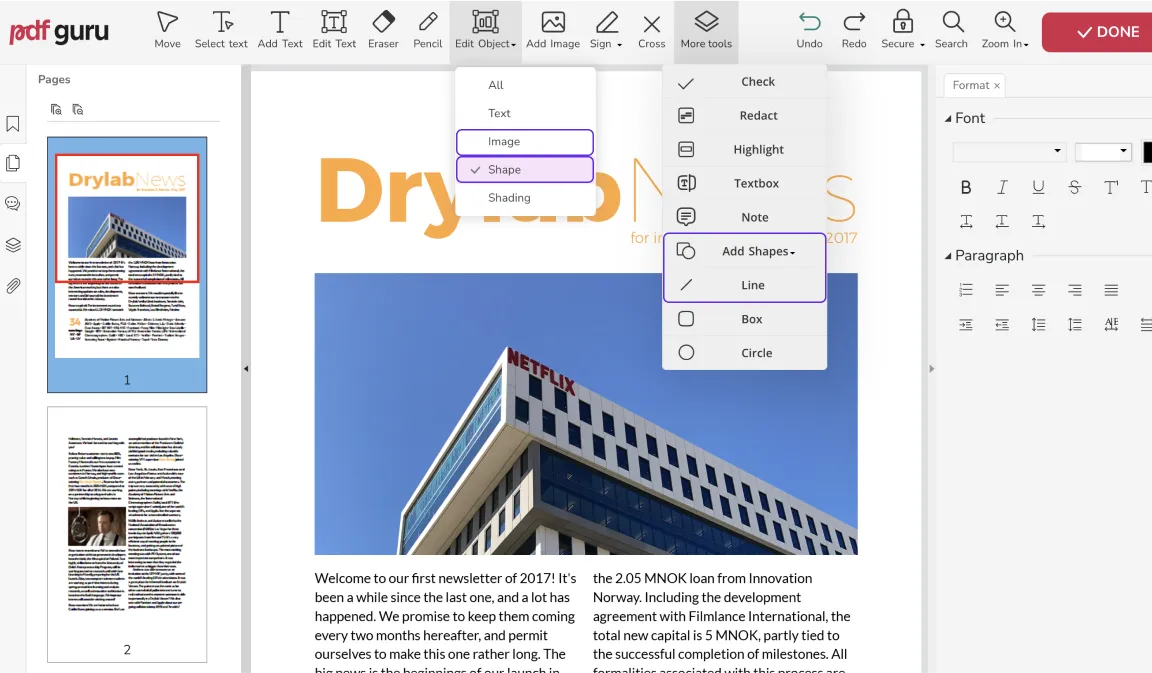
- 1在編輯模式中,前往「更多工具」並選擇 圖形。
- 2將圖形插入 PDF,並利用右側選項調整樣式、色彩與不透明度。
- 3點擊 完成。
如何在 PDF 文件中加入線條?
- 1前往「更多工具」並選擇 線條。
- 2在 PDF 檔案中加入箭頭,並依需求調整大小。
- 3點擊 完成。
如何在 PDF 中畫方框?
您可以輕鬆將矩形加入作為元素。方法如下:
- 1前往「更多工具」並選擇 加入圖形。
- 2放置圖形後,透過右側選項自訂樣式。
- 3點擊 完成。
或者,您需要一個可填寫的方框嗎?以下是做法:
- 1從頂端選單選擇 文字方塊。
- 2輸入文字,接著在右側調整格式設定。
- 3點擊 完成。
想要留下註解以促進協作嗎?請試試我們的 註解 工具,其操作方式與編輯工具相同。
輕鬆編輯 PDF

如何在 Windows 上於 PDF 繪圖
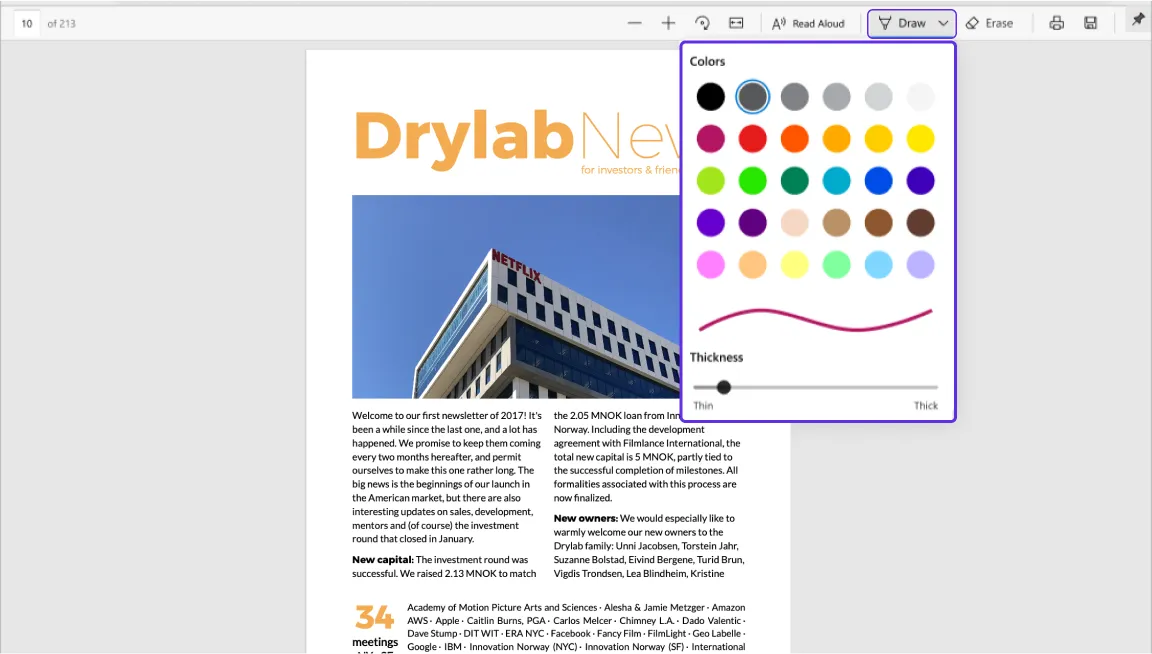
若要在 PDF 檔案上繪圖,您可以使用新版的 Microsoft Edge:
- 1在 Microsoft Edge 中開啟您的 PDF。
- 2在網址列下方尋找工具列,會看到 繪製與擦除 選項。
- 3點擊 繪製 即可開始加入筆記或手繪內容。
注意:在最新版 Microsoft Edge 中,此手寫功能無法用於一般網頁。
如何使用 Preview 在 Mac 的 PDF 上繪圖
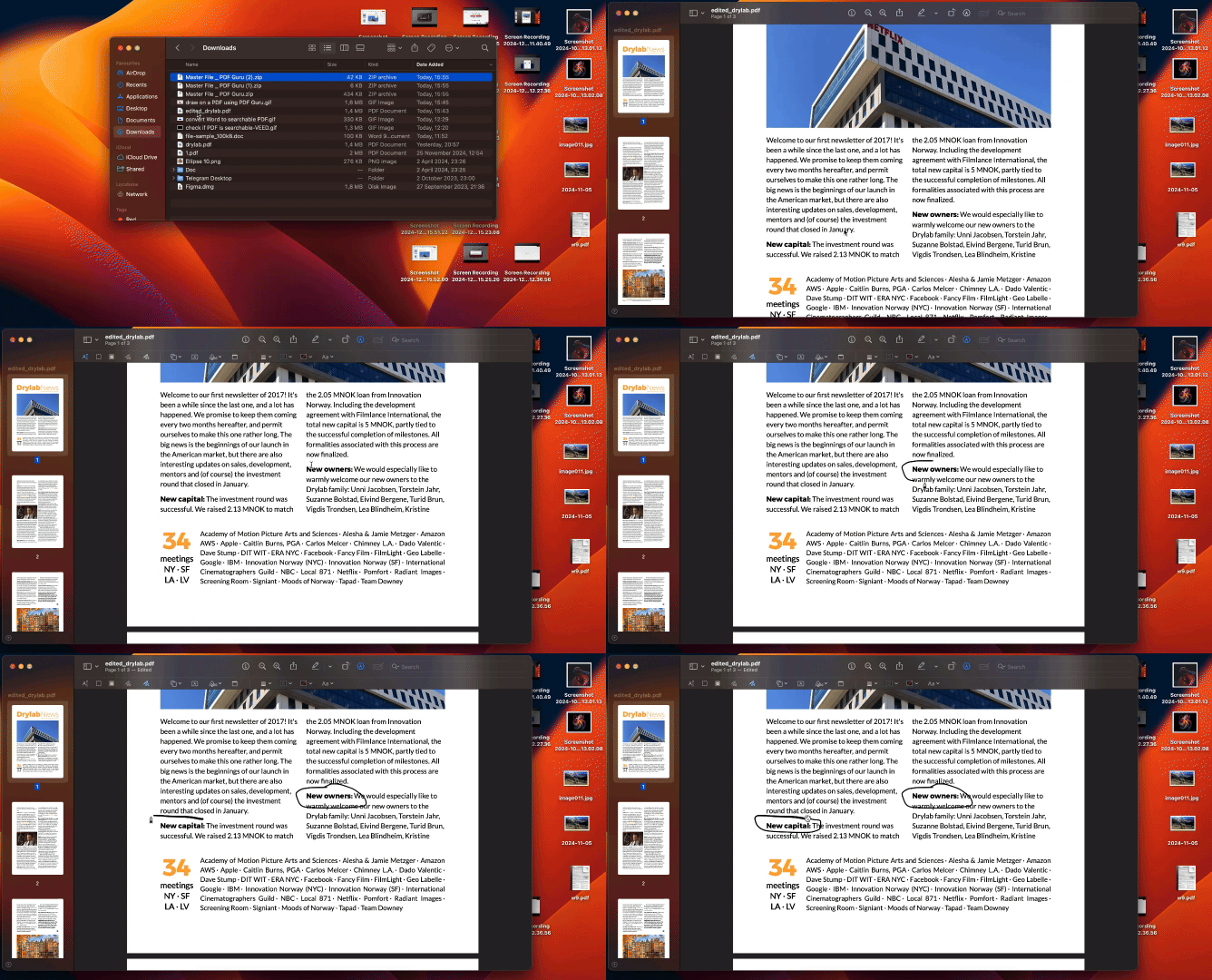
Mac 使用者看過來!透過內建的 Preview 工具,您可以運用實用的功能在 PDF 檔案上繪圖。步驟如下:
- 1在 Preview 中開啟 PDF 後,點擊上方工具列中的 標記 圖示。
- 2從這裡,您可以插入文字方塊、繪圖,並在 PDF 檔案中加入圖形。
- 3雖然這款內建的 PDF 繪圖工具或許無法滿足所有專業需求,但作為入門選擇相當實用。
線上編輯 PDF
最後總結
那麼,究竟要如何在 PDF 上繪圖呢?線上與離線方案都可供選擇,各自提供不同的繪圖與註解功能。不妨試用幾款,找出最符合您需求的工具。
如果您想尋找一站式解決方案,我們的 PDF 編輯器絕對值得您深入探索。