


想找方法編輯 Mac 上的 PDF 嗎?無論是個人用途還是專業工作,線上與離線都有許多可靠的選擇。拜現代工具與科技進步之賜,編輯 PDF 不再是麻煩事。
我們也會在最後介紹兩個加碼工具——絕對值得您親自試試。
在 Mac 電腦上編輯 PDF 的 4 種方法
品質與效率對我們每個人來說都至關重要。我們希望文件在編輯後仍能保持原本的品質,而不必經歷昂貴又耗時的流程。以下為您介紹幾種編輯 PDF 的方式。
線上編輯器。 只要有網路連線就綽綽有餘。許多編輯器讓您輕鬆調整文件內容,同時完整保留原本的版面配置。舉例來說,PDF Guru 能大幅提升工作效率,讓您花更少心力完成更多工作。
預覽程式。 這是 macOS 內建的影像與 PDF 檢視器,讓使用者能以簡單的方式檢視多種檔案格式。它也提供部分編輯功能。
額外的軟體。 您可以在 Mac 上下載其他軟體,用以編輯 PDF 檔案並有效管理工作。
Pages 文書處理程式。 這是專為 macOS 使用者設計的強大文書處理與版面設計應用程式。
如何使用 PDF Guru 編輯 PDF
想輕鬆無阻地編輯 PDF 檔案嗎?無論您有什麼需求,我們的團隊都致力於提供強大的編輯功能。以下就一起來看看 PDF Guru 的部分特色。
如何編輯 Mac 上的 PDF 中的文字
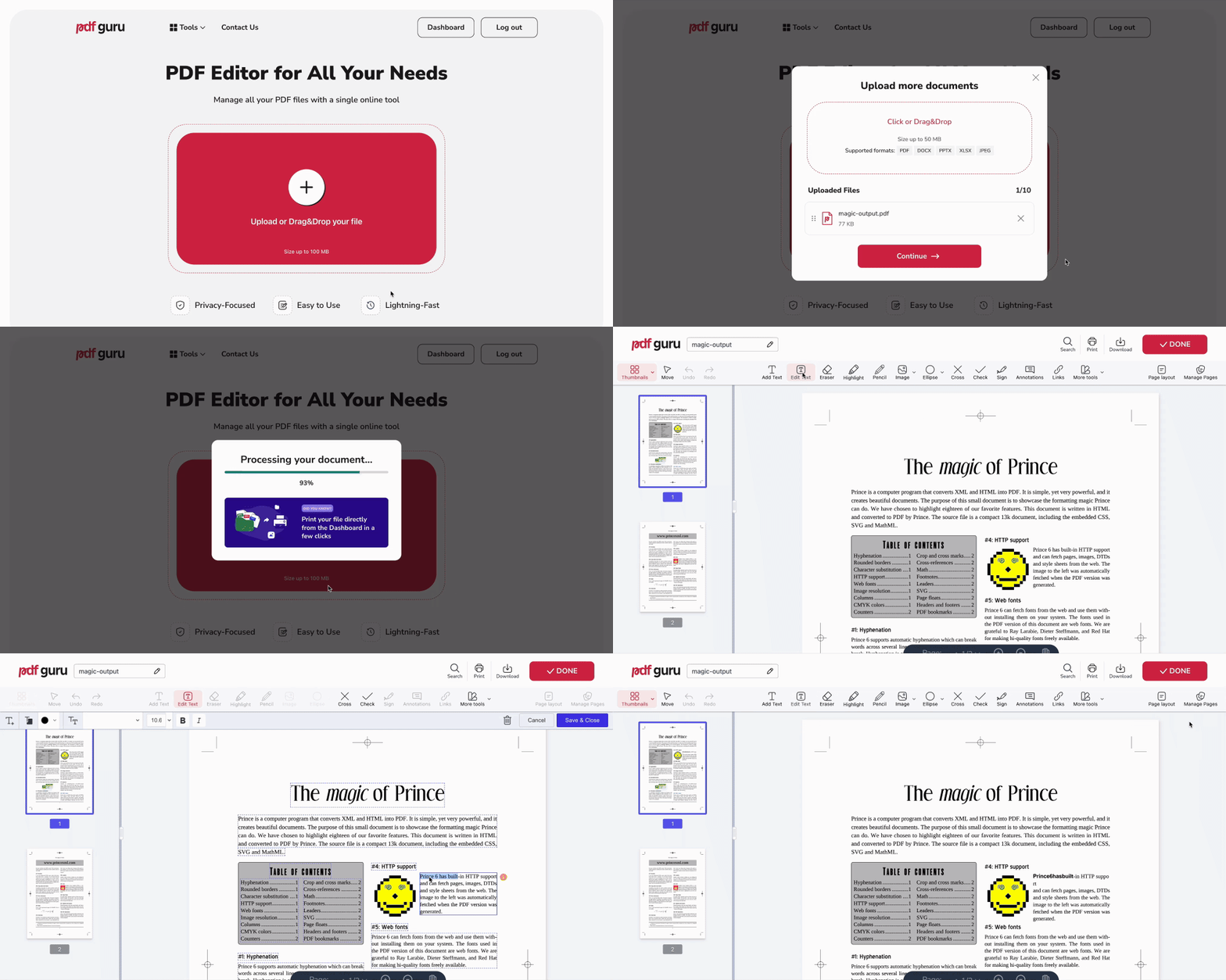
- 1
- 2將 PDF 檔案上傳至視窗中。我們的系統會自動將您導向內容編輯器。
- 3從工具列選擇 編輯文字。
- 4點選您想編輯的文字區段。
- 5現在您可以編輯內容並使用格式化工具:字型樣式、大小、文字定位等,包括從下拉選單中挑選字型。
- 6完成後,點擊 儲存並關閉。
如何編輯 PDF 中的圖像
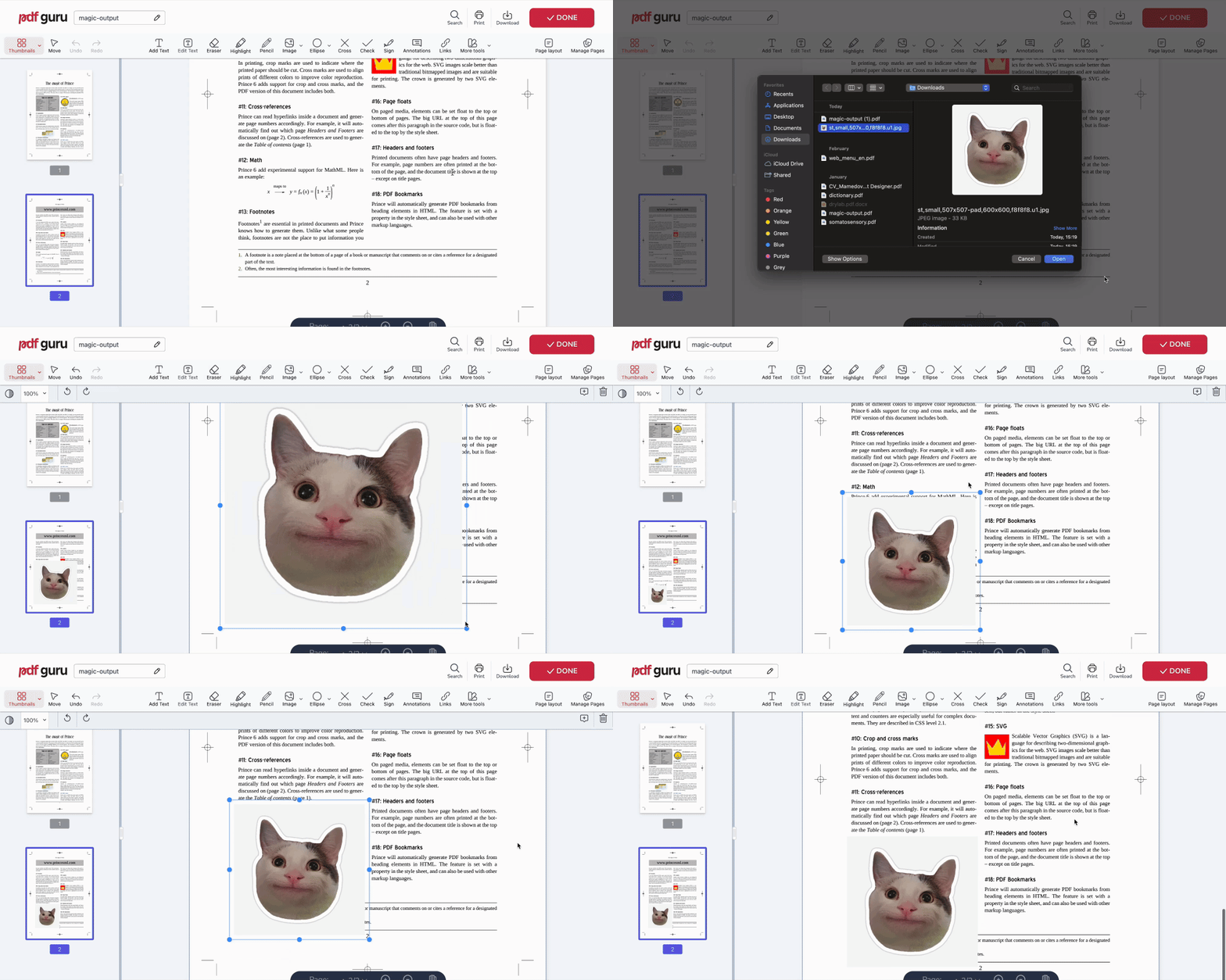
- 1從工具列選擇 圖像。
- 2選擇您想加入的圖像。
- 3使用左側的編輯面板來旋轉、移動或調整透明度。
如何在 Mac 上為 PDF 加上註解
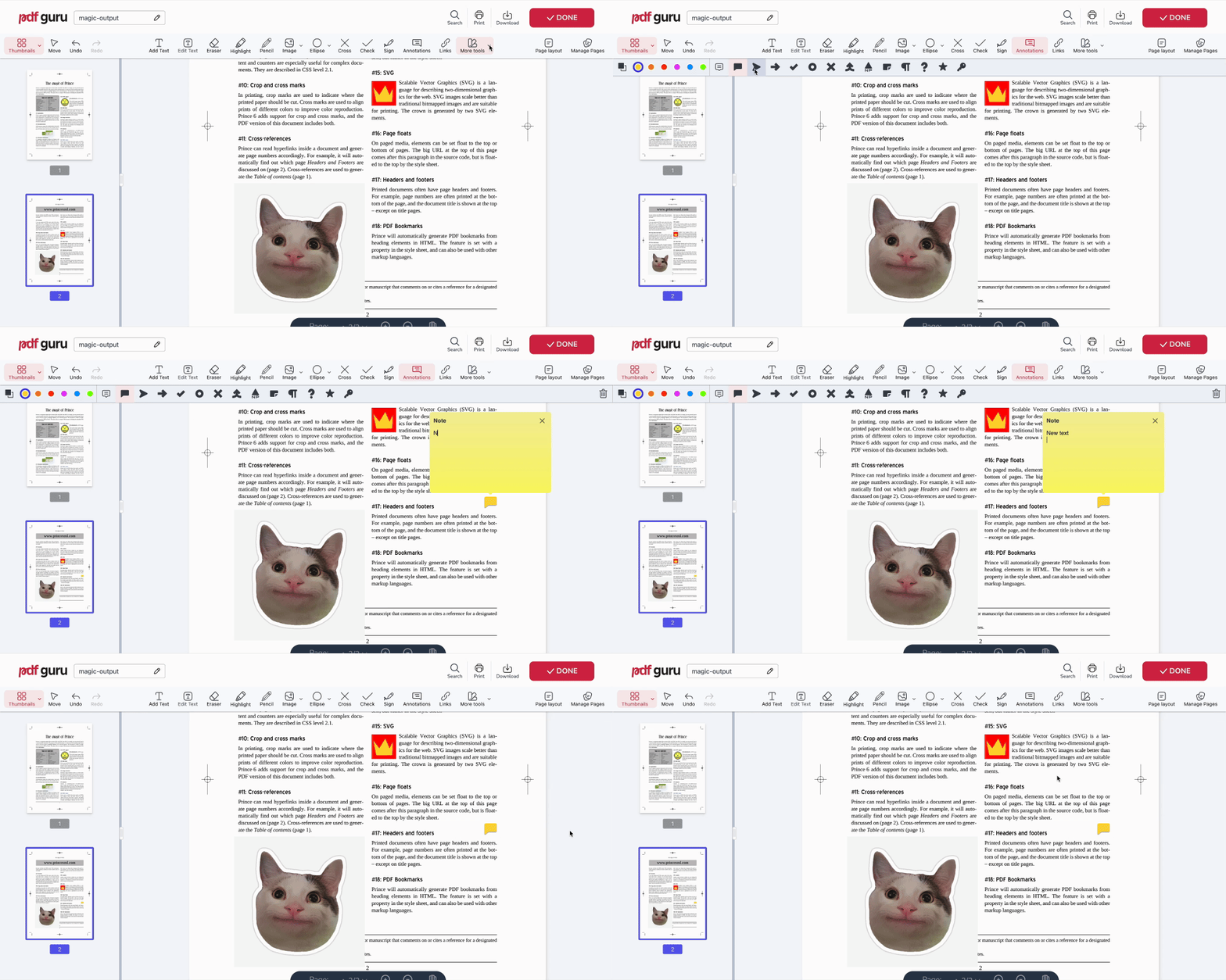
- 1點擊工具列上的 註解 按鈕。
- 2選擇您偏好的註解樣式。
- 3將它拖曳到您想放置的文件位置。
- 4加入文字、變更註解符號並調整顏色。
如何在 Mac 上為 PDF 加入簽名
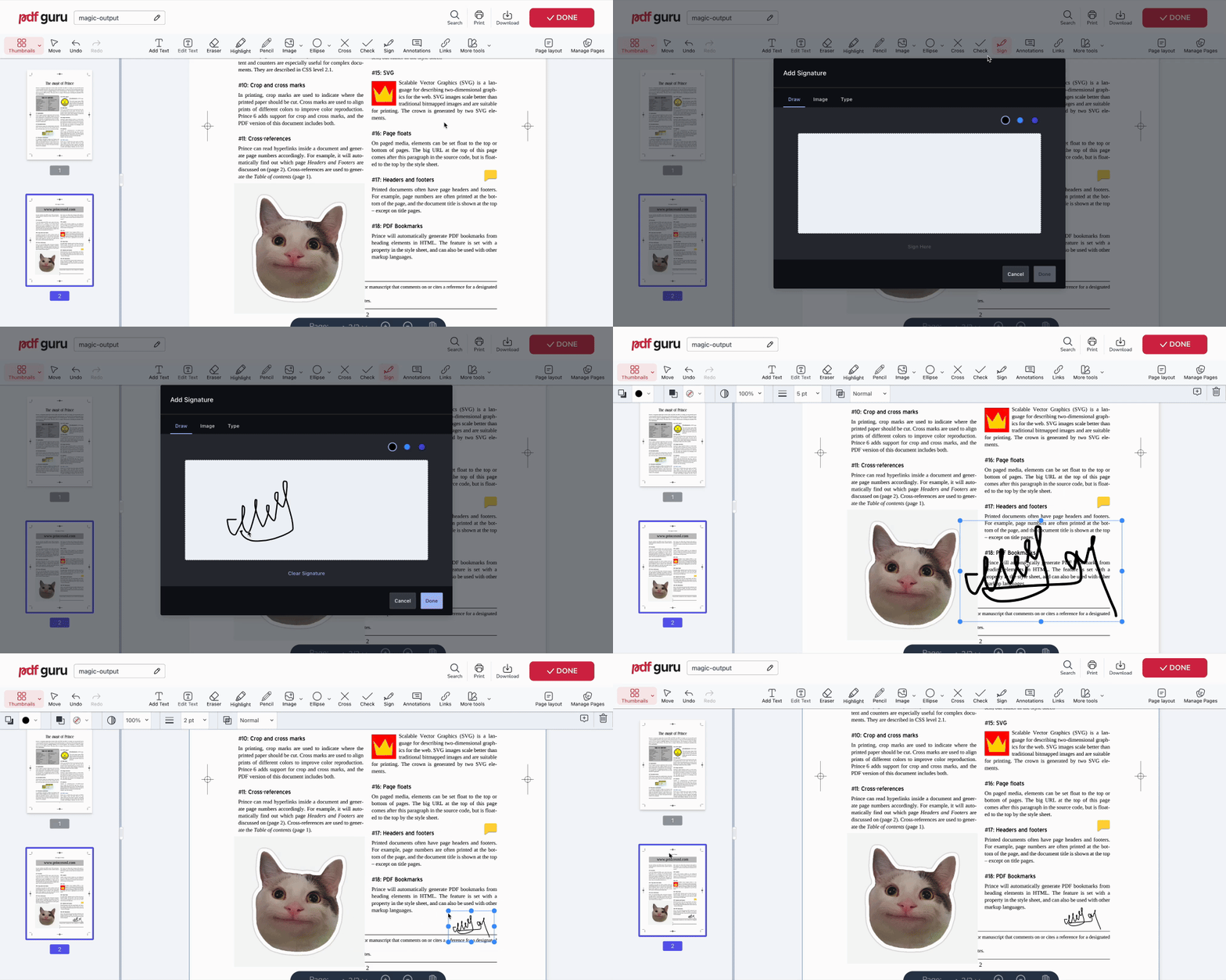
PDF Guru 提供三種方式為 PDF 加入簽名:
- 1點擊工具列上的 簽名 按鈕。
- 2選擇您想新增簽名的方式:繪製、上傳 圖像,或 輸入。
- 3點擊 完成,然後將簽名放置到您需要的位置。
- 4您也可以調整其大小與透明度。
如何從 Mac 上的 PDF 刪除頁面
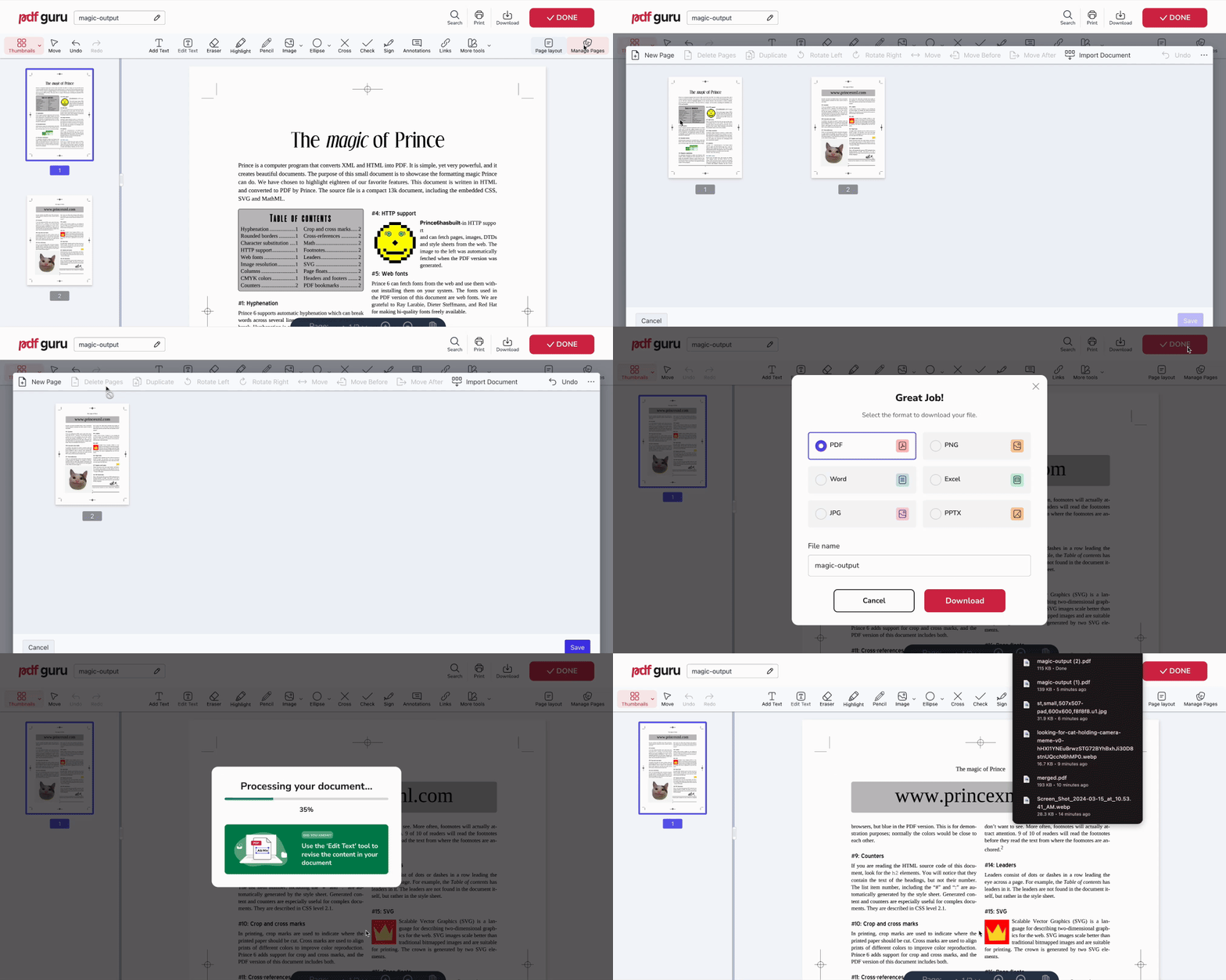
- 1前往左側邊欄的 管理頁面 分頁。
- 2選取您想刪除的一頁或多頁。
- 3選擇 刪除頁面,然後點擊 儲存。

如何從 PDF Guru 儲存您 Mac 上的 PDF
- 1編輯完成後,點擊右上角的「完成」。
- 2選擇您想下載檔案的格式。
- 3大功告成!文件已下載到電腦上,可在下載記錄中查看。
既然您的 PDF 已儲存,若能立刻掌握文件重點豈不更好?
這正是我們的 PDF 智慧摘要工具 所做的事。它會掃描您的文件,並在幾秒內提供清晰簡短的摘要——非常適合長篇報告、文章、研究論文等。
如何在 Mac 上使用預覽程式編輯 PDF
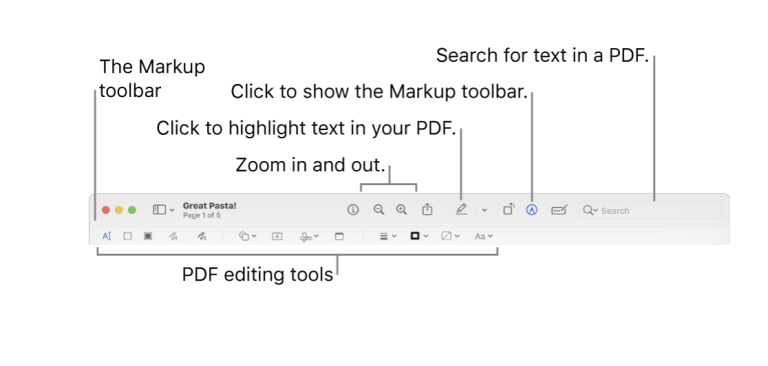
除了作為影像與 PDF 的簡單檢視器之外,Mac 上不可或缺的預覽程式還配備了多項強大的基本 PDF 編輯功能。填寫 PDF 表單與合併 PDF 只是您可以嘗試的其中幾項功能。然而,預覽程式雖然無法讓您編輯 PDF 中的既有 PDF 文字——這是使用者高度期待的功能——但它確實允許您新增文字。以下我們將帶您逐步操作。
在預覽程式中新增/編輯 PDF 中的文字
- 1若要在 Mac 上以預覽程式開啟 PDF,雙擊該文件即可。若預覽程式沒有自動開啟,請點擊 PDF 檔案,選擇 開啟方式,然後選擇預覽程式。
- 2點擊 顯示標示工具列 按鈕。開啟後,這些標示工具可用來為文字加上重點色或底線、繪製圖形,並輕鬆為 PDF 加上註解。
- 3點擊文字方塊圖示。
- 4輸入文字。
- 5將其拖曳至 PDF 中偏好的位置。
- 6選擇 Aa 按鈕以調整字型選項。
在預覽程式中轉換 PDF
- 1在 檔案 選單中,選擇 輸出。
- 2依您的需求,可輸出為 PDF 或選擇 JPEG、PNG、PSD 或 TIFF 等其他格式。選擇所需的格式即可。
在預覽程式中為 PDF 加註解
- 1點擊 註記 圖示,外觀像一本筆記本。
- 2將滑鼠移到您希望註解箭頭指向的位置,然後點擊。
- 3輸入您需要的註解內容。
- 4按下 Enter 鍵。
預覽程式作為 PDF 編輯器能做與不能做什麼?
| 預覽程式能做的事 | 預覽程式不能做的事 |
|---|---|
| 新增文字並編輯 | 編輯 PDF 中的現有文字 |
| 新增註解 | 為文字加入連結 |
| 填寫並簽署表單 | 建立全新的 PDF |
| 為文件加上密碼以確保安全 | 壓縮 PDF 檔案大小 |
| 合併 PDF 檔案並在其間傳輸頁面 | 編輯 PDF 中的圖像 |
| 在 PDF 與其他格式之間互相轉換(支援格式數量有限) |
但在 Mac 上編輯 PDF 檔案有時需要的不僅是基本功能。所幸,PDF Guru 提供比預覽程式更廣泛的功能。我們專注於提升工作流程效率,並為想在線上編輯 PDF 的使用者提供便利,讓您的團隊能夠更有效率地完成工作。
加碼:如何使用 OCR 編輯 Mac 上掃描的 PDF
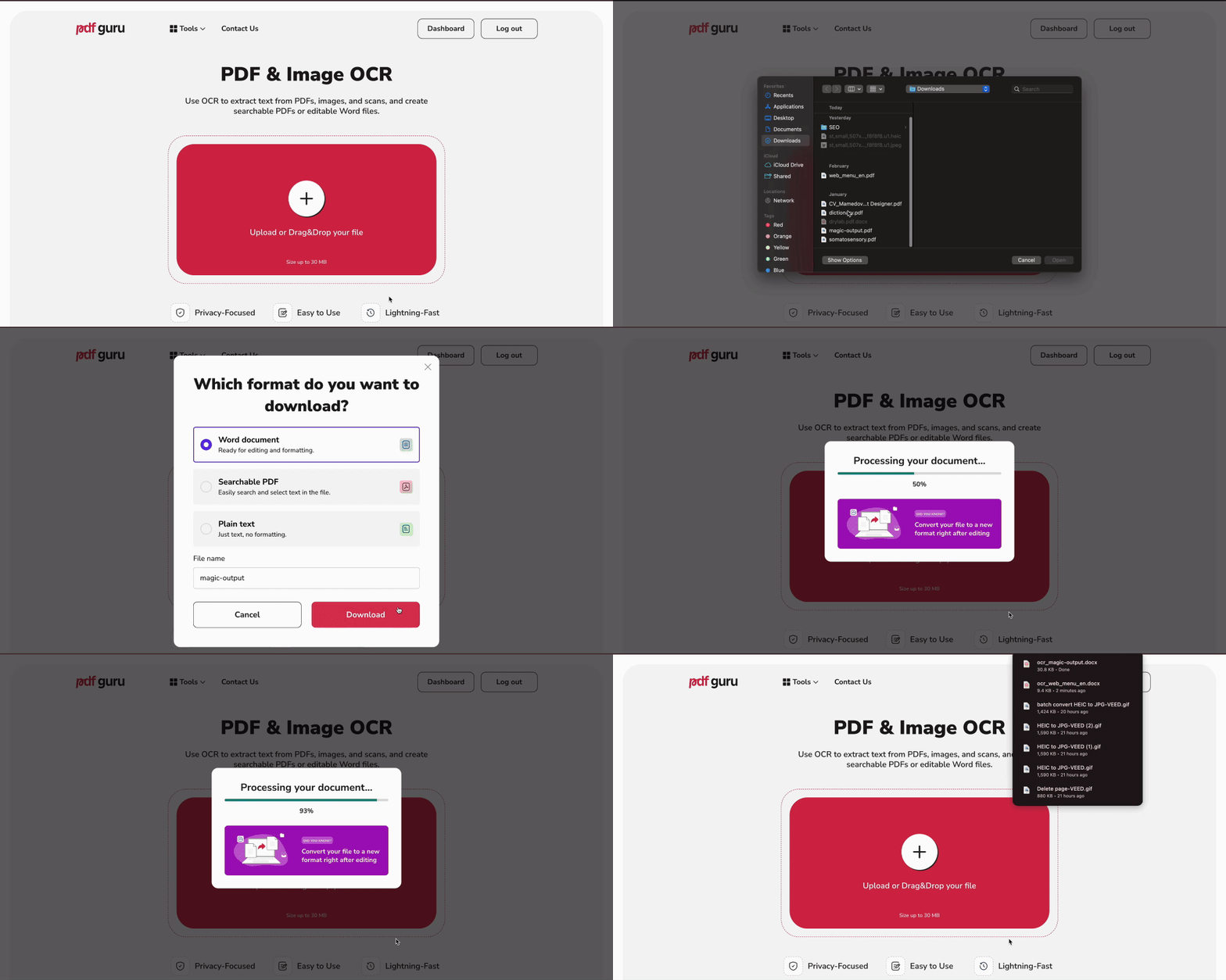
需要將掃描影像轉為可編輯的 PDF 嗎?使用 OCR(光學字元辨識)就很簡單。只要依照以下步驟操作:
- 1
- 2上傳您的 PDF——系統會直接將您帶到編輯器。
- 3依您的需求處理內容:編輯/複製文字、留下評論、加入圖像等。您也可以點擊變更文字顏色來調整外觀。
- 4完成後點擊「完成」,並依照下載步驟操作。
- 5為 Mac 選擇最佳的 OCR,最終還是要親自試過才知道。試試不同類型的文件,看看該工具的表現如何。
結語
無論您需要什麼樣的 PDF 編輯工具,PDF Guru 都能為您提供協助。我們是認真的——若您有任何問題,歡迎寄信與我們聯繫:support@pdfguru.com。