


您是否曾經想在 PDF 檔案中尋找某段特定資訊,卻發現搜尋功能似乎無法運作?其實,即使您手上是一份以文字為基礎的 PDF,若文字本身無法被搜尋,您就無法查找、標示或複製任何字詞。這樣的限制既令人沮喪,也非常耗時——尤其是在處理冗長或內容繁複的文件時。
在本指南中,我們將示範如何讓 PDF 可搜尋,讓您能迅速在內容中找到所需資料。
什麼是可搜尋的 PDF?
可搜尋的 PDF 是一種能透過搜尋列快速定位特定字詞或片語的文件。直接由文字檔案(例如 Word 文件)產生的 PDF,通常預設就可搜尋。然而,當 PDF 是由掃描文件或照片建立時,它並不會自動辨識文字,而是把內容當成單一影像處理,導致無法在文件中進行搜尋。
要解決這個問題,就需要一種名為 OCR(光學字元辨識)的軟體,它會掃描影像中的 PDF 文字並將其轉換為真正的文字。這樣一來,您就能輕鬆查找、標示與複製內容,也能真正讓 PDF 文字可搜尋。
如何檢查 PDF 是否可搜尋

以下是幾個快速步驟,用來檢查您的 PDF 文字是否可搜尋,或是否需要進一步處理:
- 1在您的裝置上開啟 PDF 文件。
- 2嘗試標示文字: 用滑鼠點擊並拖曳選取部分文字。若能標示,代表該檔案支援文字搜尋。若沒有反應,很可能只是文字影像——這份 PDF 並非可搜尋的。
- 3使用搜尋工具: 在 Windows 上按 Ctrl+F,或在 Mac 上按 Command+F 叫出搜尋列。輸入一個您確定存在於文件中的字。若能找到並標示該字,代表您的 PDF 可搜尋;若找不到,可能就只是影像。
- 4全選文字: 您也可以按 Ctrl+A / Command+A 試著全選內容。若沒有任何文字被標示,該檔案很可能無法搜尋。
- 5放大檢視: 放大後若 PDF 看起來模糊,那可能只是文字的影像。
不過,這是有解決方案的!PDF Guru 能輕鬆讓您的 PDF 轉換為可搜尋的 PDF 檔案。相關步驟將在本文後段說明。
使用 OCR 讓您的 PDF 可搜尋

為什麼我的 PDF 無法搜尋?
以下是您的 PDF 可能不支援文字搜尋的主要原因:
- 掃描或影像式 PDF: 由掃描或影像所產生的 PDF 只是文字的圖片,因此無法搜尋。要解決此問題,您需要將 PDF 轉換為啟用 OCR 的 PDF。
- 檔案權限: 有些 PDF 由建立者設定了限制,會阻擋搜尋或文字複製等動作。
- 未套用 OCR: 掃描的 PDF 並不會自動包含可搜尋的文字。需透過 OCR 才能讓 PDF 文字可搜尋。
- 由螢幕截圖建立的 PDF: 這類 PDF 通常屬於影像式,需要 OCR 轉換。
- 檔案損毀: 若 PDF 已損毀或建立方式不正確,可能無法支援搜尋。修復檔案或重新建立新版本通常能解決此問題。
如何使用 PDF Guru 建立可搜尋的 PDF
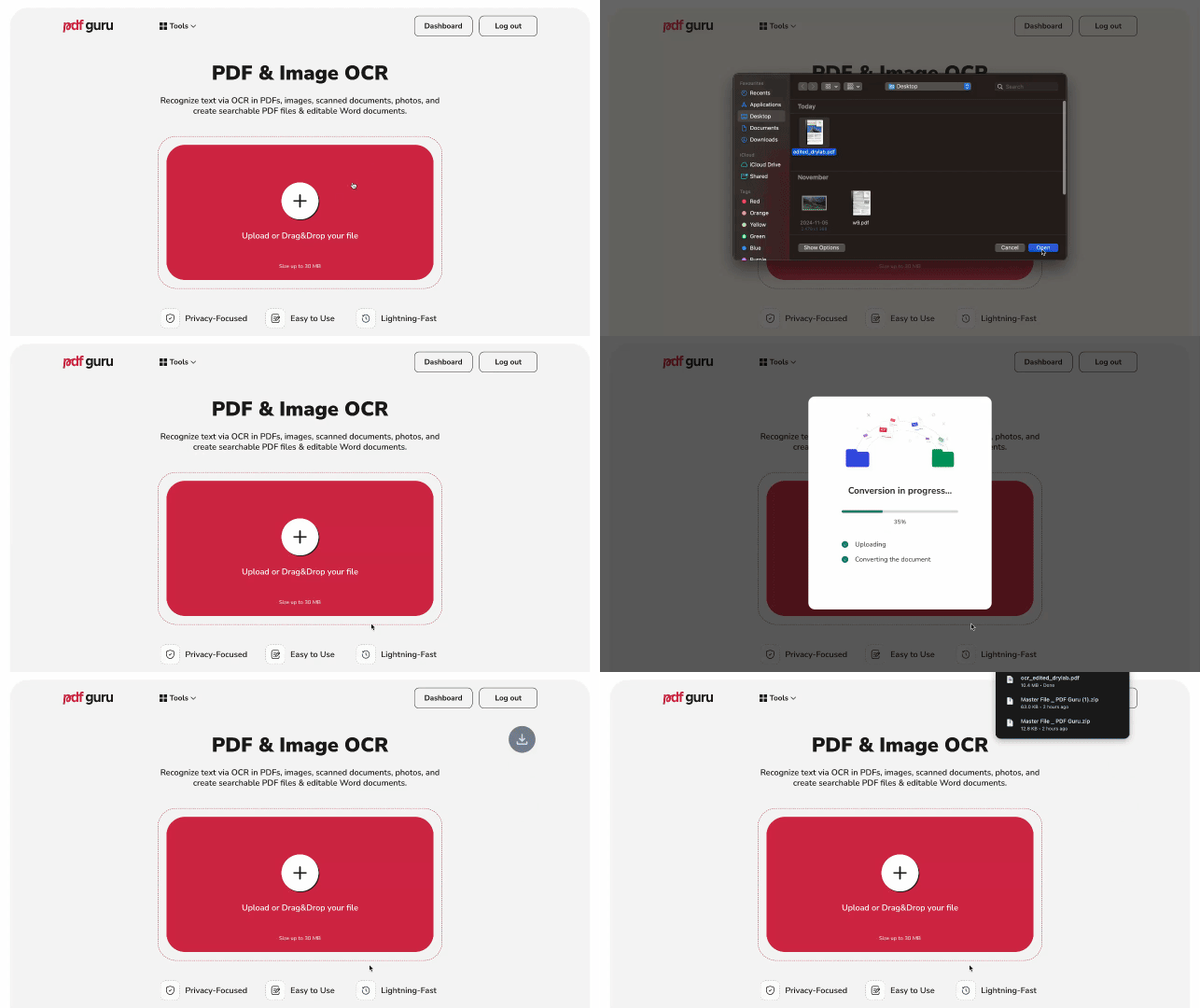
如果您需要讓 PDF 可讀取且可搜尋,可以透過我們的線上工具進行:
- 1
- 2點擊 + 按鈕,或將您的 PDF 檔案拖放至視窗中。
- 3選擇您想要的檔案格式——本例請選擇「可搜尋 PDF」。
- 4等待幾秒,讓工具處理您的檔案。
- 5下載新的 PDF 以供日後使用,副本也會儲存於您的帳戶中。
透過對 PDF 檔案使用 OCR,您能更輕鬆地整理、搜尋並分類大量資料。
為 PDF 使用 OCR 工具
透過轉換為 Word 讓 PDF 可搜尋
如果您需要 DOCX 格式的檔案,以下是使用 PDF Guru 建立可搜尋檔案的另一種方式:
- 1重複前一節的步驟 1-2。
- 2選擇「Word」作為輸出格式。
- 3稍候片刻並下載您的新檔案。
如何將 Word 轉換為可搜尋 PDF
以下是透過我們的工具將 Word 轉換為 PDF 的方法:
- 1
- 2將您的 Word 檔案拖放至視窗中。
- 3等待幾秒讓轉換完成。
- 4下載您新的可搜尋 PDF。
如何在 PDF 中搜尋字詞
若要在 PDF 檔案中搜尋特定字詞或片語,請依照以下步驟操作。
- 1在您的裝置上開啟 PDF。
- 2使用 Ctrl+F 或 Command+F 叫出搜尋方塊。
- 3在 PDF 中搜尋——在搜尋方塊中輸入您想尋找的字詞或片語。
- 4使用下一個與上一個箭頭捲動結果,逐一跳至每個被標示的字詞或片語。
需要建立可搜尋的 PDF 嗎?現在您已經知道如何操作,也了解為什麼有些 PDF 一開始並不可搜尋。