


將一般 PDF 轉換為可填寫的表單,能讓您和填寫者的生活都更輕鬆。使用者無需列印、掃描或手寫,可以直接在 PDF 文件中輸入資訊。接下來,讓我們學習如何完成這項操作。
本指南將逐步引導您為 PDF 檔案加入可填寫欄位。
什麼是可填寫 PDF?
可填寫 PDF 是一種數位表單,使用者可以直接在電腦、平板或手機等裝置上完成填寫。它可以包含多種欄位,例如供輸入文字的文字框、可勾選的核取方塊以及供選擇選項的下拉式選單。這類互動式表單常用於求職申請、問卷調查、合約以及其他各類文件,方便表單建立者收集回覆,並透過電子郵件或連結分發給填寫者,自動整理至應用程式或軟體中以便後續分析。
可填寫 PDF 的主要優勢在於便利性:您無需列印或掃描文件。只要開啟、填寫,然後儲存或寄送即可。
如何建立可填寫 PDF?

若想快速完成,您可以使用 PDF Guru 來製作可填寫 PDF 表單。請依照以下步驟操作:
- 1
- 2選擇 建立新 PDF。
- 3在 PDF 編輯器中,使用必要的工具來新增輸入用的表單欄位;若有需要,也可加入簽名欄位以完成文件。
- 4檢視您的檔案,然後按下完成。
如果您希望製作可填寫 PDF,但手邊只有圖片檔或掃描後的文件呢?我們有解決方案!您可以使用 OCR(光學字元辨識)技術,在數秒內將圖片和掃描的 PDF 轉換為可編輯且可搜尋的文字。

如何在 Google Docs 中加入可填寫欄位

開始之前,您需要考慮一件事:您是想從零開始製作一份可填寫文件,還是要在現有的 PDF 檔案中加入文字欄位?如果是後者,我們強烈建議將 PDF 轉 Word——我們的工具可讓此流程快速又輕鬆。
以下是使用 Google Docs 加入表單欄位的方法。
- 1開啟該文件。
- 2前往 插入 選單 > 表格,並依照您的欄位需求選擇列數和欄數。
- 3若要加入下拉式選單,請前往 插入 > 下拉式選單 並自訂清單選項。若要加入核取方塊,請輸入選項、將其反白,並選擇 核取清單——操作方式為選擇 格式 > 項目符號與編號。
- 4調整字型、大小與顏色,以提升可讀性。
- 5以您需要的格式儲存文件。
小建議:若需要較長的回答內容,請插入較大的單一儲存格表格,以保留足夠空間供輸入大量文字。
這就是將 PDF 轉換為可填寫表單的方法——雖然不是最簡單的方式,但 Google 的功能讓此方法相當有效。
如何在 Word 中製作可填寫 PDF
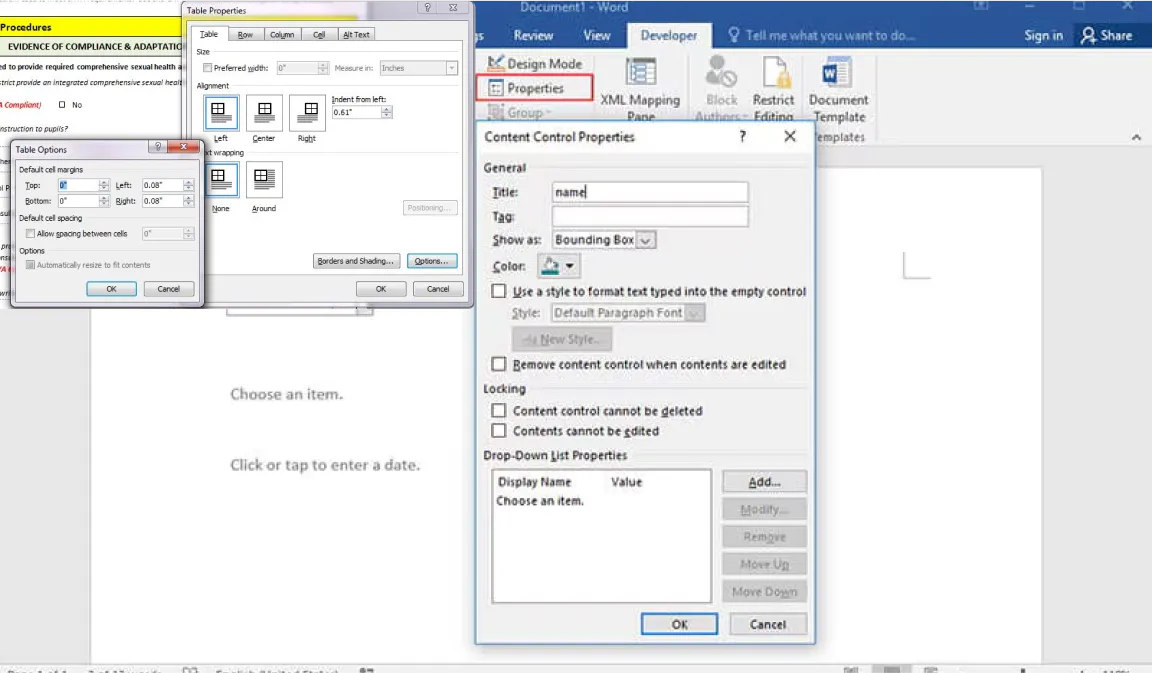
若要建立可填寫表單,請使用桌面版的 Microsoft Word(Windows 或 Mac 版本皆可),因為線上版並不支援此功能。以下是簡明的逐步指南:
- 1前往 檔案 > 選項 > 自訂功能區,勾選「開發人員索引標籤」的選項,然後按一下 確定。
- 2您將會在功能區看到 開發人員索引標籤——點擊它即可使用相關工具。
- 3使用 設計模式 和 內容 來新增和自訂文字框、核取方塊、下拉式選單以及其他表單元素。
如何讓現有 PDF 變成可填寫

如果您已經有一份 PDF,並想為它加入可填寫欄位,以下是簡單明瞭的做法:
- 1
- 2按下 + 按鈕,或將您的圖片檔案上傳並拖放到視窗中。
- 3在編輯模式中,前往 更多 工具選項並選擇 文字方塊。
- 4在內容中找到適當的位置放置文字框。
- 5檢視您的檔案,然後按下 完成。
從我們的資料庫中挑選任何 PDF 表單
我們對自家完整的 表單資料庫 引以為傲,它讓建立可填寫表單變得更加輕鬆。您無需從頭開始,可以從各式各樣的現成範本中選擇。
此功能非常適合人資主管、醫療人員、財務專業人員,或任何需要經常製作表單的使用者。我們的資料庫能節省時間,並協助您快速且輕鬆地整理資訊。
每份表單都附有詳細資訊,說明其用途、提交要求等內容。此外,我們也會定期新增選項,以滿足您不斷變化的需求。
結語
至此,您應該已清楚了解如何製作一份符合您特定需求、並能提升工作流程的可填寫 PDF。透過這些實用的訣竅,您將能輕鬆改變處理 PDF 的方式——讓操作 PDF 如同編輯 Word 或 Excel 文件般簡單、迅速、有效率。