


如今,以數位方式分享文件已成為常見做法。然而,若缺乏足夠的安全措施,這些文件就有很高的風險落入他人之手,可能導致資料外洩或其他安全事件。
因此問題來了:您可以為 PDF 設定密碼保護嗎?當然可以。這是一個簡單的流程,能確保您的文件保持安全與機密。首先,讓我們探討為 PDF 設定密碼以保護 PDF 的主要原因。
為什麼要用密碼保護 PDF?
PDF 檔案本身並未內建安全機制,因此任何取得副本的人都能輕易存取。這是個大問題,特別是 PDF 經常用於重要的機密文件。
以下是幾種您絕對需要以密碼保護 PDF 的情境:
- 分發含有機密資料的 PDF 時,例如合約、個人身分或財務資訊。
- 若您想防止 PDF 遭到未經授權的修改,設定密碼可以協助限制哪些人能編輯文件。
- 若您將敏感的 PDF 儲存在公司檔案伺服器上,需要控制存取權限,且並非所有員工都可查看該資訊。
- 當您需要確保符合資料保護法規(例如 HIPAA 或 GDPR)時,這些法規要求對敏感個人資料進行加密。
總之,了解如何以密碼保護 PDF 對於任何希望有效保護數位文件的人來說都至關重要。無論您是商務人士、學生,或只是管理個人檔案,請繼續閱讀本指南,深入了解如何取得受保護的 PDF 檔案。
了解密碼安全的基礎知識
您可以透過選擇為 PDF 檔案設定密碼保護並限制特定使用者權限(例如列印和編輯),來增強文件的安全性。然而,您無法阻止他人另存 PDF 的副本,而這些副本仍會保留原始的限制。
您可以使用兩種主要類型的密碼:
- 文件開啟密碼,有時稱為使用者密碼,任何想開啟該 PDF 的人都必須先輸入密碼。
- 權限密碼,也稱為主密碼,可讓您設定限制並鎖定 PDF 的編輯、列印和複製內容功能。

使用 PDF Guru 為您的 PDF 設定密碼保護安全嗎?
我們的工具旨在滿足您所有的 PDF 密碼保護需求。我們採用 SSL 和 TLS 技術,確保您的檔案安全傳輸與儲存。當您使用我們的服務在線上為 PDF 設定密碼保護,或僅是編輯 PDF 時,您可以放心,我們的團隊無法存取您的任何檔案,無論是否已加密。這確保您的資訊隨時保持機密。
如何使用 PDF Guru 線上為 PDF 檔案設定密碼保護?

- 1登入您的帳戶,並選擇「PDF 密碼保護」工具。
- 2稍等一下,讓工具在編輯器視窗中啟動。
- 3在工具列中,點選以鎖頭圖示表示的「安全」選單。
- 4從選項中選擇「密碼保護」。
- 5若要限制檔案存取,前往「文件開啟設定」欄位,勾選「開啟文件時需要密碼」選項。
- 6輸入您想要的密碼,然後再次確認。
- 7我們的系統預設使用 128 位元 AES 加密,且不會加密中繼資料,不過您可以調整這些設定(若不確定,請捲動至本指南末尾了解更多細節)。
- 8若您不需要限制 PDF 的編輯與列印,只需點選「確定」、「完成」,然後下載您的 PDF 即可。
若您的文件需要額外的安全措施,請繼續按照以下步驟操作。
鎖定 PDF 的編輯、列印和複製功能
- 1開啟「密碼保護」對話方塊,在「文件限制設定」欄位中勾選「新增文件限制」選項。
- 2輸入您選擇的密碼並確認。
- 3點選「權限規格」下方的「權限…」按鈕。
- 4在新出現的對話方塊中,勾選「限制文件的列印、編輯及其安全性設定」選項。
- 5您現在可以設定特定的限制,例如限制列印、複製文字和圖片,或加註解。
- 6當您對設定感到滿意後,點選「確定」確認,然後再次點選「確定」套用密碼。
- 7最後,點選「完成」並下載您已加密的檔案。
PDF Guru 不僅是一款 PDF 保護工具;它還提供一整套增強文件管理的工具,包括編輯、簽名、壓縮、拆分等等。
如何在 Mac 上使用 Preview 為 PDF 設定密碼保護?

若您是 Mac 使用者,Preview 是您預設的 PDF 管理程式。以下說明如何使用此工具為您的檔案加上密碼:
- 1使用 Preview 開啟 PDF,前往「檔案」>「匯出」。
- 2點選「權限」。
- 3若要加密文件,勾選「開啟文件時需要密碼」並建立使用者密碼。
- 4若您希望只有擁有擁有者密碼的人才能變更文件,請不要勾選「權限」下方任何選項。若您允許在無需擁有者密碼的情況下執行某些操作,只需勾選您想啟用的權限旁的方塊即可。
- 5在「擁有者密碼」區段下,選擇一組密碼。依您的偏好,這可以與您用來開啟文件的密碼相同或不同。
- 6完成,現在您就擁有一份受密碼保護的 PDF。
如何在 Windows 上使用 Microsoft Word 為 PDF 檔案設定密碼保護
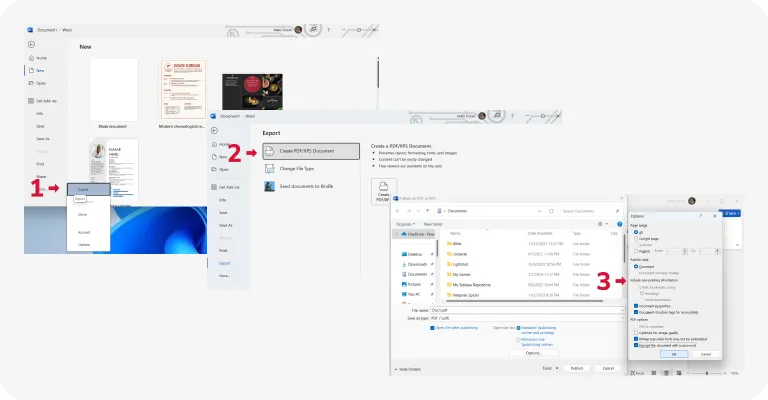
若您有 Microsoft Word,您可以用它來開啟並保護想要以密碼加密 PDF 的檔案。以下是操作步驟:
操作步驟如下:
- 1開啟 Microsoft Word,點選「開啟」>「瀏覽」。
- 2開啟您想以密碼保護的 PDF 檔案,然後點選「確定」。
- 3前往「檔案」選單。
- 4選擇「匯出」>「建立 PDF/XPS 檔案」。
- 5點選「選項…」按鈕。
- 6勾選「以密碼加密文件」選項,然後點選「確定」。
- 7輸入一組強度足夠的密碼,確認後按「確定」。
- 8最後,點選「發佈」。這就是您為 PDF 文件設定密碼保護的方式。
如何在 iPhone 上為 PDF 設定密碼保護?
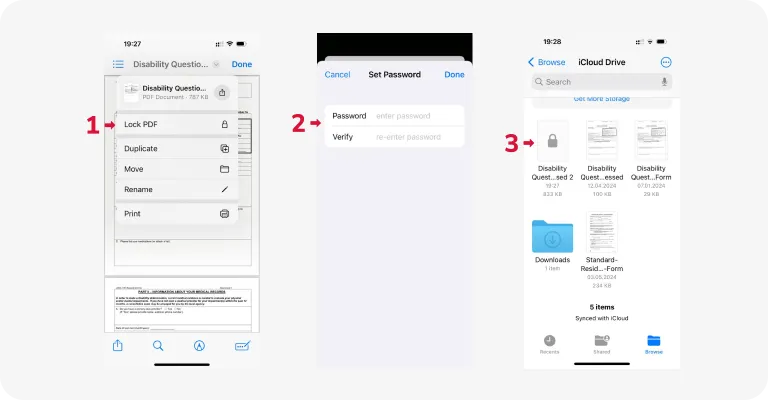
使用內建的「檔案」應用程式,就能隨時隨地為 PDF 檔案設定密碼保護。以下是簡單的指南:
- 1開啟「檔案」應用程式,前往儲存 PDF 的資料夾。
- 2開啟該檔案,點選檔名旁邊向下的箭頭,選擇「鎖定 PDF」。
- 3輸入您想要的密碼,並在「驗證」欄位中再次輸入以確認。
- 4按下「完成」即可對 PDF 套用密碼保護。
「檔案」應用程式可作為 PDF 密碼保護軟體,也可在 iPad 上使用。若您之前解除安裝過,可從 App Store 重新取得。
如何在 Gmail 中為 PDF 設定密碼保護?
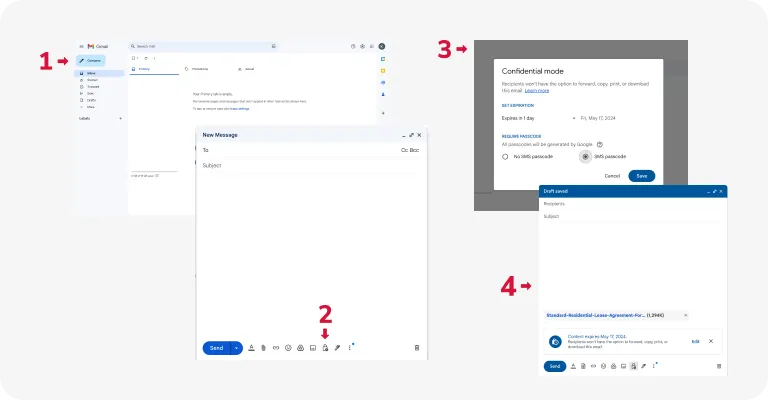
Gmail 重視 PDF 的密碼安全性,並提供名為機密模式的功能。它可讓您傳送已加密的電子郵件和附件。以下說明如何使用:
- 1登入您的 Gmail 帳戶,點選「撰寫」按鈕以建立新郵件。
- 2在郵件撰寫視窗中,點選看起來像帶時鐘的鎖頭圖示 — 這就是機密模式按鈕。
- 3您可以選擇為郵件設定到期日,過期後便無法存取。
- 4決定是否要求收件者使用密碼才能開啟郵件。
- 5點選附加檔案圖示(看起來像迴紋針/加號),並選擇您需要加密 PDF 的檔案。
- 6像往常一樣撰寫您的郵件,然後按「傳送」。
該選擇哪種加密設定?
選擇加密設定時,請務必考量您資料所需的安全等級。
- 128 位元進階加密標準(AES)。這種廣泛使用的加密演算法在安全性與效能之間提供良好平衡。適用於大多數應用,並提供強大的資料保護。
- 256 位元 AES。若您需要為敏感資訊提供更高安全性,可考慮使用 256 位元 AES。由於金鑰長度較大,能提供更高的抗暴力破解能力,非常適合高度機密的資料。
- 128 位元 ARC-FOUR。ARC-FOUR 過去因其簡易性而受歡迎,但如今相較於 AES 被視為安全性較低。由於已知漏洞,我們建議在新的應用中避免使用 ARC-FOUR。
同時建議加密中繼資料,以強化資料安全性,因為中繼資料可能包含檔案的敏感資訊,例如作者資訊、建立日期和修訂記錄,一旦被未經授權者取得,可能會危及機密性。將中繼資料與檔案內容一同加密,有助於確保對未經授權存取的全面防護,並維護資料的完整性。
如何解除 PDF 檔案的保護(移除密碼安全性)?

您需要具備適當的權限,才能從受保護的 PDF 中移除密碼。基本上,您必須知道密碼才能移除它。若沒有這些,任何工具都無法處理您的請求。
但若您確實知道密碼,以下是使用 PDF Guru 解除 PDF 檔案保護的方法:
- 1上傳已加密的 PDF。
- 2若該檔案帶有文件開啟密碼,請輸入以存取檔案。
- 3前往 「安全」,然後選擇 「移除安全性」,並點選 「確定」。
- 4若文件有權限密碼且您想移除它,請前往 「安全」,選擇 「移除安全性」,輸入權限密碼,然後按 「確定」。
如您所見,有許多方法可以在沒有 Acrobat 的情況下為 PDF 設定密碼保護。不妨嘗試多種方案,找到最適合自己的一種。但若您正在尋找管理文件的一站式解決方案,PDF Guru 就是您的選擇。您能做的不僅是為 PDF 設定密碼保護 — 還可以線上簽署、壓縮、合併與轉換您的檔案。