


如果您曾為了將照片上傳到網站而苦惱、裝置儲存空間不足,或試圖以電子郵件寄送過大的圖片,您絕不是唯一遇到這些困擾的人。過大的圖片檔案會拖慢網站速度、耗盡行動數據,也讓跨平台分享變得更複雜。
壓縮圖片能協助解決這些常見問題。它能在不犧牲品質的前提下縮小檔案大小,讓圖片更快上傳、更易於分享與儲存,同時提升網站效能。
我們將逐步示範如何在 iPhone、Mac 與 Windows 上縮小圖片大小,並提供維持影像品質的專業技巧。
如何使用 PDF Guru 壓縮圖片?
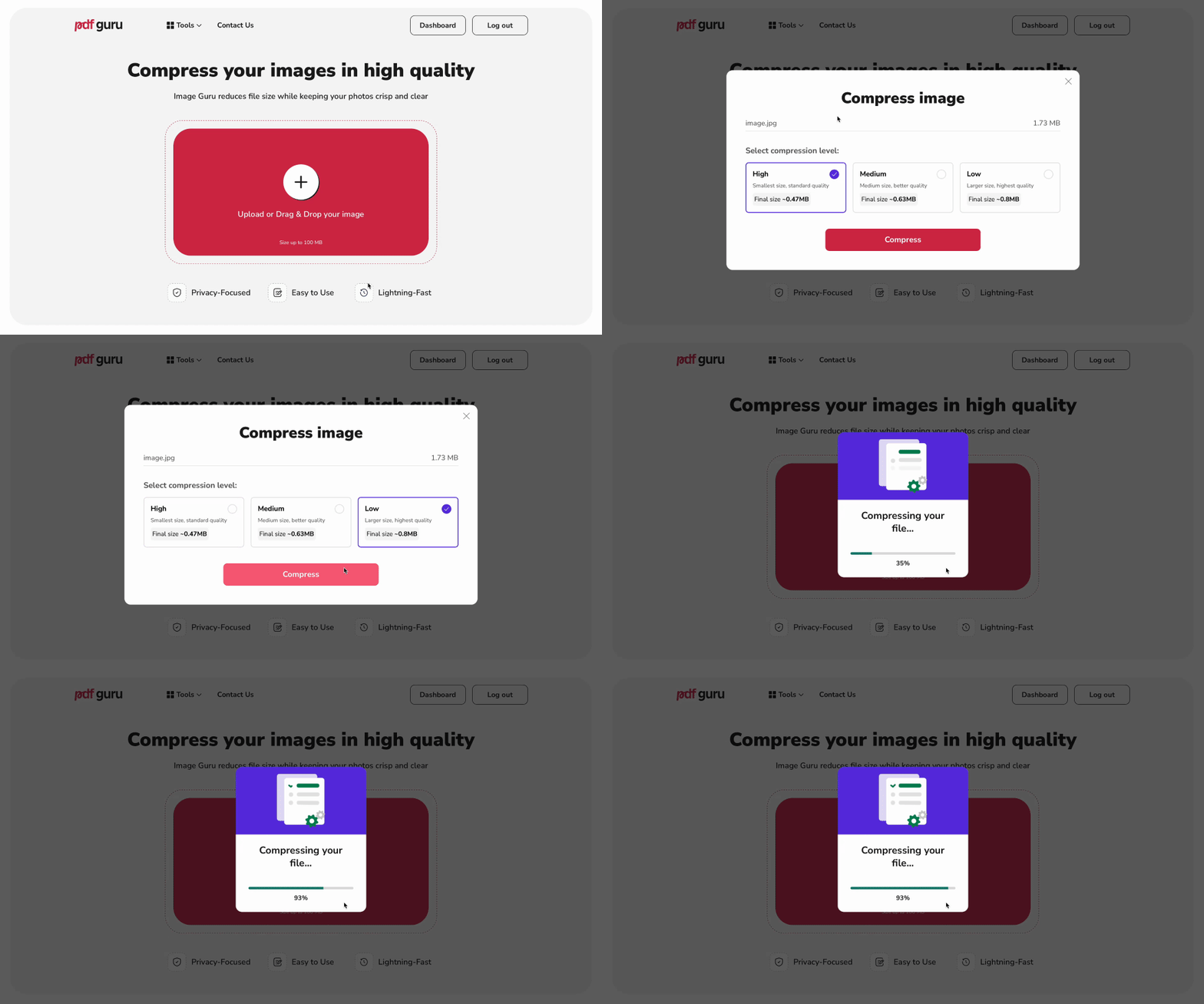
與其使用像 Photoshop 或 GIMP 這類複雜的軟體,您可以改用 PDF Guru——一款可線上運作的簡易圖片壓縮工具。
操作步驟如下:
- 1前往「壓縮圖片」工具並上傳您的檔案。
- 2
選擇壓縮等級:
- 高:適合電子郵件或網頁使用,此時較小的檔案比細節完美更重要。
- 中:在影像品質與檔案大小之間取得穩健平衡。
- 低:保留最多細節,非常適合列印或需要頂級清晰度時使用。
- 3點擊壓縮。我們的線上圖片壓縮工具將在幾秒內處理完您的圖片。
- 4下載最佳化後的檔案。 注意:所有處理過的檔案也會儲存到您的帳戶中。
支援的檔案格式:使用 PDF Guru,您可以壓縮 JPEG / JPG、PNG 與 HEIC。
轉換圖片格式以獲得更佳相容性
有時您需要的不僅是縮小圖片大小。根據您打算如何使用該圖片,您可能還需要更改檔案格式。
例如:
- 要編輯圖片嗎?某些工具對特定格式支援得更好,因此先轉換可以省下後續的麻煩。
如果您沒有合適的圖片格式,請使用我們的轉換工具。它可以將 JPG 轉為 PNG、PNG 轉為 WEBP,還有更多其他組合。快速、輕鬆,且不犧牲品質。
如何決定壓縮圖片的合適大小?
要決定壓縮圖片的合適大小,需考量圖片的預期用途、期望品質,以及傳遞平台的限制。
例如:
- 要在線上分享嗎? JPEG 與 WEBP 是絕佳選擇,因為它們能讓圖片看起來品質良好,同時占用更少空間。中到高等級的壓縮通常效果最好。
- 要列印嗎? 應以最高品質、最低壓縮以及高解析度(300 DPI 或以上)為目標。TIFF 或 PNG 格式最適合保留細膩細節與精準色彩。
- 要透過電子郵件或聊天工具傳送嗎? 保持輕巧。選擇 JPEG,若您使用 iPhone,則可選 HEIC,以取得較小的檔案且不會損失太多品質。
壓縮與未壓縮圖片有何差異?
已壓縮與未壓縮圖片的主要差異在於它們如何處理影像資料。
未壓縮檔案會保留每一位元的像素資訊,這意味著檔案更大,但影像品質也達到最高水準。相對而言,已壓縮圖片透過移除部分資料來縮小檔案大小,可能導致品質略微下降,尤其是使用有損壓縮方法時。
各類型該在何時使用?
未壓縮圖片最適合以下情境:
- 編輯照片並需要保留完整細節時。
- 列印高品質素材,如手冊、海報或大幅列印品,此時清晰度至關重要。
- 儲存原始版本的圖片而不希望有任何品質損失時。
在以下情況選擇已壓縮圖片:
- 您要將照片上傳至網站或部落格,並希望它們能快速載入。
- 您要透過電子郵件或訊息應用程式傳送圖片,且需顧慮檔案大小。
- 您需要釋放裝置或雲端上的儲存空間,但又不想犧牲太多品質。
有損與無損壓縮
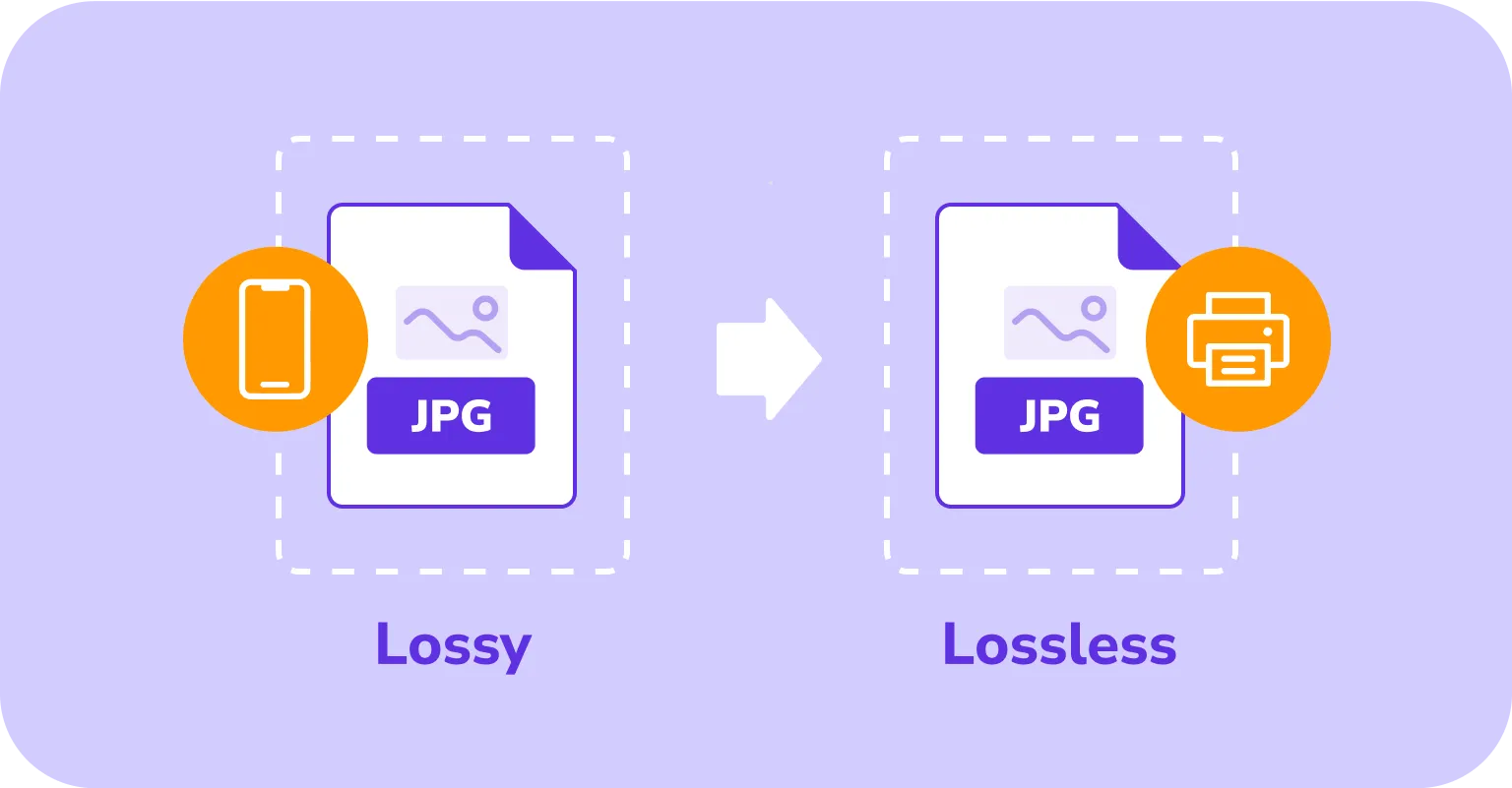
有損壓縮透過移除部分影像資料來縮小檔案大小,這可能略微降低品質,但能讓檔案更快分享或線上載入。無損壓縮則保留每一處細節同時縮小尺寸,非常適合列印、編輯或儲存原始圖片。
有損壓縮的類型與使用時機
| 格式與類型 | 目的 | 使用情境 |
|---|---|---|
| JPEG(圖片) | 縮小照片大小同時維持良好視覺品質 | 線上分享照片、將圖片加入部落格、發布至社群媒體、透過電子郵件傳送 |
| WEBP(圖片) | 產生小巧且高品質的圖片,並可支援透明背景 | 網站圖形、橫幅、電子商務商品圖片 |
| MP3(音訊) | 透過移除大多數人不易察覺的聲音來縮減音訊檔案大小 | 串流音樂、播客、在行動裝置上儲存音訊 |
| AAC(音訊) | 在使用比 MP3 更少空間的同時保持高音質 | 音樂串流應用程式、可下載音訊檔、行動音樂庫 |
| H.264 / H.265(影片) | 以更小的檔案大小提供高畫質影片 | 串流服務(Netflix、YouTube)、廣播、視訊通話 |
| MPEG(影片) | 壓縮影片以達成流暢播放與更小儲存需求 | 網站串流、數位電視、影片託管平台 |
無損壓縮的類型與使用時機
| 格式 | 目的 | 使用情境 |
|---|---|---|
| PNG(圖片) | 保留所有影像細節、支援透明度 | 標誌、網頁圖形、需要銳利邊緣與品質的圖片 |
| RAW(圖片) | 擷取完整感光元件資料以獲得全面編輯控制 | 專業攝影、細節後製 |
| BMP(圖片) | 維持高解析度與精準色彩 | 數位藝術、高品質列印、設計工作 |
| GIF(圖片/動畫) | 支援無損圖片與簡單動畫 | 網頁圖形、圖示、基本動畫元素 |
| FLAC(音訊) | 以縮小的大小保留原始音質 | 音樂製作、音訊存檔、發燒友聆聽 |
| ZIP / GZIP(檔案) | 壓縮任何檔案類型而不遺失資料 | 文件分享、軟體發布、備份 |
圖片格式會影響壓縮品質與載入速度嗎?
會,您選擇的圖片格式在品質與載入速度兩方面都能造成顯著差異。良好的格式能讓檔案更小,因此使用更少網路數據並更快開啟。由於某些格式並非所有瀏覽器都支援,請選擇廣泛受支援的格式。
如何在 iPhone 上壓縮照片?
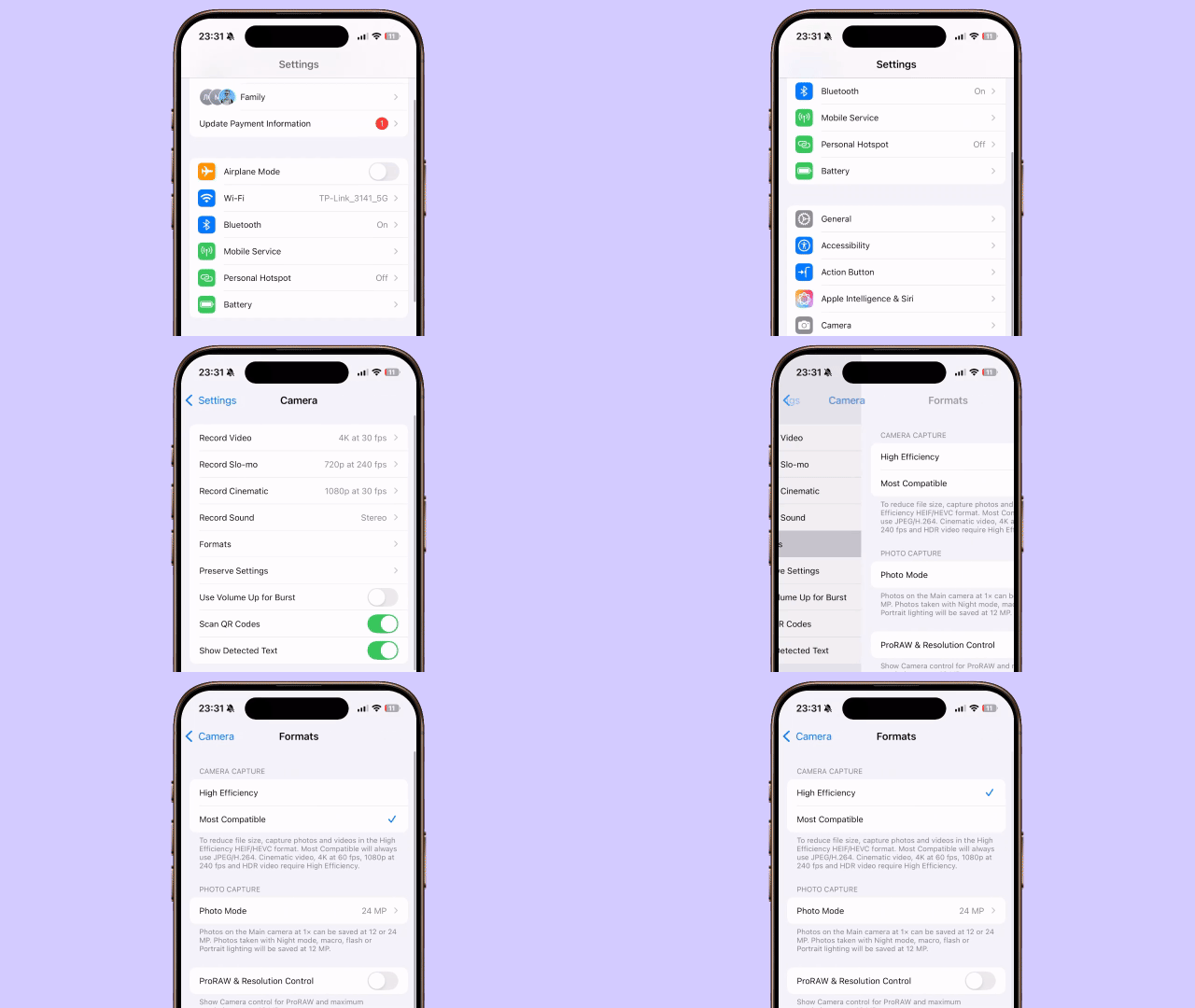
您可以透過壓縮應用程式或線上工具來縮小照片大小。此外,某些訊息應用程式會在您傳送圖片時自動進行處理。
若您希望 iPhone 一開始就以較小的檔案大小儲存照片,可以在相機設定中變更預設格式。步驟如下:
- 1開啟設定應用程式,向下捲動並點按「相機」。
- 2點按格式。
- 3選擇高效能 (HEIF) 以獲得較小的檔案大小與良好品質,或選擇最相容 (JPEG) 以取得較大的檔案但更廣泛的相容性。

如何在 Mac 上壓縮照片?
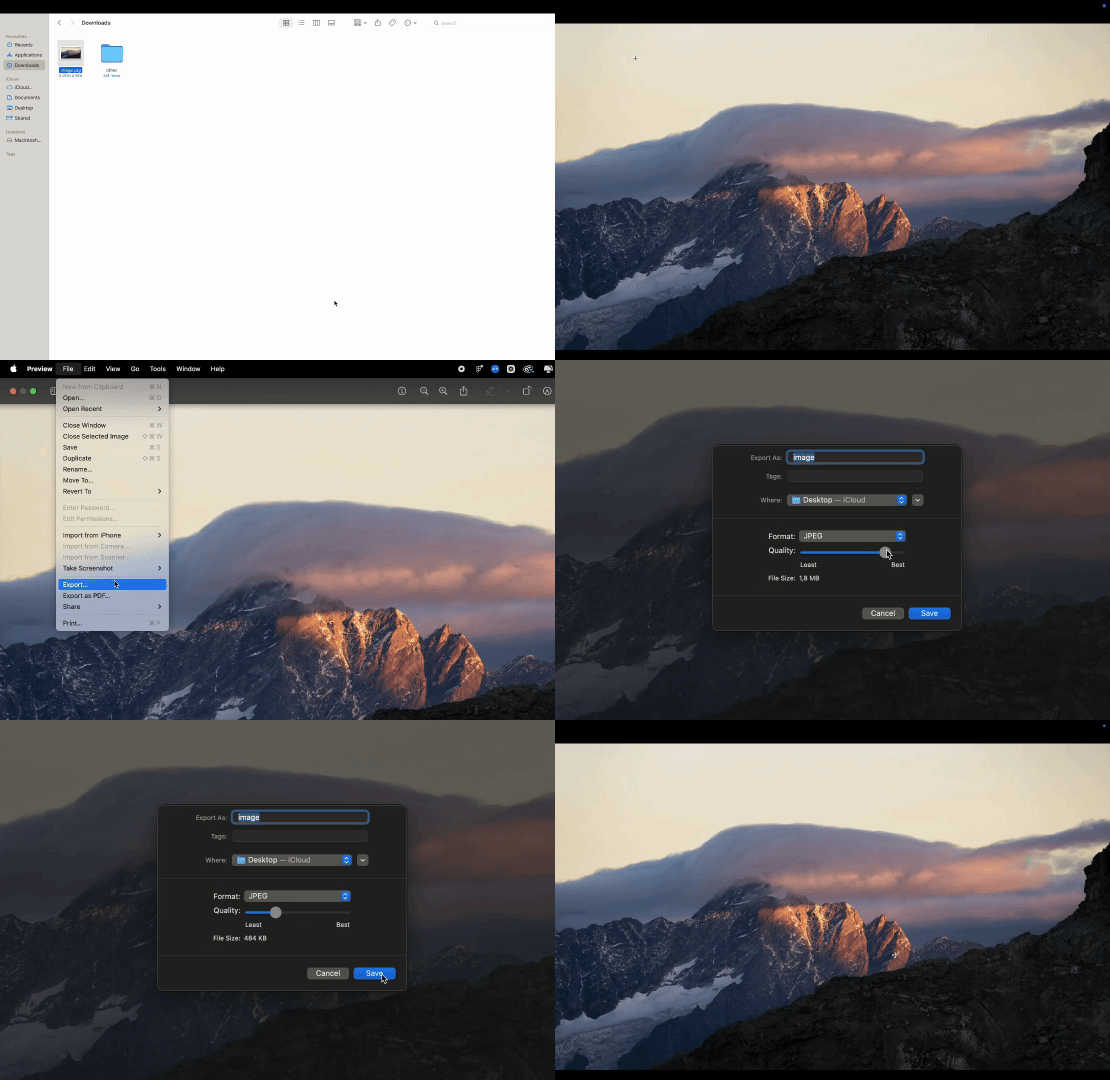
您可以透過多種方式在 Mac 裝置上縮小圖片檔案大小。內建工具能讓您在「照片」應用程式中調整大小或變更格式、在 Finder 中使用快速動作,或在「預覽程式」中裁切並調整影像品質。
或者,您也可以使用第三方或線上工具,例如我們的服務。歡迎查閱我們部落格中關於在 Mac 上壓縮圖片方法的文章。
最具彈性的內建圖片壓縮工具仍屬「預覽程式」,它能讓您掌控影像尺寸與品質。步驟如下:
- 1在預覽程式中開啟圖片。
- 2前往檔案 → 輸出。
- 3使用品質滑桿:向左拖曳可縮小檔案。 4.(選用)選擇不同格式,例如 JPEG,以取得更小的檔案大小。
- 4選擇儲存位置並點按儲存。
如何在 Windows 上壓縮照片?
| 格式 | 目的 | 使用情境 |
|---|---|---|
| PNG(圖片) | 保留所有影像細節、支援透明度 | 標誌、網頁圖形、需要銳利邊緣與品質的圖片 |
| RAW(圖片) | 擷取完整感光元件資料以獲得全面編輯控制 | 專業攝影、細節後製 |
| BMP(圖片) | 維持高解析度與精準色彩 | 數位藝術、高品質列印、設計工作 |
| GIF(圖片/動畫) | 支援無損圖片與簡單動畫 | 網頁圖形、圖示、基本動畫元素 |
| FLAC(音訊) | 以縮小的大小保留原始音質 | 音樂製作、音訊存檔、發燒友聆聽 |
| ZIP / GZIP(檔案) | 壓縮任何檔案類型而不遺失資料 | 文件分享、軟體發布、備份 |
壓縮前縮小圖片大小的技巧
想在壓縮之前就讓圖片更小嗎?試試這些快速技巧:
- 調整大小過大的圖片:將高解析度照片縮至您實際需要的尺寸(像素越少、檔案越小)。
- 裁切不需要的部分:多餘的空間只會增加檔案大小。
- 聰明輸出:在 Photoshop 或 Canva 等工具中使用「輸出」或「儲存為網頁用」以取得最佳化的圖片。
- 切換格式:JPEG 通常比 PNG 更小。
- 移除中繼資料:清除相機資訊、位置等隱藏細節,可再進一步縮小檔案大小。
用 PDF Guru 精通 PDF 生產力
PDF Guru 讓檔案管理變得簡單。除了圖片壓縮之外,它還能讓您將圖片轉換為 PDF、合併多份 PDF、拆分頁面並進行快速調整,一切都在瀏覽器中完成。