


并非所有 PDF 都一样。有些允许您自由复制文本,而另一些则完全阻止复制。如果您尝试选择和复制文本但无法生效,可能是因为您正在处理的是扫描文档或启用了复制限制的文件。
好消息是,即使 PDF 已被锁定或包含扫描页面而非可编辑文本,也有多种有效方法可以从扫描版 PDF 中复制文本。在本指南中,我们将逐一介绍不同的解决方案,帮助您自由访问、重复使用并再利用 PDF 中的文本。
是否可以从 PDF 文件中复制文本?
是的,在大多数情况下,只要 PDF 包含数字嵌入文本(而非扫描图像),您就可以从中复制内容。数字嵌入文本是指以真正的文本数据形式(而不是作为图像的一部分)存储的字符,因此您可以使用标准快捷键选择、复制并粘贴这些 PDF 文本。
以下是从标准 PDF 中复制文本的方法:
- 1在设备上的任意 PDF 阅读器或浏览器中打开您的 PDF(例如 Windows 上的 Microsoft Edge 或 Mac 上的 Preview)。
- 2选择您需要的文本(或按 Ctrl+A(Windows)或 Cmd+A(macOS)全选)。
- 3按 Ctrl+C/Cmd+C 进行复制。
- 4打开或新建您希望插入文本的目标文档(例如 Word 或 Excel 文件)。
- 5按 Ctrl+V/Cmd+V 粘贴文本。
如果一切正常,复制的内容此时已保存在剪贴板中,可以粘贴到任意文档或应用中。
如何使用 PDF Guru 的 OCR 工具从 PDF 复制文本
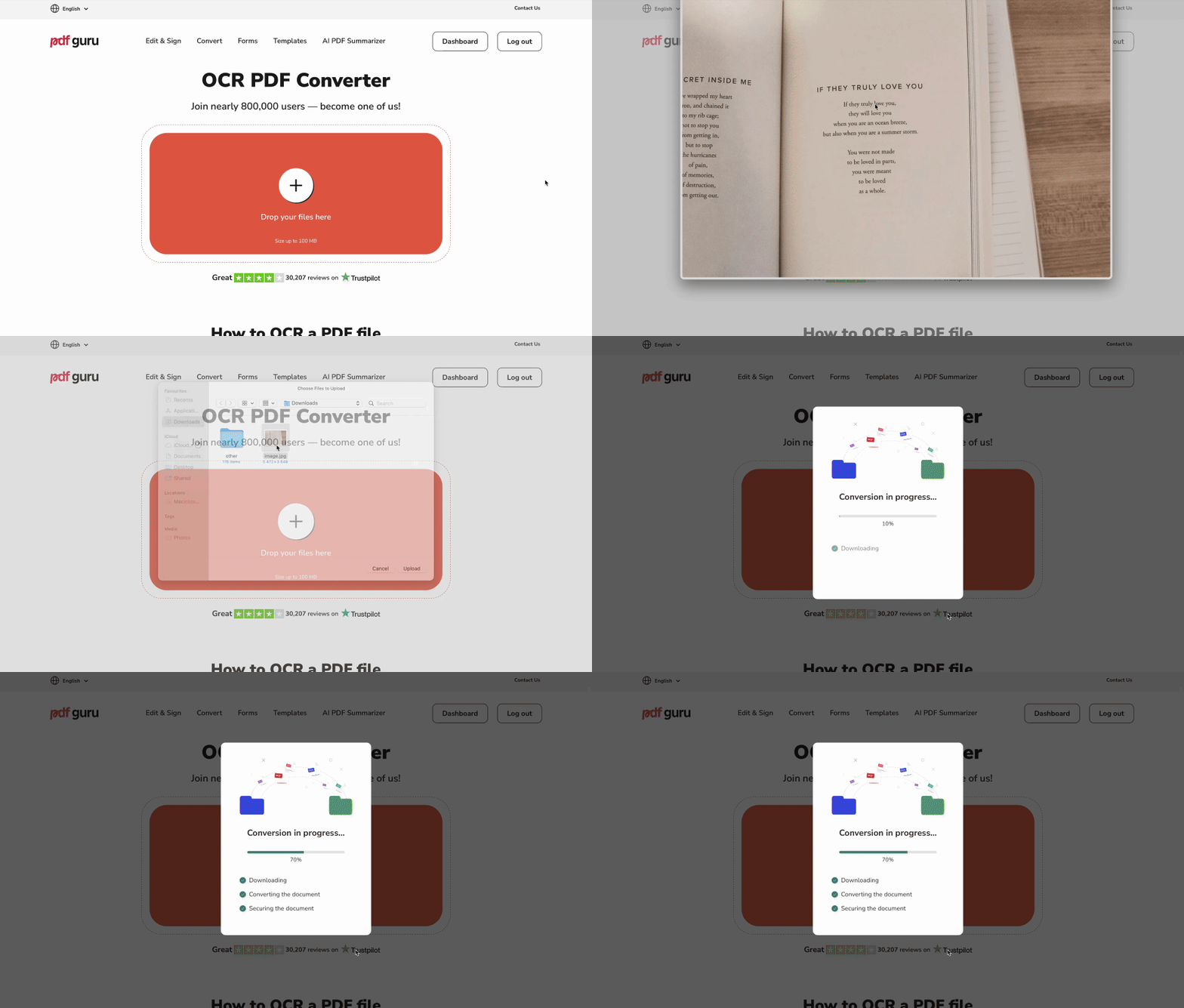
如果您的 PDF 是扫描文件或纯图像文档,您将无法直接复制文本,因为其内容并非以可选文本的形式存储。要让内容变得可访问,您需要应用由 AI 驱动的光学字符识别(OCR),它会分析图像并将其转换为可选、可搜索且可编辑的文本。
以下是使用 PDF Guru 的 PDF OCR 转换器从 PDF 或图片中提取文本的方法:
- 1上传或拖放您的文件。
- 2
选择输出格式:可搜索 PDF、Word 文档或纯文本。
- 可搜索 PDF 会保留版式和设计。
- Word 最适合进一步编辑。
纯文本仅提供原始内容,不含任何格式。
- 1点击下载,等待我们的系统处理您的文件。
想直接进入编辑环节?试试我们的 PDF 转 Word 转换器。

如何检查 PDF 是否允许复制文本?
如果您无法从 PDF 中复制和粘贴文本,通常归结为两种情况之一:要么该文件是扫描的(即文本是图像的一部分),要么它设置了阻止复制的安全限制。以下是识别问题根源的方法。
步骤 1:尝试选择文本
如果您无法在 PDF 文档中选中任何文本,则该文件很可能包含扫描图像。在这种情况下,请尝试我们的 PDF 转 OCR 转换器,它可以将这些扫描件变为可搜索和可编辑的文件。我们将在下一节中说明其工作原理。
如果您可以在 PDF 文件中选择文本但复制时没有反应,则说明该文件设置了安全限制。
步骤 2:检查文档权限
您可以通过在默认 PDF 阅读器中查看安全设置来确认文件是否允许复制:
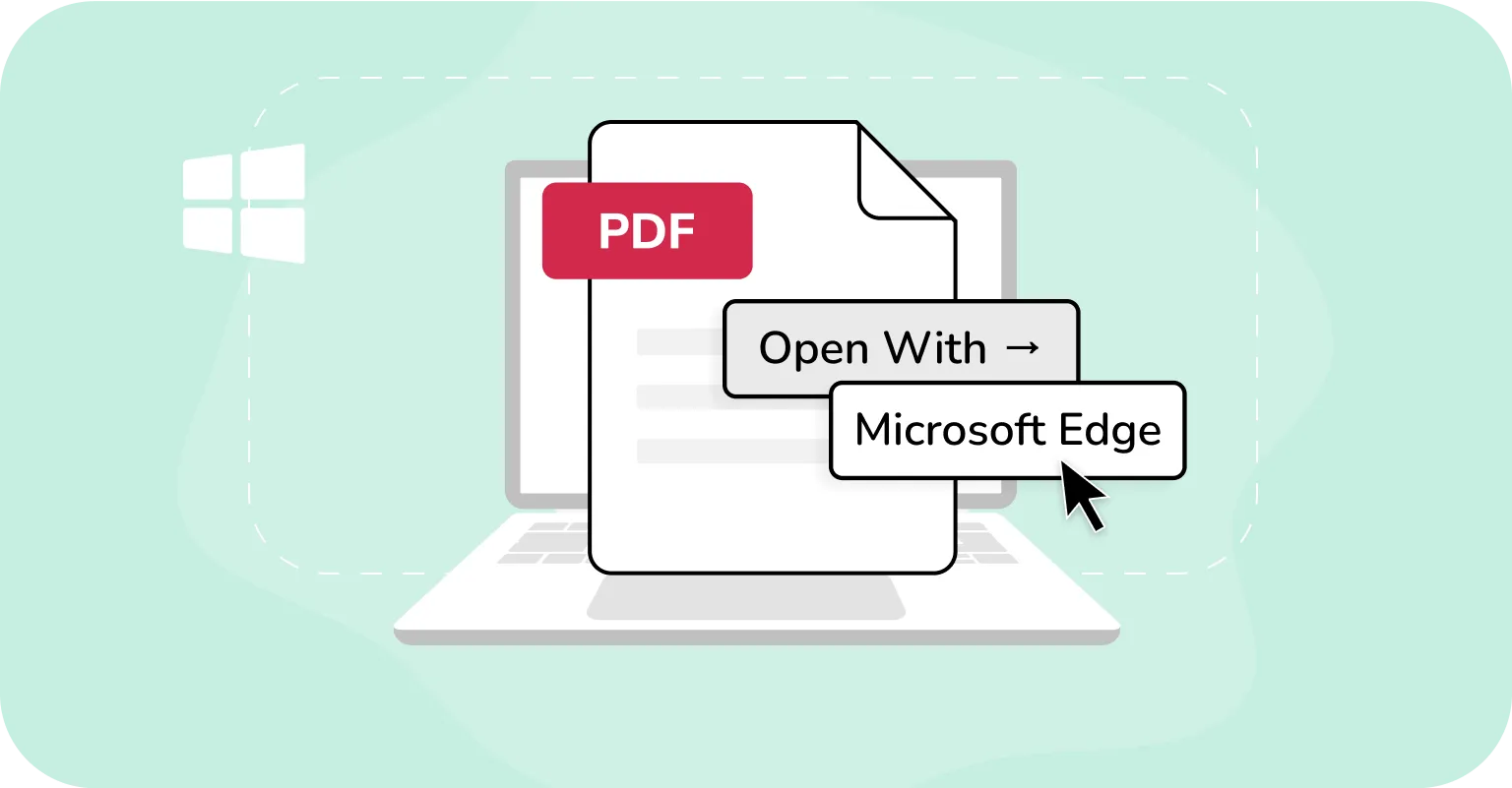
在 Windows 上:
- 1在 Microsoft Edge 浏览器中打开 PDF。
- 2如果文件受保护,Edge 会显示如下消息:“此文件权限有限。您可能无法访问某些功能”,通常在工具栏下方还会附带“查看权限”链接。
- 3点击“查看权限”(如可用)以了解相关限制。这些限制可能包括您是否可以复制、打印或添加注释。不过,Edge 不会提供所有权限设置的完整明细。
- 4如果复制受到限制,尝试从无法复制的 PDF 中复制文本将会失败。Edge 会静默阻止该操作。
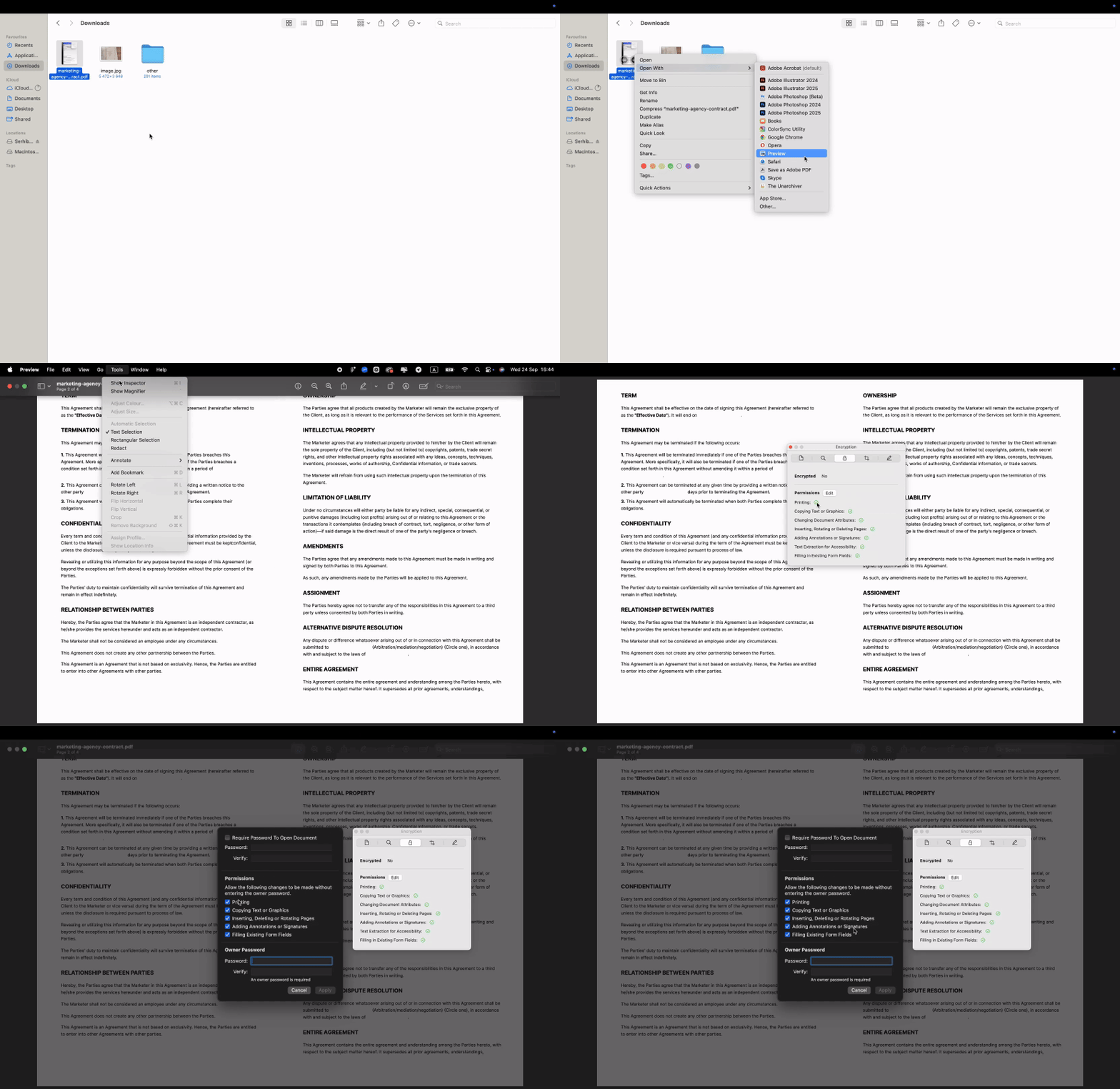
在 macOS 上:
- 1在 Preview 中打开 PDF。
- 2对于密码保护的 PDF,您可以点击 工具 > 显示检查器,然后选择 加密 选项卡,查看是否有权限受限,例如复制或打印。
- 3对于未加密(非密码保护)的文件,Preview 不会显示详细的权限信息。如果复制受到限制,程序会阻止复制文本,并且不会给出任何说明。
如果 PDF 文本被限制复制该怎么办
如果文本复制受到限制但您知晓密码,就可以解锁文件并解除这些限制。这种密码保护也是用户无法编辑 PDF 文件(而不仅仅是无法从中复制内容)的常见原因。
如何从受保护的 PDF 中复制文本
如果您的 PDF 设置了复制限制,请输入文档所有者提供的正确密码。解锁后,您即可选择和复制文本。
我们的 OCR 工具不会处理密码保护的文件,因为我们尊重加密文档的隐私和法律保护。如果您上传了此类文件,将看到以下提示:“该文件受密码保护。请解锁文件后重试。”这意味着您需要自行移除密码。只需在 PDF 阅读器中输入密码,或向文件所有者索取未加密的副本,然后再进行转换。
法律与道德须知:仅在您拥有许可或合法权利时才复制文本。请勿绕过复制保护。请尊重版权、许可、合同和隐私规则。以上仅为一般信息,并非法律建议。
如何从 PDF 图片复制文本
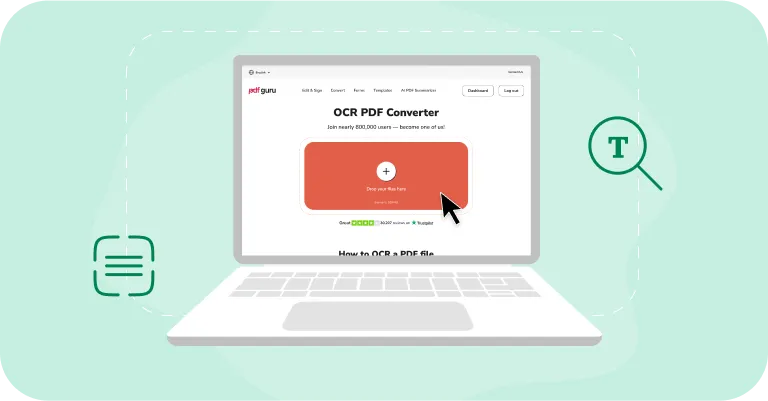
如果您的 PDF 仅是一张图片,它就与扫描版 PDF 属于同一类别:其中没有可供复制的真实文本层。解决办法相同——使用 OCR 让文本变得可选。我们的图片转文本转换器专为照片和纯图像 PDF 打造,能够扫描图片并重建字符,让您可以选择、搜索并再利用这些内容。
使用 OCR 工具从 PDF 图片中提取文本
要从 PDF 图片中提取文本,请使用我们的 OCR 图片转换器。上传扫描或图像版 PDF,启动 OCR 处理,工具便会将图片转换为机器可读的文本。之后,您可以将结果保存为可搜索 PDF 以保留版式,导出为 Word 以便编辑,或直接复制纯文本以便快速再利用。
使用 Google Drive 从 PDF 图片中选择文本
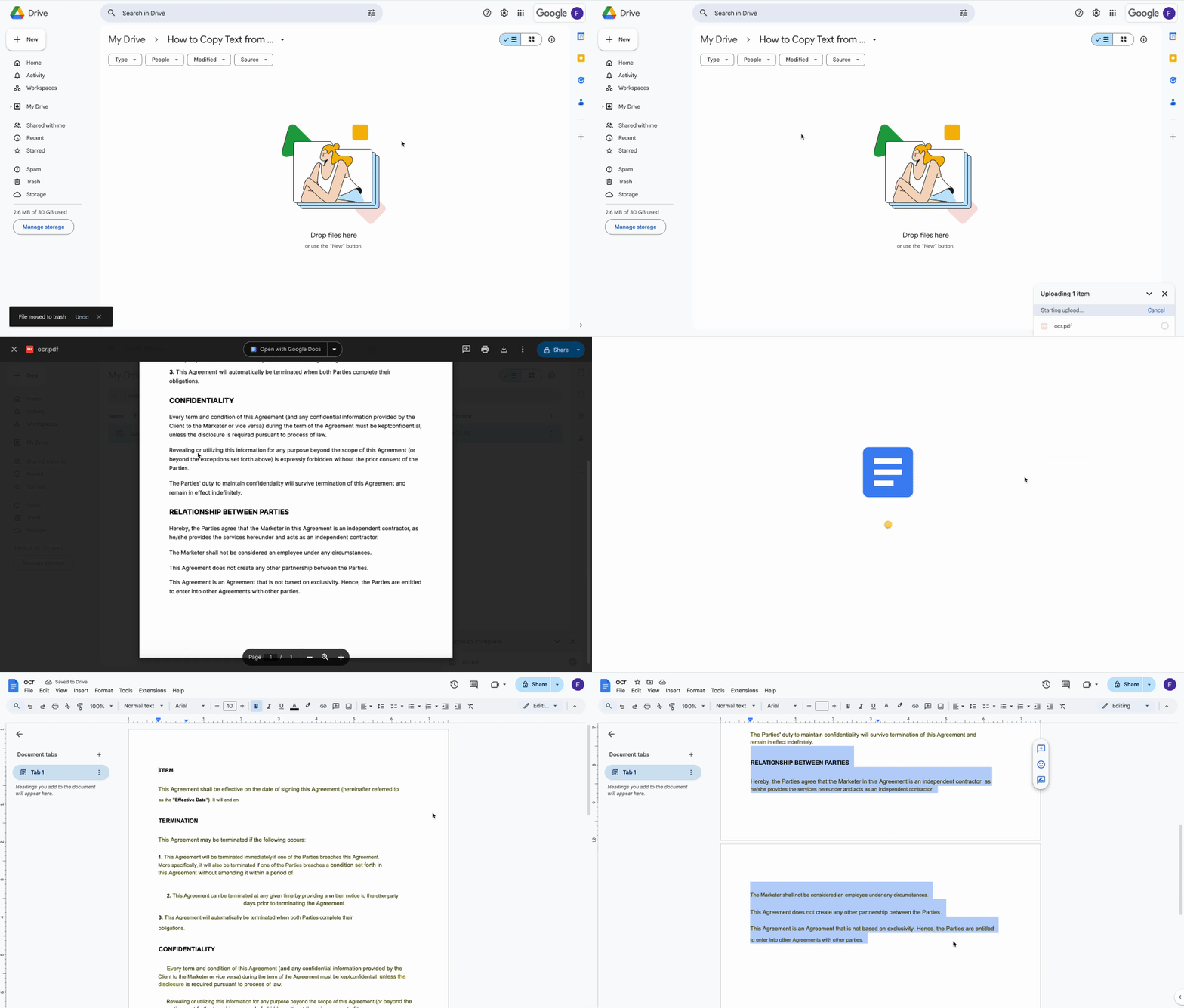
若要从 PDF 图片中复制文本,您可以使用 Google Drive 内置的 OCR 功能。它会自动将基于图像的文字转换为可轻松复制的机器可读文本。操作方法如下:
- 1打开您的 Google Drive 账户。
- 2上传 PDF(新建 > 文件上传或直接拖放)。
- 3右键点击已上传的文件,选择 打开方式 > Google 文档。
您的 PDF 将在新标签页中以 Google 文档形式打开。原本无法选中的文本会变得可编辑且机器可读,让您可以按需复制和粘贴。
注意:转换过程中可能会丢失部分格式。虽然 Google Drive 通常会保留粗体、斜体、换行和字体,但可能无法保留列表、表格、脚注或其他复杂元素。如需更快速、更一致的效果且不出现格式问题,请改用我们的编辑 PDF 工具。
获得最佳 OCR 结果的技巧
OCR 有时可能令人沮丧,因为即便扫描清晰,也可能出现细小错误。例如,字母“O”可能被误识为零,或“rn”被读作“m”。以下是提高准确度、应对这些问题的方法:
- 确保文字足够大(至少高 10–12 像素),让工具能够清晰识别字符。
- 控制文件大小合理(网页工具建议在 100 MB 以内),以免上传缓慢或出错。
- 检查方向。在运行 OCR 之前,请将倒置或侧向的页面旋转正确。
- 力求扫描件清晰、对比度高,并使用简单易读的字体,例如 Arial 或 Times New Roman。
- OCR 完成后进行校对,以捕捉并纠正常见的误识(如 l/1、O/0、rn/m)。
- 若错误仍然存在,可导出为 Word 便于编辑,或尝试另一款 OCR 工具。
以上做法适用于大多数 OCR 服务,无论是集成于 Google Drive、PDF Guru 还是其他类似工具。
借助 PDF Guru 更智能地处理扫描件
扫描或受保护的 PDF 不必再成为您的阻碍。通过运行 OCR,您可以显现隐藏的文本、从 PDF 中复制全部文本,或将页面变为可编辑文件。借助合适的工具,即便是被锁定或纯图像的文档,也能轻松处理。