أصبحت التواقيع الإلكترونية شائعة اليوم، لكن بعض المستندات لا تزال تتطلب توقيعًا بخط اليد لتلبية المعايير القانونية. إذًا، كيف يمكنك نقل أصالة التوقيع بالقلم والورق إلى ملف رقمي؟ سيرشدك هذا الدليل إلى أكثر الطرق عملية لإضافة توقيع يدوي إلى ملف PDF. وقبل الانتقال إلى الخطوات، دعنا نغطي بعض الأساسيات أولًا.
ما هو التوقيع اليدوي على ملف PDF؟
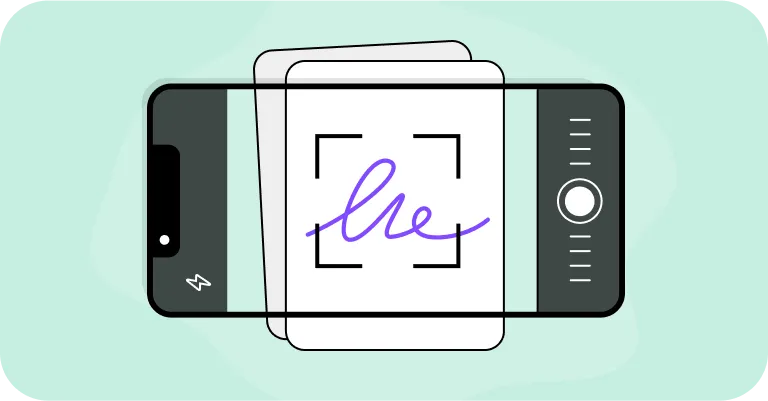
التوقيع اليدوي هو توقيع تكتبه بخط اليد على الورق. بعد ذلك، تقوم بمسحه ضوئيًا أو تصويره وإدراجه في مستند PDF. إنه يشبه الطريقة التقليدية للتوقيع باليد، حيث يتم التقاط توقيعك المكتوب بخط اليد وحفظه كصورة رقمية. في المقابل، يتم إنشاء التوقيع الإلكتروني وتطبيقه بالكامل عبر الإنترنت. أمور يجب أخذها في الحسبان:
- يظهر كصورة (صورة فوتوغرافية أو ممسوحة ضوئيًا)، وليس كبيانات مؤمّنة مضمّنة.
- تقبل العديد من المؤسسات التواقيع اليدوية على ملفات PDF بصيغتها الرقمية، لكن بعضها قد يطلب نسخًا ورقية أصلية من المستندات موقّعة بالحبر.
متى يُطلب التوقيع بالحبر اليدوي؟
لا يزال التوقيع اليدوي التقليدي مطلوبًا في حالات معينة لضمان أصالة المستندات وتلبية القواعد القانونية أو المخاوف الأمنية أو الممارسات الراسخة منذ زمن طويل. ومن أكثر الحالات شيوعًا:
- المستندات الموثقة: الإفادات الخطية، والتوكيلات الرسمية، والنسخ المصدقة من جوازات السفر، وسندات العقارات، والإقرارات القانونية، وغيرها.
- الاتفاقيات المالية: اتفاقيات القروض، والسندات الإذنية، واتفاقيات الاستثمار أو العقود، وسندات الضمان، وتفويضات التحويل المصرفي، وغيرها.
- النماذج الحكومية: طلبات جوازات السفر، وملفات الهجرة، وطلبات التصاريح الأمنية، وطلبات تصاريح البناء، وغيرها.
- العقارات والرهون العقارية: سندات الرهن العقاري، واتفاقيات الشراء، وسندات الضمان، وعقود الإيجار، وغيرها.
- الوصايا والصناديق الاستئمانية: الوصايا الأساسية، ومستندات الصناديق الاستئمانية، والوصايا التكميلية، ووصايا الصناديق الاستئمانية، وتوكيلات إدارة التركات، وغيرها.
- مستندات قانون الأسرة: اتفاقيات ما قبل الزواج، واتفاقيات ما بعد الزواج، ونماذج الموافقة على التبني، وإفادات إثبات النسب، وطلبات أوامر الانفتاح، وغيرها.
- نماذج الموافقة الطبية: نماذج الموافقة على الجراحة، ونماذج الموافقة الطبية للأطفال، ونماذج التفويض الطبي الطارئ، وتوكيلات القرارات الطبية، وغيرها.
- المستندات الحكومية والقضائية: الملفات القضائية (المرافعات، الطلبات)، والعقود الحكومية الرسمية، وأوامر المحكمة، والمستندات الأرشيفية أو المتنازع عليها المستخدمة كأدلة، وغيرها.
- بعض عقود قانون التجارة الموحد (UCC): اتفاقيات الضمان (UCC-1)، وتعديلات بيانات التمويل (UCC-3)، وسندات البيع، وعقود الإيجار التجارية، والسندات الإذنية (المرتبطة بالمعاملات المضمونة).
نظرًا لأن المتطلبات قد تختلف، تأكد دائمًا من عملية التوقيع والتقديم مع الجهة التي تتعامل معها.

كيفية إضافة توقيع يدوي إلى ملفات PDF
إذا كنت بحاجة إلى استخدام توقيع يدوي على ملف PDF، فهناك عدة طرق للقيام بذلك: الخيار الأول: استخدم محرر PDF. أولًا، يمكنك إنشاء توقيع يدوي بكتابته على الورق، ثم التقاط صورة واضحة له وحفظ الصورة. بعد ذلك، افتح محرر PDF مثل PDF Guru وضع الصورة في مكانها المناسب. سنشرح هذه العملية بمزيد من التفصيل في القسم التالي. الخيار الثاني: اطبع ووقّع وامسح ضوئيًا. يمكنك طباعة ملف PDF المعبأ، وتوقيعه بخط اليد، ثم مسح النسخة الموقعة ضوئيًا وإعادتها إلى حاسوبك. في بعض الحالات، قد يُسمح لك بتعبئة النموذج رقميًا قبل الطباعة، وفي حالات أخرى يجب تعبئته بالكامل يدويًا. تأكد دائمًا من المتطلبات أولًا.
إضافة توقيع يدوي باستخدام PDF Guru؟
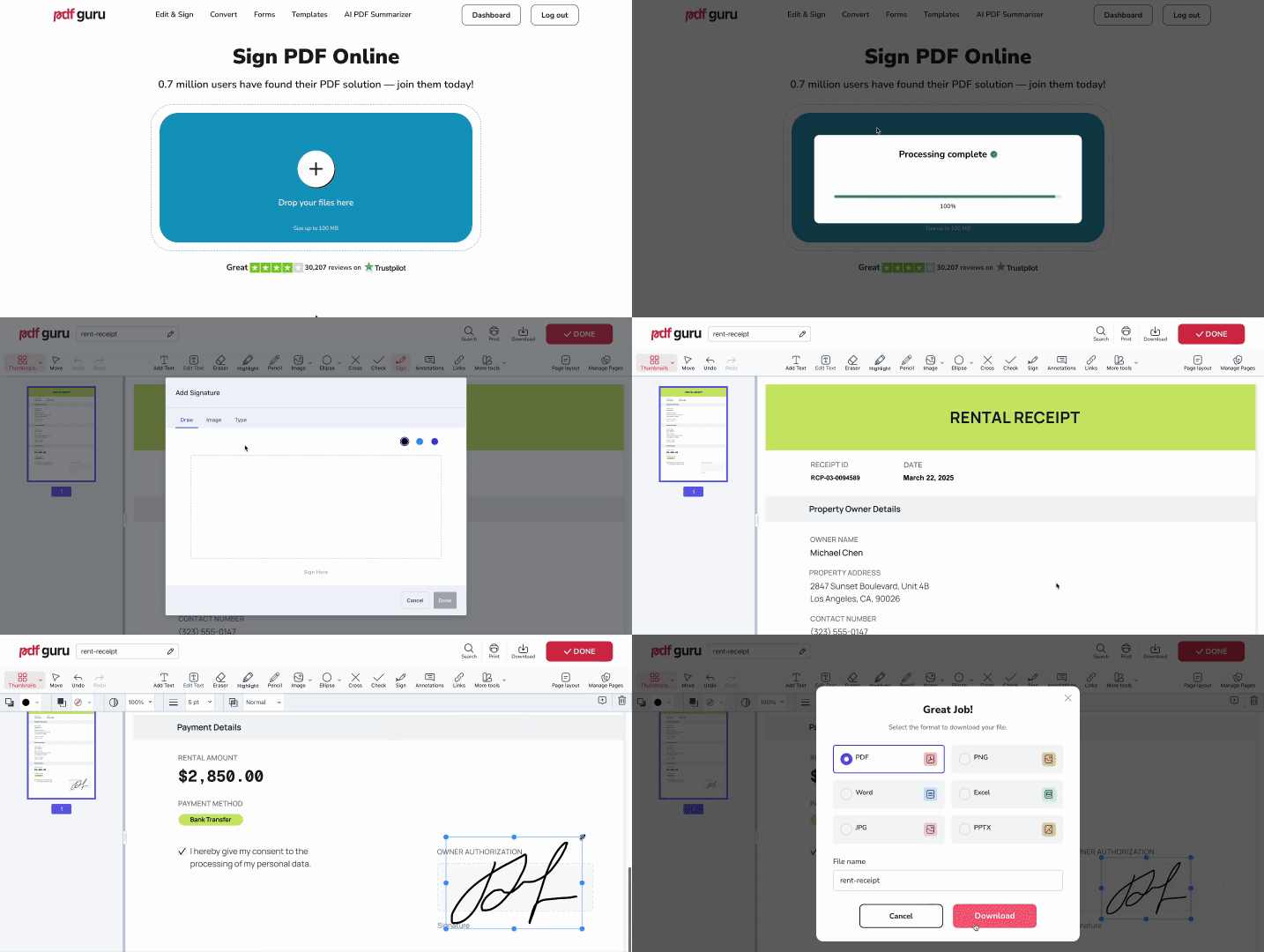
ما رأيك أن تتخطى عناء الطباعة والمسح الضوئي؟ يمكنك إنشاء توقيع يدوي على PDF بسهولة باستخدام PDF Guru. جرّب إنشاء توقيع يدوي لملفات PDF بهذه الأداة. إليك الطريقة:
- 1
- 2من قائمة المحرر، اختر توقيع، ثم انقر على علامة التبويب صورة، ثم اختيار صورة.
- 3اختر صورة محفوظة لتوقيعك وانقر على تم.
- 4اسحب الصورة إلى حقل التوقيع وعدّل حجمها.
- 5انقر على تم لتنزيل مستندك الموقّع.
بهذه الطريقة يمكنك إضافة توقيع إلى ملف PDF خلال دقائق مع الحفاظ على أصالة الشكل اليدوي. إذا كنت مهتمًا، فلدينا أيضًا دليل كامل حول كيفية توقيع ملف PDF إلكترونيًا على مختلف المنصات والأجهزة.
اطبع ووقّع وامسح ضوئيًا توقيعًا يدويًا
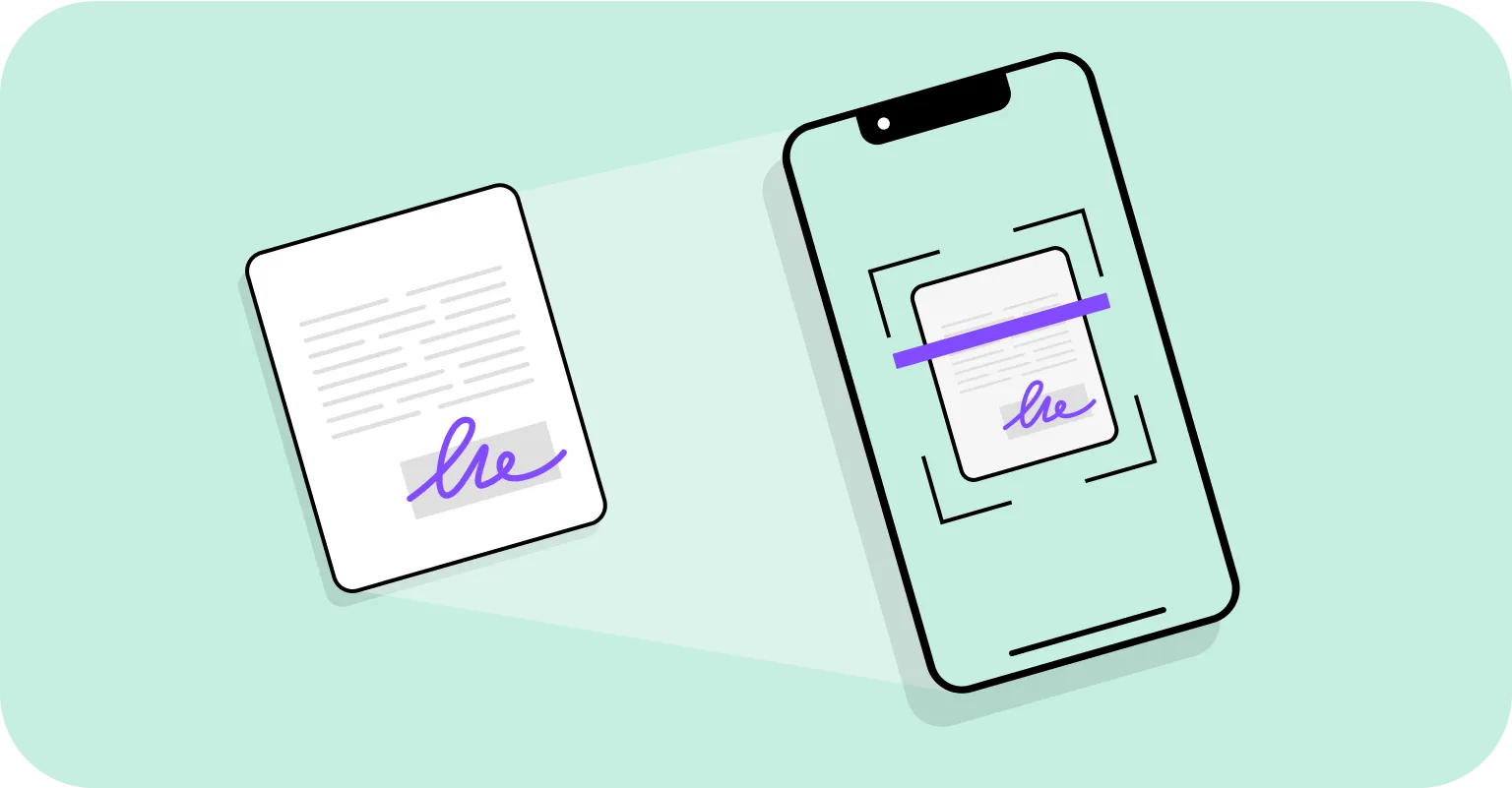
إليك الطريقة التقليدية لإضافة توقيع يدوي إلى ملفك باستخدام الحبر:
- 1جهّز المستند. إن سُمح بذلك، أكمله رقميًا قبل الطباعة. وإن لم يُسمح، فاطبع نسخة فارغة لتعبئتها يدويًا.
- 2وقّع المستند بقلم.
- 3امسح ورقة التوقيع ضوئيًا باستخدام ماسح ضوئي أو تطبيق على الهاتف.
- 4احفظ الملف الممسوح كملف PDF جديد باسم واضح.
بمجرد الانتهاء، ستكون لديك نسخة رقمية جاهزة للإرسال ونسخة ورقية للاستخدام الرسمي.
ما أنواع تواقيع PDF؟
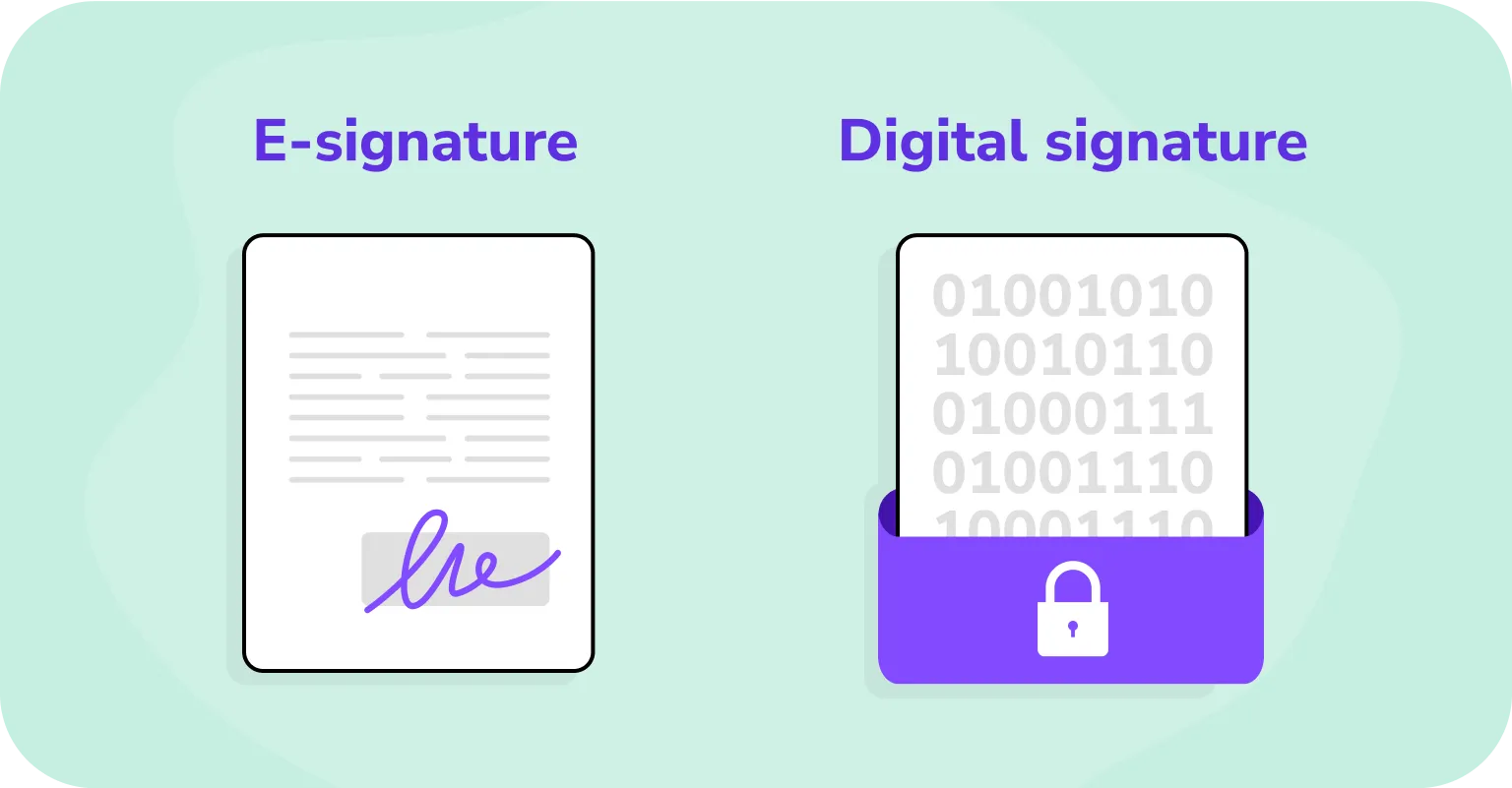
بالإضافة إلى التواقيع التقليدية بالحبر اليدوي التي يغطيها هذا الدليل، يمكن توقيع ملفات PDF بطريقتين أخريين: إلكترونيًا ورقميًا. تعمل كل طريقة بشكل مختلف قليلًا، لذا دعنا نوضحها.
التواقيع الإلكترونية
التوقيع الإلكتروني هو أي توقيع تنشئه إلكترونيًا بدلًا من القلم والورق. ويشمل ذلك كتابة اسمك، أو رسم توقيعك باستخدام أداة قلم رقمي أو أداة تأشير، أو إدراجه كملف صورة في المستند.
ووفقًا لقوانين ESIGN وUETA وeIDAS — وهي القوانين الرئيسية في الولايات المتحدة والاتحاد الأوروبي التي تنظم التواقيع الإلكترونية — فإنها مُلزمة قانونيًا للاتفاقيات الشائعة، طالما وافق جميع الأطراف المعنيين على استخدامها.
لمزيد من التفاصيل، يمكنك قراءة مقالنا المتعمق حول التواقيع الإلكترونية، الذي يشرح كيفية عملها ومتى تستخدمها.
التواقيع الرقمية
التوقيع الرقمي هو نوع من أنواع التوقيع الإلكتروني، لكن بأمان أقوى بكثير. فهو يعتمد على شهادة رقمية صادرة عن جهة موثوقة لتأكيد هوية الموقّع وضمان عدم تغيير المحتوى. ولهذا السبب، تُطلب التواقيع الرقمية عادةً في المجالات الحساسة للبيانات مثل الخدمات المصرفية والرعاية الصحية والقطاع الحكومي.
المشكلات الشائعة عند إضافة توقيع يدوي إلى ملف PDF
قد تبدو إضافة توقيع يدوي على PDF أمرًا سهلًا، لكنها قد تؤدي إلى بعض المشكلات في سير العمل الرقمي. وتشمل أكثر المشكلات شيوعًا:
- خطر التزوير. يمكن تزوير التواقيع المكتوبة بخط اليد بسهولة.
- عدم الراحة. ماذا لو لم يكن الطرفان في المكان نفسه، وكان يجب طباعة المستند وتوقيعه وإرساله بالبريد أو مسحه ضوئيًا؟ قد تستغرق العملية ساعات، إن لم يكن أيامًا.
- عدم الموثوقية. قد يحدث أي شيء للنسخة الورقية. فقد تُفقد أو تُسرق أو تتمزق، مما يتركك دون نسخة صالحة.
- التكلفة العالية. تستلزم التواقيع اليدوية تكاليف إضافية للورق والحبر والطابعات والماسحات الضوئية والبريد والتخزين.
- التأثير البيئي. استخدام الورق مهدر، وخراطيش الحبر تحتوي على مواد كيميائية وبلاستيك ينتهي بها المطاف غالبًا في مكبات النفايات.
تحكّم في سير عمل ملفات PDF الخاصة بك مع PDF Guru
التوقيع ليس الخطوة الوحيدة في إدارة المستندات. باستخدام PDF Guru، يمكنك تحرير ملفات PDF ودمجها وضغطها وإدارتها في مكان واحد. هل تحتاج إلى إجراء تعديلات نهائية قبل التوقيع أو بعده؟ ما عليك سوى فتح محرر PDF وتعديل ملفك بكل سهولة.