كثيرًا ما نحتاج إلى توقيع المستندات، بما في ذلك العقود والفواتير وخطط المشاريع. ولحسن الحظ، أتاحت لنا الحلول الحديثة رقمنة هذه العملية بالكامل.
لإنشاء توقيع داخل PDF، تتوفر لديك عدة خيارات: يمكنك كتابة توقيعك، أو رسمه، أو إدراج صورة لتوقيعك المكتوب بخط اليد. كما يمكنك أيضًا تعبئة مستندات PDF وتوقيعها عبر إضافة عناصر نصية مثل اسمك، أو اسم الشركة، أو المنصب، أو التاريخ.
تحدثنا في مقال سابق عن التوقيع الإلكتروني والفرق بين التوقيع البسيط و"التوقيعات الإلكترونية المعتمدة"، كما استعرضنا الأنواع المختلفة من التوقيعات الإلكترونية المتاحة. وفي هذا المقال، سنرشدك إلى خطوات إنشاء توقيع إلكتروني داخل PDF.
كيفية توقيع مستند PDF عبر الإنترنت باستخدام PDF Guru
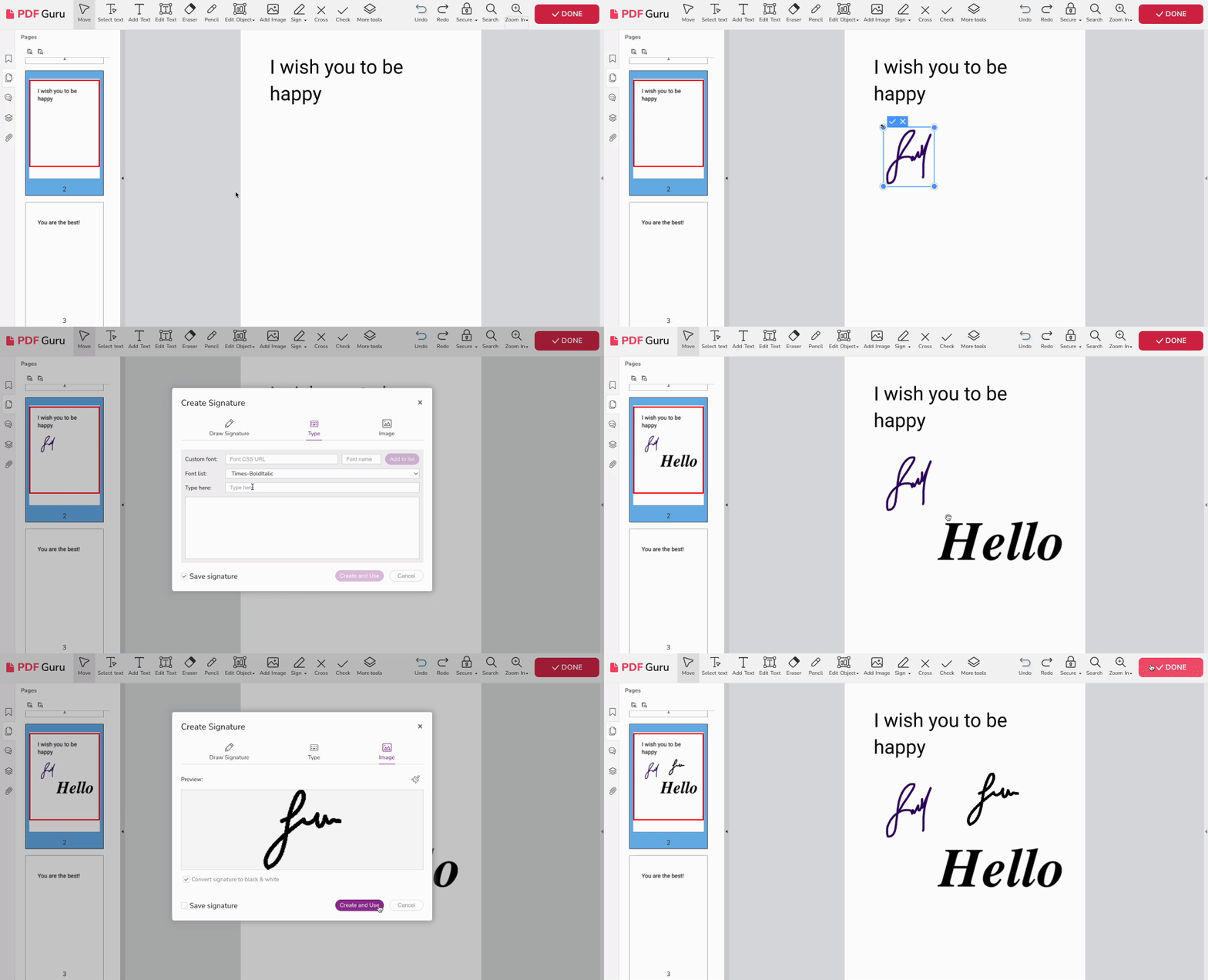
هل تحتاج إلى تعبئة وتوقيع PDF عبر الإنترنت؟ الأمر لا يستغرق سوى دقائق. اتبع الخطوات التالية:
- 1
- 2ارفع مستندك.
- 3في النافذة المنبثقة، اختر طريقة التوقيع المفضلة لديك: رسم التوقيع أو الكتابة أو رفع صورة لتوقيعك المكتوب بخط اليد.
كما ترى، فإن عملية إضافة التوقيع إلى ملف PDF تتم بسرعة وسهولة عند استخدام منصتنا. كما يتيح لك PDF Guru أيضًا تحرير وتوقيع ودمج وتحويل ملفات PDF ببضع نقرات فقط. باختصار، إنه المكان الواحد لتلبية جميع احتياجاتك المتعلقة بالمستندات.
كيفية توقيع PDF على Mac

يمكنك توقيع ملفات PDF إلكترونيًا باستخدام Preview، التطبيق المدمج في macOS. إليك الطريقة:
- 1افتح مستندك في Preview وانقر على أيقونة صندوق الأدوات الزرقاء لإظهار شريط أدوات التوصيف.
- 2انقر على زر التوقيع (أيقونة على شكل توقيع).
- 3يمكنك الحصول على توقيع إلكتروني عبر الرسم على لوحة التتبع، أو باستخدام كاميرا الويب لالتقاط توقيع مكتوب بخط اليد.
- 4اختر توقيعك من القائمة، ثم اسحبه واضبط موضعه على المستند.
- 5استخدم شريط أدوات التوصيف للكتابة أو رسم الأشكال عند الحاجة.
احفظ ملف PDF الموقّع على جهاز الكمبيوتر باختيار ملف ثم حفظ.

كيفية توقيع PDF على Windows
بما أن Windows لا يحتوي على أداة PDF مدمجة، فستحتاج إلى استخدام Microsoft Word. ومن هناك، تتوفر لديك ثلاثة خيارات لتوقيع ملف PDF افتراضيًا:
استخدام أداة الرسم

- 1ضع المؤشر في المكان الذي تريد إدراج توقيعك فيه داخل المستند.
- 2انتقل إلى علامة التبويب رسم في Windows واختر لوحة الرسم من الشريط.
- 3اختر أداة رسم، مثل القلم الأسود، واضبط اللون أو السماكة عند الحاجة.
- 4استخدم الفأرة أو لوحة اللمس لتوقيع اسمك داخل اللوحة.
إنشاء سطر للتوقيع
- 1انتقل إلى علامة التبويب إدراج وانقر على سطر التوقيع.
- 2املأ الحقول المطلوبة في نموذج إعداد التوقيع.
- 3انقر نقرًا مزدوجًا على سطر التوقيع، ثم اكتب اسمك أو ارفع صورة لتوقيعك أو ارسمه.
إدراج صورة لتوقيعك

- 1اكتب توقيعك بخط اليد على ورقة بيضاء.
- 2امسحها ضوئيًا إلى جهاز الكمبيوتر واحفظها بصيغة JPEG أو PNG. إذا لم يكن لديك ماسح ضوئي، فالتقط صورة بهاتفك وأرسلها إلى الكمبيوتر.
- 3افتح مستندك وانتقل إلى علامة التبويب إدراج، ثم اختر الصور > صورة من ملف.
- 4اختر صورة توقيعك وأدرجها في المستند.
- 5حرّك الصورة وغيّر حجمها حسب الحاجة. يمكنك تعديل مظهرها بالنقر المزدوج عليها واستخدام قسم التنسيق.
كيفية توقيع PDF على iPhone وiPad

- 1افتح ملف PDF الذي تحتاج إلى توقيعه على أجهزة iPhone أو iPad.
- 2اضغط على أيقونة التوصيف في أسفل الشاشة.
- 3اضغط على أيقونة علامة الزائد واختر خيار التوقيع.
- 4ارسم توقيعك بإصبعك أو باستخدام قلم رقمي للحصول على دقة أعلى.
- 5اضغط على تم.
- 6ضع توقيعك في المكان المطلوب واضغط على تم مرة أخرى.
يا مستخدمي Apple، الآن أصبحتم تعرفون كيفية توقيع PDF على أجهزتكم. إنها طريقة سريعة وسهلة. استخدم هذه الطريقة في أي تطبيق، سواء كان تطبيق الملفات أو البريد أو أي تطبيق مراسلة.
كيفية توقيع PDF في Google Drive

رغم أن Google Drive لا يتضمن أداة مدمجة لهذا الغرض، وأن الإضافات عادةً ما تكون مدفوعة، إلا أن هناك حلًا بديلًا يتيح لك توقيع ملفات PDF:
- 1ارفع ملف PDF إلى Google Drive وافتحه باستخدام Google Docs.
- 2انقر على إدراج، ثم اختر رسم، واختر خربشة.
- 3أضف توقيعًا باستخدام الفأرة.
قد ترغب أيضًا في معرفة
كيفية إزالة التوقيع من PDF
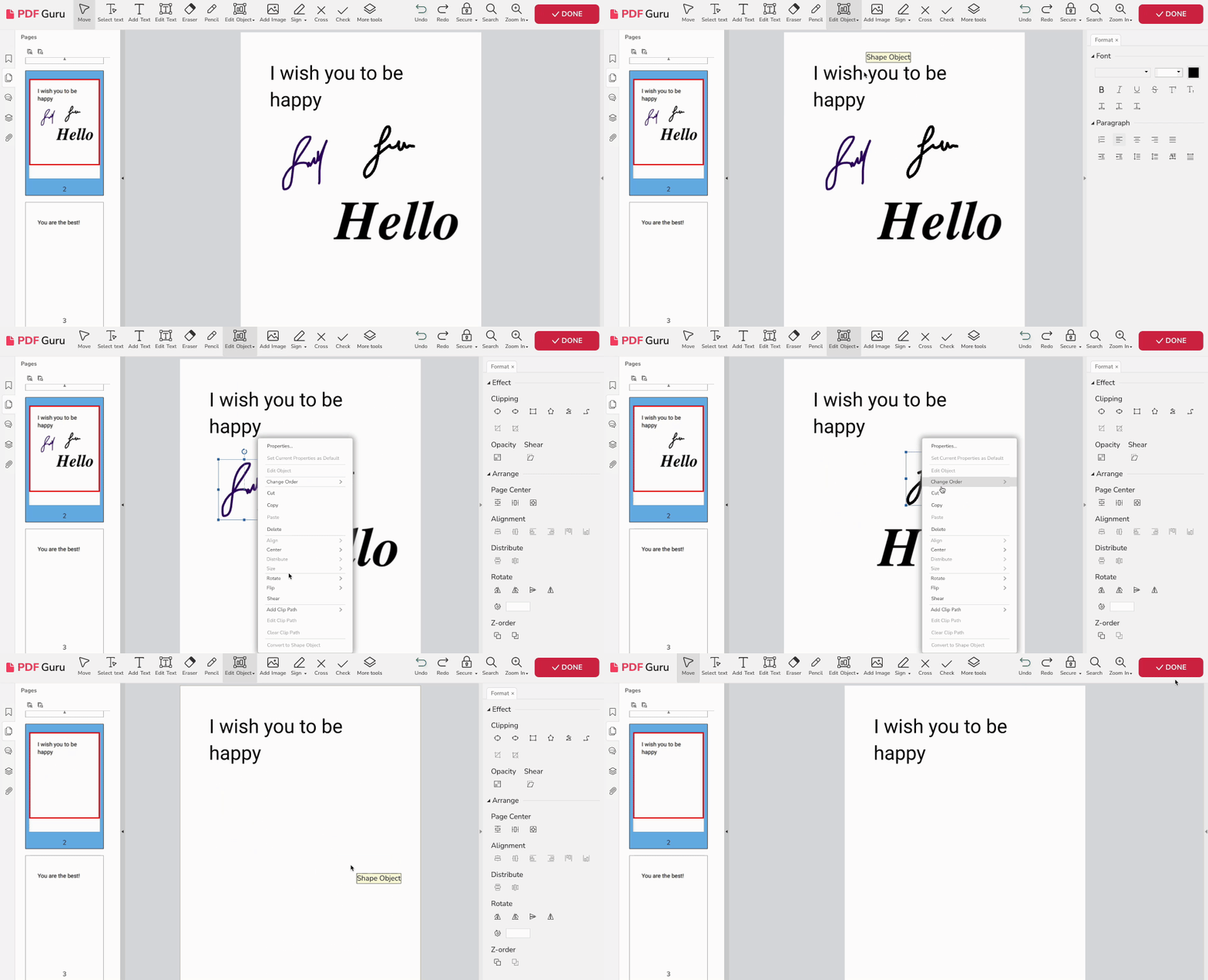
- 1سجّل الدخول إلى حسابك في PDF Guru وابحث عن أداة توقيع PDF.
- 2اسحب مستندك وأفلته في المنطقة المخصصة.
- 3اختر تحرير الكائن من شريط الأدوات واضغط على الكل.
- 4انقر على توقيعك الإلكتروني واضغط على حذف.
- 5انتقل إلى تم واختر الصيغة المفضلة للتنزيل.
هكذا يمكنك حذف التوقيع من PDF. لا تستغرق العملية سوى بضع ثوانٍ، وهي مثالية عندما تكون مستعجلًا.
في النهاية، تُحدث التوقيعات الإلكترونية على PDF تحولًا جذريًا في طريقة التعامل مع المستندات، إذ تجمع بين كفاءة التكلفة، والأمان، وحماية البيئة، مع راحة التقنية الرقمية. كما أن انتشار استخدامها في مختلف القطاعات يؤكد دورها في تحديث العمليات التجارية.
كيفية توقيع نموذج PDF
هل تتساءل عن كيفية توقيع PDF دون الحاجة إلى برامج سطح المكتب الاحترافية؟ لدينا خبر جيد — تتيح لك أداة تعبئة PDF إضافة توقيع إلى PDF وإدراج النصوص والصور والعناصر الأخرى. ومع ذلك، تذكّر أن النماذج المختلفة لها متطلبات توقيع محددة. قد يقبل بعضها التوقيعات الإلكترونية، بينما يتطلب البعض الآخر توقيعًا مكتوبًا بخط اليد، مما قد يؤثر على صحة المستند ومدى قبوله رسميًا.
سواء كنت بحاجة إلى توقيع عقد PDF عبر الإنترنت أو الموافقة على خطة تسويق ربع سنوية، فمن المهم أن تأخذ بعين الاعتبار أهدافك الشخصية والتجارية قبل اختيار أداة معالجة المستندات. ركّز على عدد مرات استخدامك لها ومستوى الأمان الذي توفره، وعلى مدى ملاءمتها لسير عملك اليومي.