


يُشكّل التعامل مع الرسومات الهندسية بصيغة PDF عقبةً مُحبِطة للمهندسين المعماريين والمهندسين والمصممين. فبينما تُعدّ ملفات PDF مثالية للعرض والمشاركة، إلا أنها تحبس تصاميمك خلف صيغة ثابتة. أما ملفات DXF فتُطلق العنان لهذه الإمكانات، إذ تتيح لك إجراء تعديلات دقيقة، والتعاون عبر منصات CAD (التصميم بمساعدة الحاسوب) المختلفة، ودمج الرسومات بسلاسة في سير عملك.
في هذا الدليل، سنوضّح لك كيفية تحويل PDF إلى DXF باستخدام المحوّلات عبر الإنترنت والبرامج الاحترافية، لتعود إلى التصميم دون تأخير.
ما هو ملف DXF؟
ملف DXF هو صيغة CAD تُشكّل جسراً بين مختلف برامج التصميم. طوّرته شركة Autodesk، وهو يُخزّن الرسومات الهندسية بطريقة تحافظ على كل خط ومنحنى وأبعاد عند نقل الملفات بين المنصات. وقد أصبح هذا الملف بصيغته معياراً في الصناعة لأنه يحلّ مشكلة جوهرية: إتاحة التعاون بين الفرق التي تستخدم برامج CAD مختلفة دون فقدان تكامل التصميم.
على عكس PDF المصممة للعرض، فإن صيغة DXF مُصمّمة للتحرير. تمنحك ملفات CAD المرونة لتعديل التصاميم حتى أدقّ التفاصيل، بينما تُبقي ملفات PDF كل شيء ثابتاً في مكانه. تحويل PDF إلى CAD مجدداً يُطلق قدرتك على ضبط القياسات وتغيير التخطيطات والتعاون مع آخرين يستخدمون برامج مختلفة.
ماذا يعني اختصار DXF؟
يرمز DXF إلى Drawing Exchange Format (صيغة تبادل الرسومات). طوّرت Autodesk هذه الصيغة من الملف خصيصاً لتسهيل مشاركة ملفات التصميم عبر منصات CAD المختلفة مع الحفاظ على الدقة والتفاصيل.
ما استخدامات ملفات DXF؟
تُعدّ ملفات DXF المعيار الصناعي للأعمال الهندسية والتصميمية عبر قطاعات متعددة:
العمارة: المخططات الأرضية وواجهات المباني ووثائق البناء.
الهندسة: القطع الميكانيكية والمخططات والمواصفات التقنية.
التصنيع: تصاميم المنتجات ورسومات العُدد.
التصميم والبناء: تنسيق خطط المشاريع بين عدة مقاولين؛ ومشاركة الرسومات ثنائية أو ثلاثية الأبعاد بدقة.
هل DXF ملف متجهي؟
نعم، DXF هو صيغة ملف متجهي. تستخدم الملفات المتجهية معادلات رياضية لتعريف النقاط والخطوط والمنحنيات بدلاً من البكسلات. يعني ذلك أنه يمكنك تغيير حجم رسومات DXF بلا حدود دون فقدان الجودة، ويبقى كل عنصر قابلاً للتحرير بشكل مستقل في AutoCAD وبرامج CAD الأخرى. عند تحويل مستندات PDF إلى DXF، فإنك تُحوّل مستنداً ثابتاً إلى صيغة متجهية مرنة.
كيفية فتح ملفات DXF
يمكنك فتح ملفات DXF في معظم برامج CAD، بما في ذلك AutoCAD وLibreCAD وFreeCAD. كما تدعم العديد من برامج الرسوم المتجهية مثل Adobe Illustrator وCorelDRAW ملفات DXF أيضاً.
كيفية تحويل PDF إلى DXF عبر الإنترنت
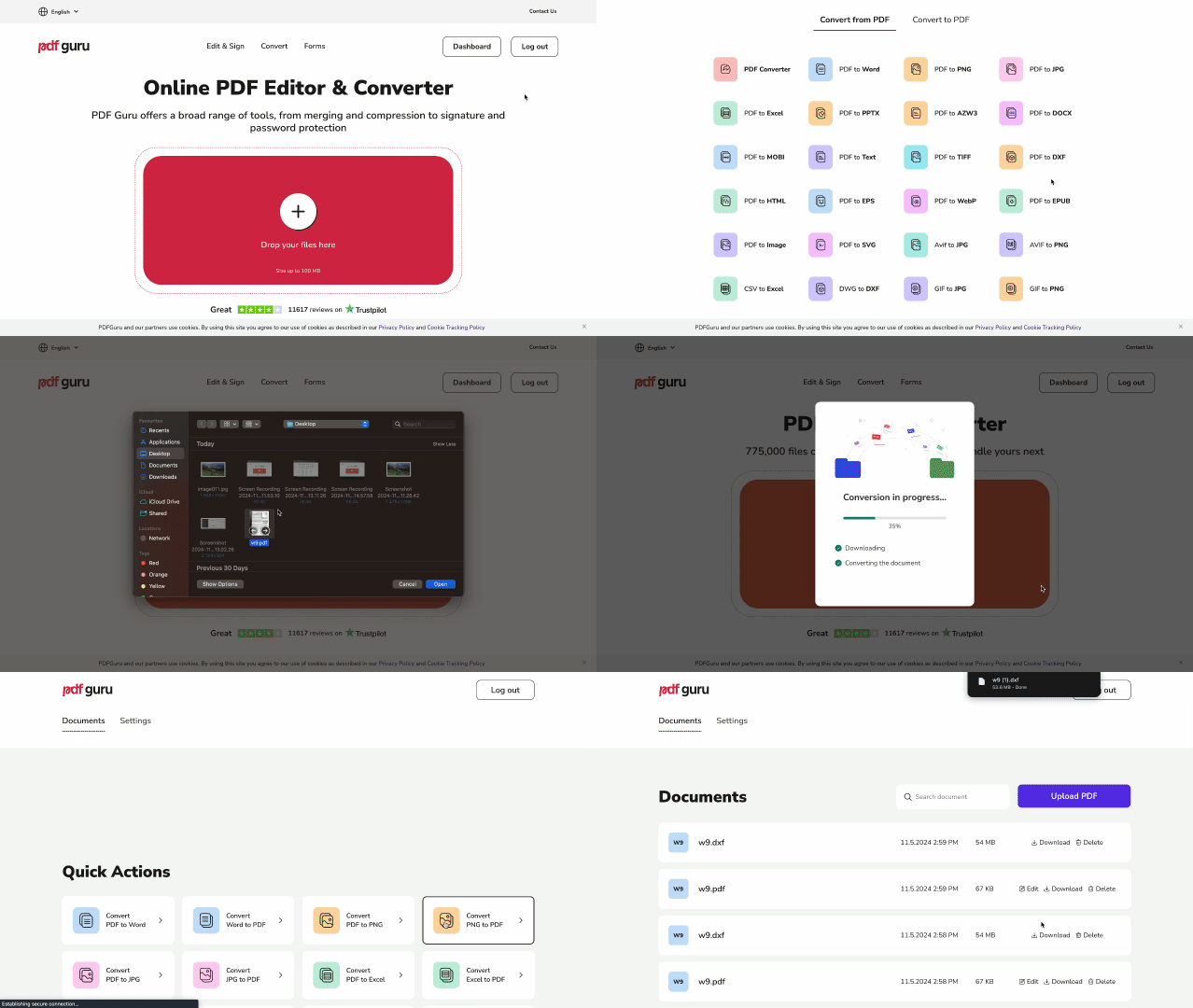
أسرع طريقة لتحويل ملفات PDF إلى DXF هي استخدام أداة تحويل عبر الإنترنت. إليك كيفية عمل ذلك:
- 1
انتقل إلى صفحة تحويل PDF إلى DXF.
- 2
ارفع ملف PDF الخاص بك بالنقر على زر الرفع أو بسحبه وإفلاته مباشرةً في المنطقة المخصصة.
- 3
انتظر بضع ثوانٍ حتى يعالج محوّل PDF إلى DXF ملفك.
- 4
حمّل ملف DXF بعد التحويل. كما يُخزّن في حسابك على PDF Guru للوصول السهل.
تعمل هذه الطريقة عبر الإنترنت بسلاسة على أي جهاز ونظام تشغيل، بما في ذلك Mac وWindows وLinux. مع PDF Guru، لست بحاجة إلى تثبيت أي برامج أو القلق بشأن التوافق. كما أن جميع أدوات التحويل لدينا تُحدَّث بانتظام لضمان أداء سلس.
إذا كنت بحاجة إلى نوع مختلف من المحوّل، فإن أدواتنا تحويل DXF إلى PDF وتحويل DWG إلى PDF تعمل بالطريقة نفسها تماماً. كما يدعم Scan2CAD تحويل PDF إلى DXF كأداة متخصصة إضافية للمهتمين بخيارات أخرى.

كيفية تحويل PDF إلى DXF في AutoCAD
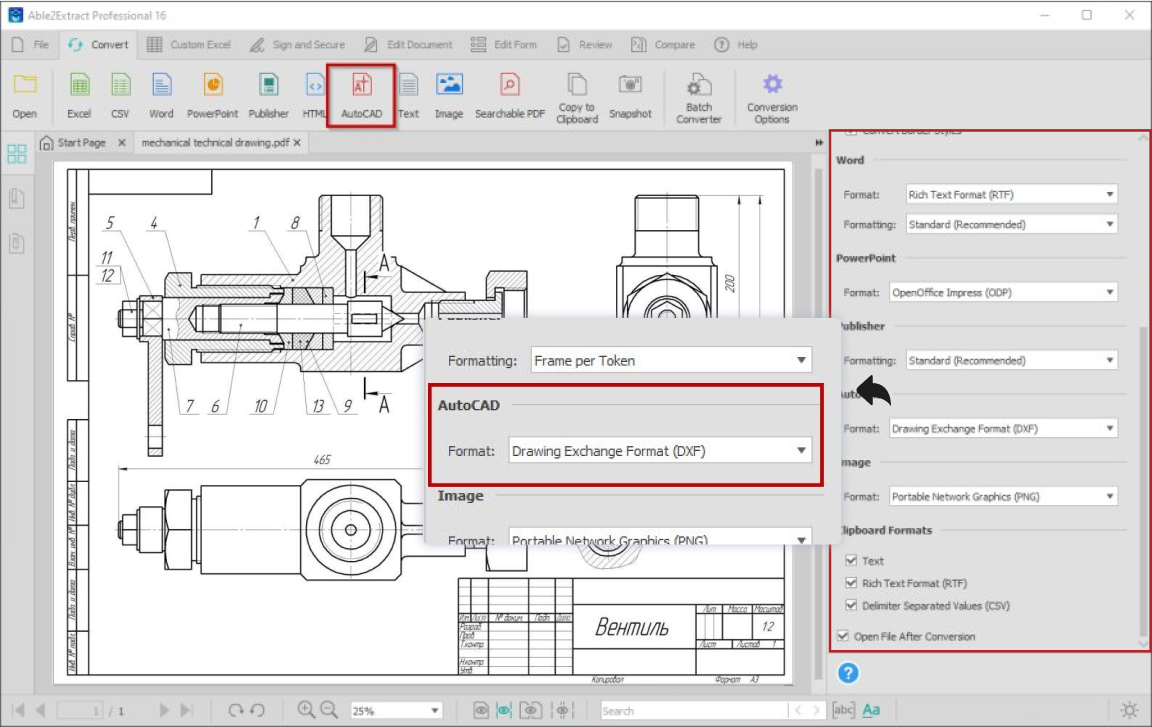
AutoCAD هو برنامج تصميم احترافي طوّرته Autodesk، ويستخدمه المهندس المعماري والمهندس والمصمم لإنشاء الرسومات الهندسية وتحريرها. إذا كنت تستخدم AutoCAD بالفعل، يمكنك استيراد ملف PDF إلى رسم DWG ثم حفظ ذلك الرسم كملف DXF:
- 1
شغّل AutoCAD على حاسوبك وأنشئ رسماً جديداً عبر الانتقال إلى File > New (ملف > جديد).
- 2
استورد ملف PDF بكتابة PDFIMPORT في سطر الأوامر، أو انتقل إلى Insert > PDF Import (إدراج > استيراد PDF). اختر ملف PDF الذي تريد تحويله.
- 3
اضبط إعدادات الاستيراد بناءً على متطلبات مشروعك. اختر كيفية التعامل مع الهندسة المتجهية والصور والنصوص والطبقات، واضبط المقياس بحيث يتوافق الرسم المستورد مع وحدات مشروعك.
- 4
انقر على OK (موافق) لتحويل PDF إلى صيغة DWG.
- 5
انتقل إلى File > Save As (ملف > حفظ باسم).
- 6
في قائمة نوع الملف المنسدلة، اختر DXF كصيغة الإخراج لإتمام عملية التحويل.
في حين تتطلب هذه الطريقة خطوات أكثر من استخدام محوّل PDF إلى AutoCAD عبر الإنترنت، إلا أنها تمنحك تحكماً كاملاً بعملية التحويل وتتيح لك إجراء تعديلات قبل الحفظ. كما يدعم Illustrator المعالجة على دفعات عبر ميزة "Actions"، والتي يمكنها أتمتة فتح ملفات PDF وتصديرها كملفات DXF.
كيفية تحويل PDF إلى DXF في Illustrator
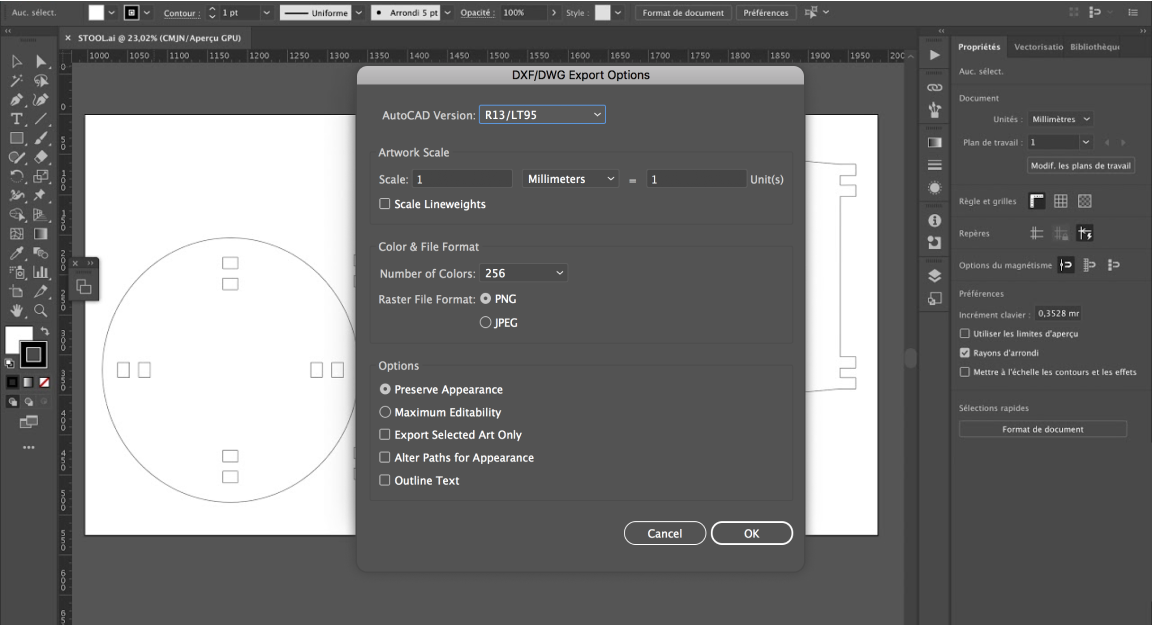
Adobe Illustrator هو برنامج رسوم متجهية احترافي يستخدمه المصممون لإنشاء الرسوم التوضيحية والشعارات والرسوم التقنية وتحريرها. ورغم أنه ليس برنامج CAD مخصصاً، إلا أن Illustrator يستطيع تصدير الملفات بصيغة ملف DXF.
إليك كيفية القيام بذلك:
- 1
افتح Adobe Illustrator، وانتقل إلى File > Open (ملف > فتح)، ثم اختر ملف PDF.
- 2
راجع المستند المستورد وأجرِ أي تعديلات تصميمية ضرورية.
- 3
انتقل إلى File > Export > Export As (ملف > تصدير > تصدير باسم).
- 4
اختر AutoCAD Interchange File (DXF) وحدد موقع الحفظ.
- 5
اضبط إعدادات التصدير المفضلة لديك، ثم انقر على OK (موافق) لإتمام عملية التحويل.
تناسب هذه الطريقة المصممين الذين يستخدمون Illustrator بانتظام ويرغبون في تحويل PDF إلى DXF دون التبديل إلى برنامج AutoCAD مخصص.
عزّز إنتاجيتك مع PDF Guru
إذا كنت تبحث عن أفضل محوّل PDF إلى DXF عبر الإنترنت، فإن PDF Guru يقدّم حلاً سريعاً وموثوقاً يعمل على أي جهاز. سواء كنت تُحوّل ملفاً واحداً أو تُدير مشروعاً كاملاً، تبقى ملفاتك آمنة، وتستغرق عمليات التحويل ثوانٍ، ويمكنك الوصول إلى المستندات في أي وقت من حسابك الشخصي، مع الحفاظ التام على الخصوصية.