


أصبح تنسيق MOBI الآن تنسيقًا قديمًا لأن Amazon أوقف دعمه في عام 2023. لا يزال بإمكانك تحويل ملفات PDF إلى MOBI باستخدام أدوات أونلاين أو برامج مكتبية، لكن بالنسبة لأجهزة Kindle الحديثة، من الأفضل استخدام AZW3 أو EPUB بدلاً منه.
دخل تنسيق MOBI رسميًا في مرحلة التقاعد، لكن حتى بدون دعم Amazon، لا يزال كثير من القراء يستخدمونه. سواء كنت تستخدم طراز Kindle قديمًا أو تحتاج إلى الحفاظ على مجموعات كتب إلكترونية طويلة الأمد، يظل تحويل PDF إلى MOBI مفيدًا.
في هذا الدليل، سنعرض لك أسهل الطرق لتحويل PDF إلى MOBI، ونشرح متى يبقى استخدام هذا التنسيق منطقيًا، ونسلّط الضوء على البدائل الحديثة التي تعمل بشكل أفضل مع أجهزة Kindle اليوم.
ما هو ملف MOBI؟
MOBI هو تنسيق كتاب إلكتروني طوّرته في الأصل شركة Mobipocket واستحوذت عليه Amazon لاحقًا. صُمم خصيصًا لأجهزة وتطبيقات Amazon Kindle.
باستخدام MOBI، يمكنك استخدام الإشارات المرجعية، وإضافة الملاحظات، ومزامنة تقدم القراءة عبر أجهزة Kindle. يعتمد هذا التنسيق على نص قابل لإعادة التدفق، بحيث يستطيع القراء ضبط أحجام الخط والتخطيطات للقراءة بشكل مريح على أي شاشة.
الحالة الحالية: منذ 20 ديسمبر 2023، لم تعد ميزة الإرسال إلى Kindle من Amazon تدعم ملفات MOBI. هذا يعني أنه لم يعد بإمكانك إرسال ملفات MOBI إلى أجهزة أو تطبيقات Kindle عبر البريد الإلكتروني، أو تطبيق الإرسال إلى Kindle، أو واجهة الويب. لا تزال ملفات MOBI الموجودة على جهازك تعمل، ولا يزال بإمكانك نقل ملفات MOBI جديدة عبر USB. يعكس هذا التحول انتقال Amazon نحو تنسيقات أكثر تقدمًا مثل EPUB وAZW3.
ما التنسيقات التي يدعمها Kindle؟
تدعم أجهزة وتطبيقات Kindle أنواعًا مختلفة من الملفات، تندرج عمومًا ضمن فئتين: تنسيقات Kindle الحصرية والتنسيقات العالمية.
تنسيقات Kindle الحصرية
طوّرت Amazon عدة أنواع من الملفات خصيصًا لأجهزة Kindle:
AZW3 (KF8): تنسيق Kindle الحديث الذي حلّ محل MOBI، ويوفر طباعة أفضل، وتحسينات في التخطيط، ودعمًا أقوى للتنسيقات المعقدة.
AZW: تنسيق Amazon الحصري الأصلي، مشابه لـ MOBI لكن مع حماية DRM (إدارة الحقوق الرقمية) إضافية لمنع النسخ غير المصرح به.
KFX: أحدث تنسيق Kindle يوفر طباعة محسّنة، وفصل مقاطع، وتخطيط صفحات عالي الجودة.
MOBI: تنسيق قديم.
تقدّم هذه التنسيقات الحصرية أفضل تجربة قراءة على أجهزة Kindle، مع دعم كامل لميزات مثل Whispersync (يزامن تقدم القراءة)، وX-Ray (يتيح لك استكشاف الشخصيات والمصطلحات الرئيسية)، وWord Wise (يعرض تعريفات سريعة للكلمات الصعبة).
التنسيقات العالمية
يدعم Kindle أيضًا تنسيقات الكتب الإلكترونية والمستندات القياسية:
EPUB: تنسيق الكتاب الإلكتروني المعياري في الصناعة. يقبل Kindle الآن EPUB عبر ميزة الإرسال إلى Kindle ويحوّله تلقائيًا إلى AZW3 أو KFX.
PDF: مدعوم لكنه غير محسّن للقارئات الإلكترونية بسبب التخطيطات الثابتة.
TXT: ملفات نص عادي بدون تنسيق غني، فقط بنية أساسية.
HTML: صفحات ويب محفوظة.
DOC/DOCX: مستندات Microsoft Word.

هل يستطيع Kindle قراءة ملفات PDF؟
نعم، يمكن لأجهزة Kindle قراءة ملفات PDF، لكن التجربة ليست مثالية. تستخدم ملفات PDF تخطيطات ثابتة مصممة لأحجام صفحات محددة، وهو ما لا يتلاءم جيدًا مع شاشات القارئات الإلكترونية. لا يعيد النص التدفق، مما يعني أنك تحتاج غالبًا إلى التكبير والتمرير للقراءة بشكل مريح. لا يمكن ضبط أحجام الخط بسهولة، وتفتقر تجربة القراءة إلى السلاسة التي ستحصل عليها مع تنسيقات Kindle الأصلية.
تعمل ملفات PDF بشكل أفضل نسبيًا على أجهزة Kindle الأكبر مثل Scribe أو Oasis، حيث يقترب حجم الشاشة من أبعاد المستندات القياسية. أما على أجهزة Kindle الأصغر، فمن الصعب قراءة ملفات PDF دون تكبير مستمر.
كيفية قراءة PDF على Kindle
يمكنك قراءة ملفات PDF على Kindle بطريقتين: إرسال PDF إلى Kindle كما هو، أو تحويله إلى تنسيق يسهل قراءته على قارئ إلكتروني.
الإرسال إلى Kindle: تتيح لك خدمة الإرسال إلى Kindle من Amazon إرسال ملف PDF مباشرة إلى جهازك عبر البريد الإلكتروني باستخدام عنوان Kindle الفريد الخاص بك أو تطبيق الإرسال إلى Kindle. تحافظ الخدمة على تخطيط PDF الأصلي، لكنها لن تحل مشاكل قابلية القراءة التي تعاني منها ملفات PDF غالبًا على الشاشات الأصغر.
التحويل إلى تنسيقات ملائمة لـ Kindle: للحصول على تجربة قراءة أفضل، حوّل PDF إلى تنسيق محسّن للقارئات الإلكترونية. يمكنك ترك Amazon يحوّل PDF عند استخدام ميزة الإرسال إلى Kindle، أو استخدام أدوات طرف ثالث للتحكم بشكل أكبر في المخرجات. جرّب بعضًا من أدوات التحويل لدينا:
كيفية تحويل PDF إلى MOBI
يمكنك تحويل ملف PDF إلى MOBI باستخدام محوّلات أونلاين أو برامج مكتبية. المحوّل أونلاين أسرع وأكثر ملاءمة، بينما توفر التطبيقات المكتبية تحكمًا أكبر في العملية.
الخيار 1. استخدام محوّل PDF إلى MOBI أونلاين
توفر أدوات محوّل Kindle أونلاين أسرع طريقة لإنشاء ملف MOBI من PDF، دون تثبيت أي برنامج ودون الحاجة إلى معرفة تقنية.
كيفية تحويل PDF إلى MOBI أونلاين باستخدام PDF Guru

- 1
انتقل إلى أداة تحويل PDF إلى MOBI.
- 2
انقر على زر الرفع أو اسحب ملف PDF وأفلته في نافذة المتصفح.
- 3
تعالج الأداة ملفك في حوالي 10-30 ثانية، حسب حجم ملفك واتصالك بالإنترنت.
- 4
نزّل ملف MOBI المحوّل إلى جهازك. يحفظ PDF Guru أيضًا نسخة في حسابك للوصول إليها بسهولة لاحقًا.
إذا احتجت في أي وقت إلى التحويل العكسي، فاستخدم أداة MOBI إلى PDF واتبع الخطوات نفسها.
الخيار 2. تحويل PDF إلى MOBI باستخدام Calibre
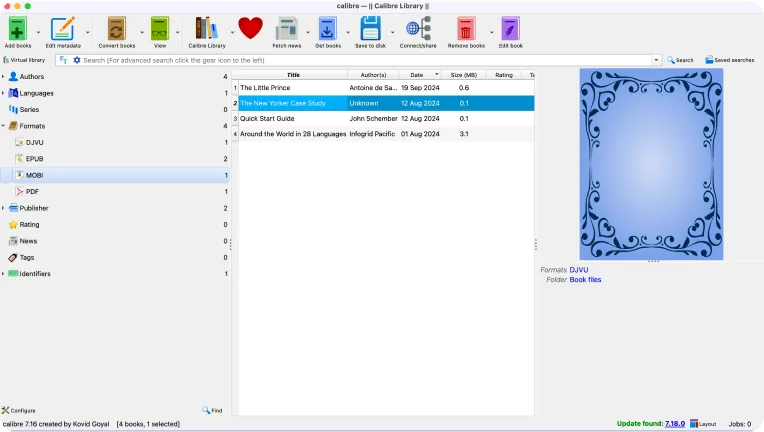
Calibre هو برنامج إدارة كتب إلكترونية مفتوح المصدر متاح لأنظمة Windows وMac وLinux. رغم أن الواجهة تتطلب بعض التعلم، فإنها توفر خيارات تخصيص واسعة للمستخدمين المتقدمين. يمكنك ضبط كل شيء من البيانات الوصفية وصور الغلاف إلى التخطيط، مما يجعله خيارًا رائعًا إذا كنت تريد تحكمًا دقيقًا في تنسيق كتابك الإلكتروني.
كيفية تحويل PDF إلى MOBI عبر Calibre
- 1
نزّل Calibre وثبّته.
- 2
شغّل البرنامج وانقر على Add books لاستيراد ملف PDF الخاص بك.
- 3
حدد ملف PDF في مكتبتك.
- 4
انقر على Convert books في شريط الأدوات.
- 5
في نافذة التحويل، اختر MOBI كتنسيق الإخراج من القائمة المنسدلة.
- 6
اضبط الإعدادات الأخرى إذا أردت (إعداد الصفحة، الخطوط، جدول المحتويات).
- 7
انقر على OK لبدء عملية التحويل.
- 8
عند الانتهاء، انقر بزر الفأرة الأيمن على الكتاب واختر Open book folder للعثور على ملفك بتنسيق MOBI.
كم من الوقت يستغرقه البرنامج لتحويل PDF إلى MOBI؟
تعتمد سرعة التحويل على حجم ملف PDF الخاص بك، ومدى تعقيد تخطيطه، وقوة معالجة حاسوبك. تُحوَّل ملفات PDF النصية البسيطة في ثوانٍ، بينما قد تستغرق الملفات الأكثر تعقيدًا عدة دقائق. على معظم أجهزة الحاسوب، يُحوَّل كتاب إلكتروني نموذجي من 200 صفحة في أقل من دقيقة.
MOBI مقابل PDF: أيهما أفضل لكتاب Kindle الإلكتروني؟
عند الاختيار بين MOBI وPDF لجهاز Kindle الخاص بك، فكّر في العوامل الأكثر أهمية لك. إليك كيفية مقارنة هذين التنسيقين:
| المعيار | MOBI | |
|---|---|---|
| حالة الدعم | مدعوم بالكامل عبر جميع أجهزة وتطبيقات Kindle | تنسيق قديم؛ توقفت Amazon عن قبول ملفات MOBI جديدة في 2023 لكن الملفات الموجودة لا تزال تعمل |
| التوافقية | يعمل على أي جهاز تقريبًا لكنه غير محسّن للقارئات الإلكترونية | صُمم أصلًا لأجهزة Kindle لكن حلّ محله الآن AZW3 وKFX وEPUB |
| إعادة تدفق النص | تخطيط ثابت؛ لا يتكيف النص مع حجم الشاشة | نص قابل لإعادة التدفق يتكيف مع أي حجم شاشة ويسمح بتخصيص الخط |
| حجم الملف | أكبر بسبب الصور المضمّنة والتخطيطات الثابتة؛ قد يؤثر على أداء القارئ الإلكتروني | عمومًا أصغر وأخف وزنًا، ومحسّن للقراءة على الأجهزة المحمولة |
| معالجة الصور | جودة صور ممتازة ودقة في التخطيط | دعم محدود للصور؛ قد لا تُعرض الرسوم بالجودة نفسها |
| ميزات القراءة | إشارات مرجعية وتعليقات توضيحية أساسية | يدعم الإشارات المرجعية والملاحظات ومزامنة تقدم القراءة مع أجهزة Kindle الأخرى |
| الطباعة | مثالي للطباعة؛ يحافظ على التخطيط والتنسيق بدقة | غير مخصص للطباعة؛ قد يبدو التنسيق مختلاً على الورق |
الخلاصة: PDF هو الخيار الأفضل عندما تحتاج إلى الحفاظ على تخطيطات دقيقة، أو صور عالية الجودة، أو تخطط لطباعة المستندات. كان MOBI تاريخيًا أفضل من PDF للقراءة على أجهزة Kindle بسبب النص القابل لإعادة التدفق وأحجام الملفات الأصغر، وهو ما كان يوفر تجربة قراءة أفضل، لكنه في 2025 خيار قديم ولم يعد الأفضل. إذا كان لديك جهاز Kindle أحدث، فإن تنسيقات مثل AZW3 أو EPUB تقدّم ميزات وتوافقًا ودعمًا مستمرًا أفضل.
لمزيد من التفاصيل حول الاختيار بين تنسيقات الكتب الإلكترونية، راجع دليلنا المقارن EPUB مقابل MOBI.
نصائح لتحويل PDF إلى MOBI دون فقدان التنسيق
إذا أردت تحويل PDF إلى MOBI لجهاز Kindle، فعليك اتخاذ بعض الخطوات الإضافية لحماية تخطيطه وتنسيقه. إذا اتبعت هذه النصائح، فستحصل على تحكم أكبر في مظهر ملفك المحوّل ومدى قابليته للقراءة على جهازك.
استخدم أدوات أونلاين موثوقة. للتحويلات البسيطة، تعمل أدوات مثل PDF Guru بسرعة وتتعامل مع معظم ملفات PDF القياسية بشكل جيد دون الحاجة إلى تثبيت. قبل اختيار المحوّل أونلاين، تحقق من المراجعات وتعليقات المستخدمين على منصات مثل Trustpilot.
بسّط ملفات PDF المعقدة. غالبًا ما تتحول ملفات PDF ذات التخطيطات متعددة الأعمدة، أو الجداول المتداخلة، أو الرسومات الكثيفة بشكل سيئ. قبل التحويل، حرّر ملفات PDF بالاستعانة بمحرر مناسب لإزالة هذه العناصر أو تبسيطها. حتى التعديلات الصغيرة يمكن أن تحسّن النتيجة النهائية بشكل كبير.
جرّب تحويل PDF إلى EPUB أولاً. يمكن أن يحافظ تحويل PDF إلى EPUB قبل إنشاء ملف MOBI على قدر أكبر من التنسيق. إذا كنت لا تزال بحاجة إلى ملف MOBI بعد ذلك، يمكنك تحويل EPUB، لكن ضع في اعتبارك أن أجهزة Kindle الحديثة لا تزال تحوّل ملفات EPUB إلى تنسيق Kindle أثناء النقل.
حسّن جودة الصور. يمكن أن تؤدي الصور عالية الدقة إلى تضخيم حجم الملف وتتسبب في مشاكل عرض على القارئات الإلكترونية. قبل التحويل، اخفض دقة الصور إلى حوالي 300 نقطة لكل بوصة أو أقل. إذا كان لديك مستند ممسوح ضوئيًا، فقد ترغب في تطبيق OCR (التعرف الضوئي على الحروف) للحصول على نص قابل للتحرير قبل عملية تحويل PDF إلى MOBI.
عزّز إنتاجيتك مع PDF Guru
يتيح لك PDF Guru تحويل PDF إلى MOBI في ثوانٍ، بتنسيق نظيف ودون الحاجة إلى تثبيت أي برنامج. سواء كنت تحدّث مكتبة Kindle قديمة أو تجهّز ملفات لجهاز قديم، فإن منصتنا الشاملة توفر لك طريقة سريعة وموثوقة لإنشاء ملفات MOBI متى احتجت إليها.