نعتمد على هواتفنا الذكية في كل شيء تقريبًا هذه الأيام. لكن عندما يتعلق الأمر بإنشاء مستندات PDF، هل يمكنها أداء المهمة؟
إذا كنت تستخدم iPhone أو iPad، فقد تتساءل عن مدى قدرتها على التعامل مع ملفات PDF. من المستندات النصية إلى الصور وحتى مواقع الويب، سيوضح لك هذا المقال كيفية إنشاء ملفات PDF بسرعة وسهولة على جهاز آبل الخاص بك.
هل يمكنك إنشاء ملف PDF على iPhone؟
نعم، بالتأكيد. يمكنك إنشاء ملفات PDF على iPhone الخاص بك دون أي برامج معقدة، وذلك بفضل ميزة مدمجة تجعل العملية سريعة وسهلة. سواء كنت تريد تحويل صورة، أو مسح مستند ورقي، أو دمج عدة ملفات في صفحة واحدة، فإن الأمر ممكن. سنستكشف هذا الخيار أولاً، ولكن إذا كنت تبحث عن حل أكثر شمولاً، فإن المحرر الخاص بنا هو الاختيار المثالي.
كيفية إنشاء ملف PDF على iPhone باستخدام تطبيق الملفات
تطبيق الملفات هو أكثر من مجرد أداة لتنظيم المستندات. كما يتيح لك التحويل إلى PDF على iPhone وأجهزة آبل الأخرى. إليك كيفية استخدامه:
- 1افتح تطبيق الملفات وابحث عن الملف الذي تريد تحويله.
- 2انقر مع الاستمرار عليه لفتح قائمة.
- 3اختر مشاركة من الخيارات.
- 4مرر للأسفل واختر طباعة.
- 5على شاشة معاينة الطباعة، انقر على أيقونة المشاركة الصغيرة في الأعلى.
- 6اختر حفظ في الملفات ثم انقر على حفظ للإنهاء.
سترى الآن كلاً من الملف الأصلي والنسخة الجديدة بصيغة PDF في تطبيق الملفات. على الرغم من أن هذه الطريقة مثالية للتحويلات البسيطة، ضع في اعتبارك أنها لا توفر خيارات لإنشاء أو تحرير ملفات PDF فارغة من iPhone. لذلك، قد تحتاج إلى أداة أكثر شمولاً.

كيفية إنشاء ملفات PDF باستخدام PDF Guru
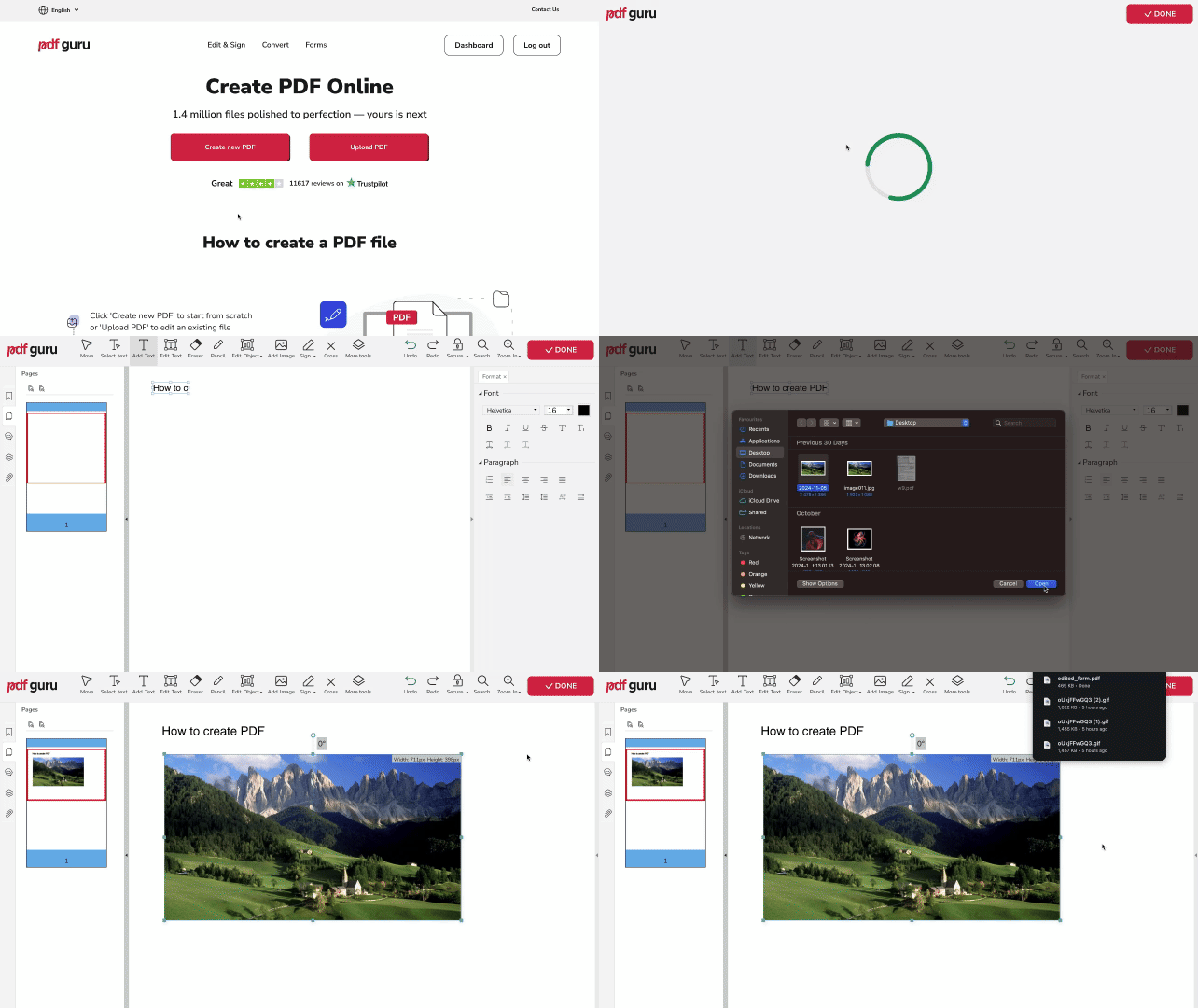
إنشاء ملفات PDF على iPhone أسهل مع PDF Guru، سواء كنت تريد حفظ مستند بهذه الصيغة أو البدء من الصفر. والأفضل من ذلك؟ يقدم ميزات إضافية لن تجدها في تطبيق الملفات. لإنشاء وتحرير ملف PDF جديد:
- 1
- 2اختر إنشاء PDF جديد من الخيارات المتاحة إذا كنت تريد البدء بمستند فارغ.
- 3أثناء وضع التحرير، استخدم الأدوات لتخصيص ملفك كما يحلو لك.
- 4راجع ملفك ثم انقر على تم.
- 5اختر تنسيق الملف المفضل لديك ثم تنزيل.
كيفية تحويل الملفات إلى PDF
إذا كان لديك ملف تحتاج إلى حفظه بصيغة PDF على iPhone، يمكنك استخدام PDF Guru لتبسيط العملية. تستغرق معظم التحويلات بضع ثوانٍ فقط، على الرغم من أن الملفات ذات التنسيق المعقد أو الصور الكبيرة قد تستغرق وقتًا أطول قليلاً. إليك كيفية القيام بذلك:
- 1
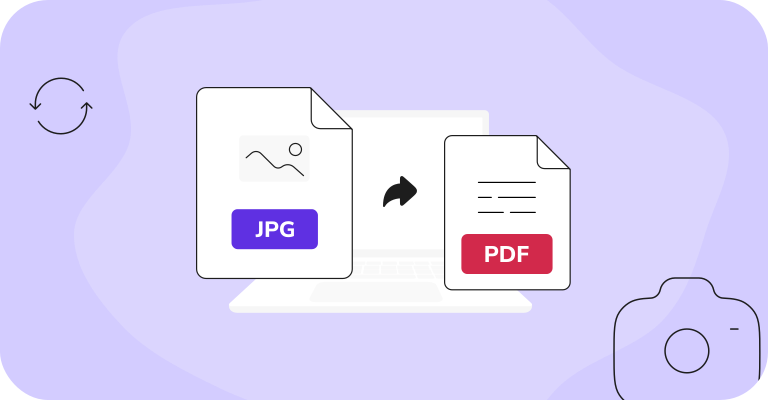
انتقل إلى محول PDF — وهو أداة متعددة الأغراض تتعرف تلقائيًا على تنسيق ملفك وتحوله إلى PDF. بدلاً من ذلك، يمكنك اختيار أداة تحويل مخصصة. إليك بعض الأدوات الأكثر شيوعًا: مستند Word إلى PDF؛ JPG إلى PDF؛ HTML إلى PDF؛ انقر لرؤية المزيد من أدوات التحويل.
- 2ارفع ملفك إلى النافذة.
- 3انتظر بضع ثوانٍ حتى يكتمل التحويل.
- 4قم بتنزيل الملف المحول مباشرة إلى جهازك. ستجده أيضًا مخزنًا في حسابك على PDF Guru للوصول إليه مستقبلاً. بعد ذلك، يمكنك إرسال الملف عبر بريد إلكتروني أو مشاركته مع زملائك بسهولة.
الآن أنت تعرف كيفية إنشاء ملفات PDF على iPhone — على الرغم من أنه قد لا توجد عشرات من الخيارات، إلا أن تلك التي شاركناها بسيطة وتؤدي المهمة. إذا ظهر شيء جديد ومفيد في السوق، فسنحرص على مشاركته معك.