


أصبحت مشاركة المستندات رقميًا ممارسة شائعة في أيامنا هذه. ومع ذلك، ودون اتخاذ تدابير أمان كافية، هناك خطر كبير يتمثل في وقوع هذه المستندات في الأيدي الخطأ، مما قد يؤدي إلى تسريب البيانات أو حوادث أمنية أخرى.
ومن هنا يطرح السؤال نفسه: هل يمكنك حماية ملف PDF بكلمة مرور؟ بالتأكيد. إنها عملية بسيطة تضمن بقاء مستنداتك آمنة وسرية. دعنا نستكشف أولًا الأسباب الرئيسية التي تدفعك إلى حماية PDF بكلمة مرور.
لماذا تحمي ملفات PDF بكلمة مرور؟
لا تأتي ملفات PDF بحماية مدمجة، مما يجعلها في متناول أي شخص يحصل على نسخة منها. وهذه مشكلة كبيرة، خاصة أن ملفات PDF تُستخدم كثيرًا للمستندات السرية المهمة.
إليك بعض السيناريوهات التي ستحتاج فيها بالتأكيد إلى حماية ملفات PDF الخاصة بك بكلمات المرور:
- عند توزيع ملفات PDF تحتوي على بيانات سرية مثل العقود، أو الهوية الشخصية، أو المعلومات المالية.
- إذا أردت منع التعديلات غير المصرح بها على ملف PDF، فإن تعيين كلمة مرور يساعد على تحديد من يمكنه تحرير المستند.
- إذا كنت تخزن ملفات PDF حساسة على خادم ملفات الشركة حيث يجب التحكم في الوصول ولا يُسمح لجميع الموظفين بالاطلاع على المعلومات.
- عندما تحتاج إلى ضمان الامتثال للوائح حماية البيانات مثل HIPAA أو GDPR، والتي تتطلب تشفير البيانات الشخصية الحساسة.
بشكل عام، فإن فهم كيفية حماية PDF بكلمة مرور أمر ضروري لكل من يسعى إلى تأمين مستنداته الرقمية بفعالية. سواء كنت رائد أعمال، أو طالبًا، أو مجرد شخص يدير ملفات شخصية، تابع قراءة هذا الدليل لتتعلم المزيد عن كيفية الحصول على ملفات PDF محمية.
افهم أساسيات أمان كلمات المرور
يمكنك تعزيز أمان المستندات باختيار حماية ملف PDF بكلمة مرور وتقييد امتيازات محددة للمستخدم مثل الطباعة والتحرير. ومع ذلك، لا يمكنك منع شخص ما من حفظ نسخ إضافية من ملف PDF، والتي ستحتفظ بالقيود الأصلية.
هناك نوعان رئيسيان من كلمات المرور يمكنك استخدامهما:
- كلمة مرور فتح المستند، وتسمى أحيانًا كلمة مرور المستخدم، وتتطلب من أي شخص يحاول فتح ملف PDF إدخال كلمة مرور أولًا.
- كلمة مرور الأذونات، والمعروفة أيضًا بكلمة المرور الأساسية، تتيح لك تعيين قيود وقفل ملف PDF من التحرير والطباعة ونسخ المحتوى.

هل من الآمن حماية PDF بكلمة مرور باستخدام PDF Guru؟
صُممت أداتنا لتلبية جميع احتياجاتك في حماية PDF بكلمة مرور. نحن نستخدم تقنيتَي SSL وTLS لضمان نقل ملفاتك وتخزينها بأمان. عند استخدام خدمتنا لحماية ملف PDF بكلمة مرور عبر الإنترنت، أو حتى تحريره فقط، يمكنك أن تطمئن إلى أن فريقنا لا يمكنه الوصول إلى أي من ملفاتك، سواء كانت مشفّرة أم لا. وهذا يضمن بقاء معلوماتك سرية في جميع الأوقات.
كيفية حماية ملفات PDF بكلمة مرور عبر الإنترنت باستخدام PDF Guru؟

- 1سجّل الدخول إلى حسابك واختر أداة حماية PDF بكلمة مرور.
- 2انتظر قليلًا حتى تُفتح الأداة في نافذة المحرر.
- 3في شريط الأدوات، انقر على قائمة الأمان، والتي تظهر برمز قفل.
- 4اختر خيار حماية بكلمة مرور من القائمة.
- 5لتقييد الوصول إلى الملف، اذهب إلى حقل إعدادات فتح المستند وحدد المربع بجانب طلب كلمة مرور لفتح المستند.
- 6اكتب كلمة المرور التي تريدها ثم قم بتأكيدها.
- 7يعتمد نظامنا افتراضيًا على تشفير AES بمعيار 128 بت ولا يشفّر البيانات الوصفية، وإن كان بإمكانك تعديل هذه الإعدادات (إذا لم تكن متأكدًا، انتقل إلى نهاية هذا الدليل للحصول على مزيد من التفاصيل).
- 8إذا لم تكن بحاجة إلى تشفير PDF من التحرير والطباعة، فما عليك سوى النقر على موافق، ثم تم، وتنزيل ملف PDF الخاص بك.
إذا كان مستندك يتطلب تدابير أمان إضافية، تابع الخطوات التالية الموضحة أدناه.
اقفل ملف PDF من التحرير والطباعة والنسخ
- 1افتح مربع حوار حماية بكلمة مرور واختر إضافة قيود على المستند بتحديد المربع في حقل إعدادات قيود المستند.
- 2أدخل كلمة المرور التي اخترتها وقم بتأكيدها.
- 3انقر على زر الأذونات... تحت مواصفات الأذونات.
- 4في مربع الحوار الجديد، حدد خيار تقييد طباعة وتحرير المستند وإعدادات الأمان الخاصة به.
- 5يمكنك الآن تعيين قيود محددة، مثل تقييد الطباعة أو نسخ النصوص والصور أو التعليقات.
- 6عندما تكون راضيًا عن الإعدادات، انقر على موافق للتأكيد، ثم انقر على موافق مرة أخرى لتطبيق كلمة المرور.
- 7أخيرًا، انقر على تم وقم بتنزيل ملفك المشفّر.
يُعد PDF Guru بديلًا عمليًا يُغنيك عن Acrobat، فهو أكثر من مجرد أداة لحماية PDF؛ إذ يقدم مجموعة من الأدوات لإدارة المستندات بشكل معزّز، بما في ذلك التحرير والتوقيع والضغط والتقسيم والمزيد.
كيفية حماية ملف PDF بكلمة مرور على Mac باستخدام Preview؟

إذا كنت من مستخدمي Mac، فإن Preview هو مدير PDF الافتراضي لديك. إليك كيف يمكن لهذه الأداة أن تساعدك في إضافة كلمة مرور إلى ملفاتك:
- 1افتح ملف PDF باستخدام Preview وانتقل إلى ملف > تصدير.
- 2انقر على الأذونات.
- 3لتشفير المستند، فعّل خيار طلب كلمة مرور لفتح المستند وأنشئ كلمة مرور للمستخدم.
- 4إذا كنت ترغب في التأكد من أن الشخص الذي يمتلك كلمة مرور المالك فقط يستطيع تغيير المستند، فلا تحدد أي مربعات ضمن الأذونات. أما إذا كنت لا تمانع في السماح ببعض الإجراءات دون الحاجة إلى كلمة مرور المالك، فحدد المربعات المجاورة للأذونات التي ترغب في تفعيلها.
- 5تحت قسم كلمة مرور المالك، اختر كلمة مرور. وحسب رغبتك، يمكن أن تكون هي نفسها أو مختلفة عن كلمة المرور المستخدمة لفتح المستند.
- 6تم، والآن لديك ملف PDF محمي بكلمة مرور.
كيفية حماية ملف PDF بكلمة مرور على Windows باستخدام MS Word
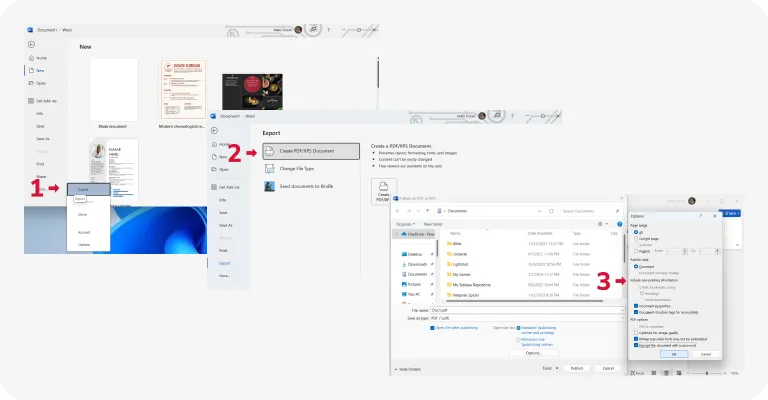
إذا كان لديك Microsoft Word، يمكنك استخدامه لفتح وتأمين ملف PDF الذي ترغب في تشفيره بكلمة مرور. إليك كيفية القيام بذلك:
إليك كيفية القيام بذلك:
- 1افتح Microsoft Word وانقر على فتح > استعراض.
- 2افتح ملف PDF الذي تريد حمايته بكلمة مرور وانقر على موافق.
- 3اذهب إلى قائمة ملف.
- 4اختر تصدير > إنشاء ملف PDF/XPS.
- 5انقر على زر خيارات...
- 6حدد المربع بجانب تشفير المستند بكلمة مرور وانقر على موافق.
- 7أدخل كلمة مرور قوية، وأكدها، ثم اضغط على موافق.
- 8أخيرًا، انقر على نشر. هكذا يمكنك حماية مستندات PDF بكلمة مرور.
كيفية حماية ملف PDF بكلمة مرور على iPhone؟
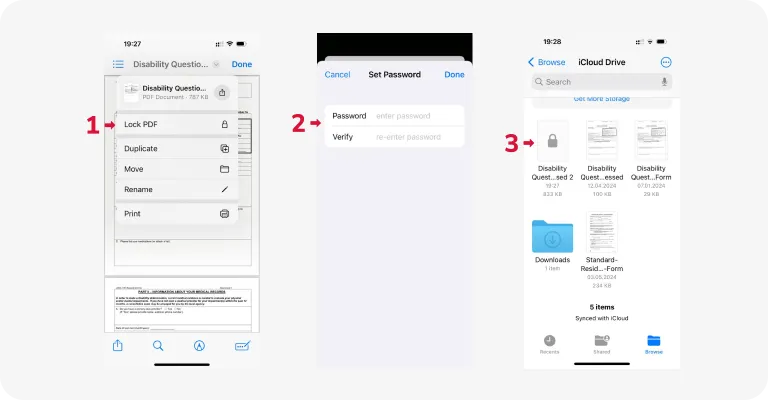
استخدم تطبيق Files المدمج لحماية ملفات PDF بكلمة مرور أثناء التنقل. إليك دليلًا بسيطًا:
- 1افتح تطبيق Files وانتقل إلى المجلد الذي يوجد فيه ملف PDF.
- 2افتحه، وانقر على السهم المتجه للأسفل بجانب اسم الملف في الأعلى، واختر قفل PDF.
- 3اكتب كلمة المرور التي تريدها وأعد إدخالها في حقل التحقق للتأكيد.
- 4اضغط على تم لتطبيق حماية كلمة المرور على ملف PDF.
يمكن استخدام تطبيق Files أيضًا كبرنامج لحماية PDF بكلمة مرور على iPad. يمكنك الحصول عليه من App Store إذا كنت قد ألغيت تثبيته سابقًا.
كيفية حماية ملف PDF بكلمة مرور في Gmail؟
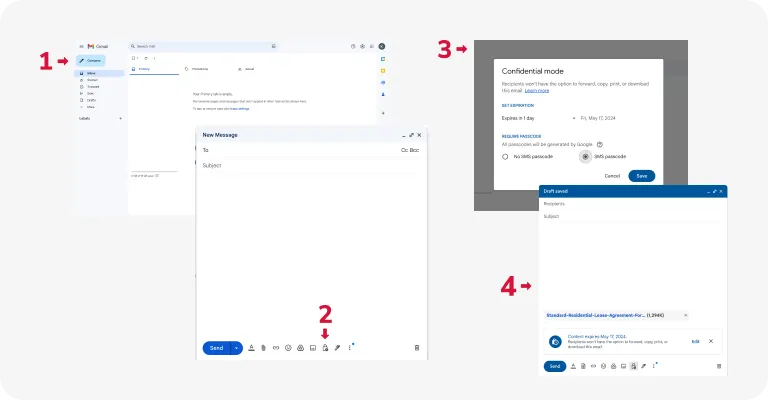
يولي Gmail أهمية كبيرة لأمان PDF ويوفر ميزة تُسمى الوضع السري. تتيح لك هذه الميزة إرسال رسائل بريد إلكتروني ومرفقات مشفّرة. إليك كيفية استخدامها:
- 1سجّل الدخول إلى حساب Gmail الخاص بك وانقر على زر إنشاء لإنشاء بريد إلكتروني جديد.
- 2في نافذة الإنشاء، انقر على الأيقونة التي تبدو مثل قفل مع ساعة — هذا هو زر الوضع السري.
- 3اختياريًا، يمكنك تعيين تاريخ انتهاء الصلاحية للبريد الإلكتروني، بحيث يصبح غير قابل للوصول بعد تلك الفترة.
- 4حدد ما إذا كنت تريد من المستلم استخدام رمز مرور لفتح البريد الإلكتروني.
- 5انقر على أيقونة إرفاق ملفات (تبدو كمشبك ورق / علامة زائد)، واختر ملف PDF الذي تريد تشفيره.
- 6اكتب بريدك الإلكتروني كالمعتاد، ثم اضغط على إرسال.
ما إعدادات التشفير التي يجب اختيارها؟
عند اختيار إعدادات التشفير، من الضروري مراعاة مستوى الأمان المطلوب لبياناتك.
- معيار التشفير المتقدم AES بمعيار 128 بت. تقدم خوارزمية التشفير هذه المستخدمة على نطاق واسع توازنًا جيدًا بين الأمان والأداء. وهي مناسبة لمعظم التطبيقات وتوفر حماية قوية للبيانات.
- AES بمعيار 256 بت. إذا كنت بحاجة إلى أمان أعلى للمعلومات الحساسة، ففكّر في استخدام AES بمعيار 256 بت. مع حجم مفتاح أكبر، فإنه يوفر مقاومة متزايدة لهجمات القوة الغاشمة وهو مثالي للبيانات شديدة السرية.
- ARC-FOUR بمعيار 128 بت. رغم أن ARC-FOUR كان شائعًا في الماضي لبساطته، إلا أنه يُعتبر الآن أقل أمانًا مقارنة بـ AES. نوصي بتجنب ARC-FOUR للتطبيقات الجديدة بسبب الثغرات الأمنية المعروفة.
يُوصى أيضًا بتشفير البيانات الوصفية لتعزيز أمان البيانات، لأنها قد تحتوي على معلومات حساسة عن الملف، مثل تفاصيل المؤلف وتواريخ الإنشاء وسجل المراجعات، والتي قد تعرّض السرية للخطر إذا تم الوصول إليها من قبل جهات غير مصرح لها. يساعد تشفير البيانات الوصفية إلى جانب محتوى الملف على ضمان حماية شاملة ضد الوصول غير المصرح به والحفاظ على سلامة البيانات.
كيفية إلغاء تأمين ملف PDF (إزالة حماية كلمة المرور)؟

ستحتاج إلى الأذونات المناسبة لإزالة كلمة المرور من ملف PDF محمي. ببساطة، تحتاج إلى معرفة كلمة المرور لإزالتها. بدونها، لن تعالج أي أداة طلبك.
لكن إذا كنت تعرف كلمة المرور، إليك كيفية إلغاء تأمين ملفات PDF باستخدام PDF Guru:
- 1ارفع ملف PDF المشفّر.
- 2إذا كان يحتوي على كلمة مرور لفتح المستند، أدخلها للوصول إلى الملف.
- 3انتقل إلى الأمان، ثم اختر إزالة الحماية وانقر على موافق.
- 4إذا كان المستند يحتوي على كلمة مرور الأذونات وتريد إزالتها، اذهب إلى الأمان، اختر إزالة الحماية، أدخل كلمة مرور الأذونات، واضغط على موافق.
كما ترى، هناك العديد من الطرق لحماية PDF بكلمة مرور بدون Acrobat. جرّب عدة خيارات للعثور على الأنسب لك. لكن إذا كنت تبحث عن حل شامل لإدارة مستنداتك، فإن PDF Guru هو خيارك. يمكنك القيام بأكثر من مجرد حماية PDF بكلمة مرور — فهو يتيح لك أيضًا دمج ملفاتك وتوقيعها وضغطها وتحويلها عبر الإنترنت.