


إذا سبق لك أن واجهت صعوبة في رفع الصور إلى موقع ويب، أو نفدت مساحة التخزين على جهازك، أو حاولت إرسال صور كبيرة الحجم عبر البريد الإلكتروني، فأنت لست وحدك. فملفات الصور الكبيرة قد تُبطئ المواقع، وتستنزف بيانات الهاتف، وتُعقّد مشاركة الصور بين المنصات المختلفة.
يساعد ضغط الصور على معالجة هذه المشكلات الشائعة، إذ يُقلل حجم الملف دون المساس بالجودة، مما يجعل الصور أسرع في الرفع، وأسهل في المشاركة والتخزين، وأكثر كفاءة لأداء المواقع.
سنُوضّح لك خطوة بخطوة كيفية تقليل حجم الصور على iPhone وMac وWindows، مع نصائح احترافية للحفاظ على جودة الصورة.
كيفية ضغط صورة باستخدام PDF Guru؟
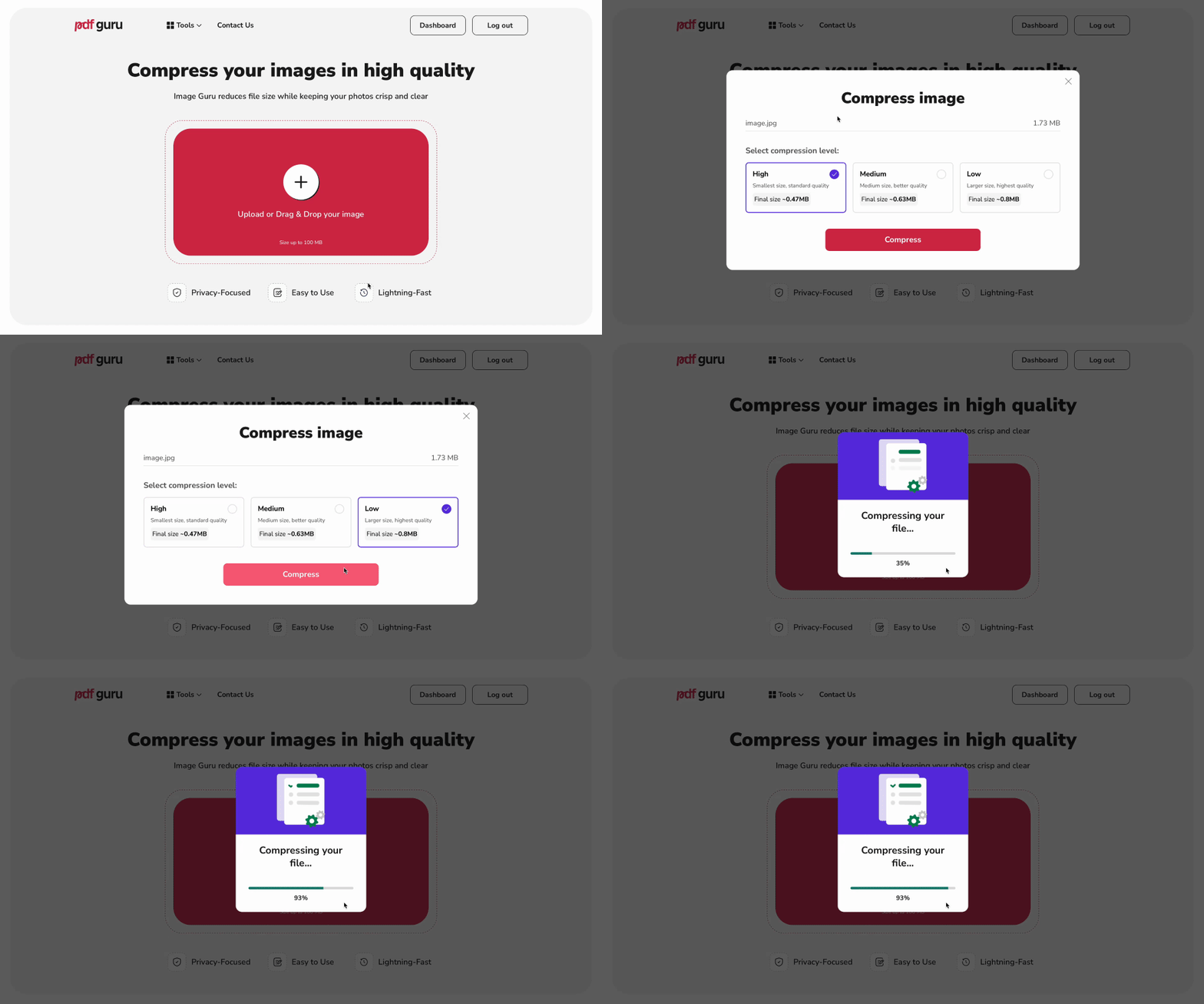
بدلاً من التعامل مع برامج معقدة مثل Photoshop أو GIMP، يمكنك استخدام PDF Guru — أداة ضغط صور بسيطة تعمل عبر الإنترنت.
إليك الخطوات:
- 1انتقل إلى أداة ضغط الصور وارفع ملفك.
- 2
اختر مستوى الضغط:
- مرتفع: مثالي للبريد الإلكتروني أو الويب، حيث يكون صِغَر الحجم أهم من التفاصيل الدقيقة.
- متوسط: توازن جيد بين جودة الصورة وحجم الملف.
- منخفض: يحافظ على أكبر قدر من التفاصيل، ومثالي إذا كنت تنوي الطباعة أو تحتاج إلى وضوح عالٍ.
- 3انقر على ضغط. ستقوم أداة ضغط الصور عبر الإنترنت بمعالجة صورتك في ثوانٍ.
- 4نزّل ملفك المُحسَّن. ملاحظة: تُحفظ جميع الملفات المعالَجة أيضاً في حسابك.
تنسيقات الملفات المدعومة: باستخدام PDF Guru، يمكنك ضغط JPEG / JPG وPNG وHEIC.
التحويل بين تنسيقات الصور لتحسين التوافق
أحياناً لا يتعلق الأمر فقط بتقليل حجم الصورة. فقد تحتاج أيضاً إلى تغيير تنسيق الملف حسب الاستخدام المطلوب من الصورة.
على سبيل المثال:
- تريد تحميلاً أسرع على المواقع؟ انتقل من PNG إلى WEBP — فهو تنسيق أحدث يوفر أحجام ملفات أصغر بجودة ممتازة.
- تُحرّر صورة؟ بعض الأدوات تعمل بشكل أفضل مع تنسيقات محددة، لذا فإن التحويل أولاً قد يوفر عليك الكثير من العناء لاحقاً.
إذا لم يكن لديك تنسيق الصورة المناسب، فاستخدم أداة التحويل الخاصة بنا. يمكنها تحويل JPG إلى PNG، وPNG إلى WEBP، والمزيد. إنها سريعة وسهلة ولا تُخِلّ بالجودة.
كيفية تحديد الحجم المناسب لضغط الصورة؟
لتحديد الحجم المناسب لضغط الصورة، ضع في الاعتبار الاستخدام المقصود للصورة، ومستوى الجودة المرغوب، وقيود منصة العرض.
على سبيل المثال:
- المشاركة عبر الإنترنت؟ يُعدّ JPEG وWEBP خيارَين رائعَين لأنهما يحافظان على مظهر الصور الجيد مع تقليل استهلاك المساحة. عادةً ما يعمل الضغط المتوسط إلى المرتفع بشكل أفضل.
- الطباعة؟ استهدف أعلى جودة مع الحد الأدنى من الضغط ودقة عالية (300 نقطة لكل بوصة أو أكثر). تُعدّ تنسيقات TIFF أو PNG مثالية للحفاظ على التفاصيل الدقيقة والألوان الصحيحة.
- الإرسال عبر البريد الإلكتروني أو الدردشة؟ اجعل الحجم خفيفاً. اختر JPEG أو، إذا كنت تستخدم iPhone، HEIC للحصول على حجم أصغر دون فقدان كبير في الجودة.
ما الفرق بين الصورة المضغوطة وغير المضغوطة؟
يكمن الفرق الرئيسي بين الصور المضغوطة وغير المضغوطة في كيفية التعامل مع بيانات الصورة.
تحتفظ الملفات غير المضغوطة بكل بت من معلومات البكسل، مما يعني أحجام ملفات أكبر ولكن بأعلى جودة صورة ممكنة. أما الصور المضغوطة فتُقلّل حجم الملف بإزالة بعض البيانات، مما قد يؤدي إلى انخفاض طفيف في الجودة، خاصةً عند استخدام أساليب الضغط ذات الفقد.
متى تستخدم كل نوع؟
الصور غير المضغوطة هي الأفضل عندما:
- تُحرّر صوراً وتحتاج إلى الاحتفاظ بكل التفاصيل.
- تطبع مواد عالية الجودة مثل الكتيبات أو الملصقات أو المطبوعات الكبيرة حيث يكون الوضوح أمراً بالغ الأهمية.
- تحفظ النسخ الأصلية من صورك دون أي فقدان في الجودة.
اختر الصور المضغوطة عندما:
- ترفع صوراً إلى موقع أو مدونة وتريد أن تُحمَّل بسرعة.
- ترسل صوراً عبر البريد الإلكتروني أو تطبيقات المراسلة، وحجم الملف يُشكّل مصدر قلق.
- تحتاج إلى تحرير مساحة على جهازك أو في السحابة دون التضحية بالكثير من الجودة.
الضغط مع الفقد مقابل الضغط دون فقد
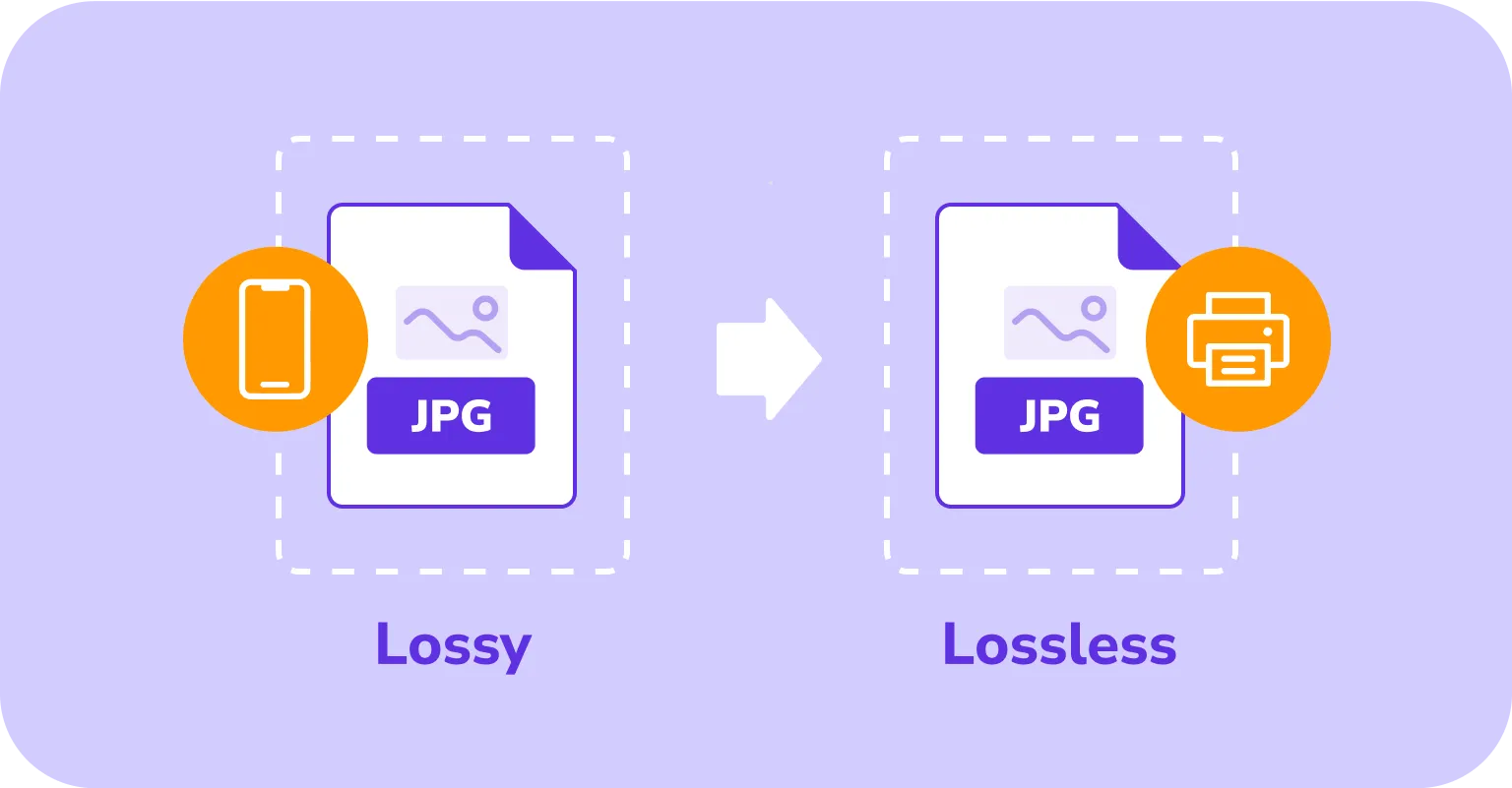
يُقلّل الضغط مع الفقد حجم الملف بإزالة بعض بيانات الصورة، مما قد يُخفّض الجودة قليلاً، لكنه يجعل الملفات أسرع بكثير في المشاركة أو التحميل عبر الإنترنت. أما الضغط دون فقد فيحتفظ بكل تفصيلة مع تقليل الحجم، مما يجعله مثالياً للطباعة أو التحرير أو حفظ الصور الأصلية.
أنواع الضغط مع الفقد ومتى تستخدمها
| التنسيق والنوع | الغرض | حالات الاستخدام |
|---|---|---|
| JPEG (صور) | يُقلّص حجم الصورة مع الحفاظ على جودة بصرية جيدة | مشاركة الصور عبر الإنترنت، إضافة الصور إلى المدونات، النشر على وسائل التواصل، الإرسال عبر البريد الإلكتروني |
| WEBP (صور) | يُنتج صوراً صغيرة عالية الجودة يمكن أن تحتوي أيضاً على خلفيات شفافة | رسومات المواقع، البانرات، صور منتجات التجارة الإلكترونية |
| MP3 (صوت) | يُقلّل حجم الملف الصوتي بإزالة الأصوات التي لا يلاحظها معظم الناس | بث الموسيقى، البودكاست، تخزين الصوت على الأجهزة المحمولة |
| AAC (صوت) | يحافظ على جودة الصوت العالية باستخدام مساحة أقل من MP3 | تطبيقات بث الموسيقى، الملفات الصوتية القابلة للتنزيل، مكتبات الموسيقى المحمولة |
| H.264 / H.265 (فيديو) | يُقدّم فيديو عالي الوضوح بأحجام ملفات أصغر بكثير | خدمات البث، البث التلفزيوني، مكالمات الفيديو |
| فيديو مضغوط | يضغط الفيديو لتشغيل سلس واحتياجات تخزين أقل | البث على المواقع، التلفزيون الرقمي، منصات استضافة الفيديو |
أنواع الضغط دون فقد ومتى تستخدمها
| التنسيق | الغرض | حالات الاستخدام |
|---|---|---|
| PNG (صور) | يحتفظ بجميع تفاصيل الصورة، ويدعم الشفافية | الشعارات، رسومات الويب، الصور التي تحتاج إلى حواف حادة وجودة عالية |
| RAW (صور) | يلتقط بيانات المستشعر الكاملة لتحكم كامل في التحرير | التصوير الاحترافي، المعالجة اللاحقة التفصيلية |
| BMP (صور) | يحافظ على دقة عالية ودقة ألوان | الفن الرقمي، الطباعة عالية الجودة، أعمال التصميم |
| GIF (صور/رسوم متحركة) | يدعم الصور دون فقد والرسوم المتحركة البسيطة | رسومات الويب، الأيقونات، العناصر المتحركة الأساسية |
| FLAC (صوت) | يحفظ جودة الصوت الأصلية بحجم أقل | إنتاج الموسيقى، أرشفة الصوت، الاستماع لعشاق الجودة العالية |
| ZIP (ملفات) | يضغط أي نوع من الملفات دون فقدان البيانات | مشاركة المستندات، توزيع البرامج، النسخ الاحتياطية |
هل يؤثر تنسيق الصورة على جودة الضغط وسرعة التحميل؟
نعم، يمكن أن يُحدث تنسيق الصورة الذي تختاره فرقاً كبيراً في كل من الجودة وسرعة التحميل. فالتنسيق الجيد يجعل الملف أصغر، لذا يستهلك بيانات إنترنت أقل ويُفتح بسرعة أكبر. ولأن بعض التنسيقات لا تعمل في جميع المتصفحات، فاختر تنسيقاً مدعوماً على نطاق واسع.
كيفية ضغط صورة على iPhone؟
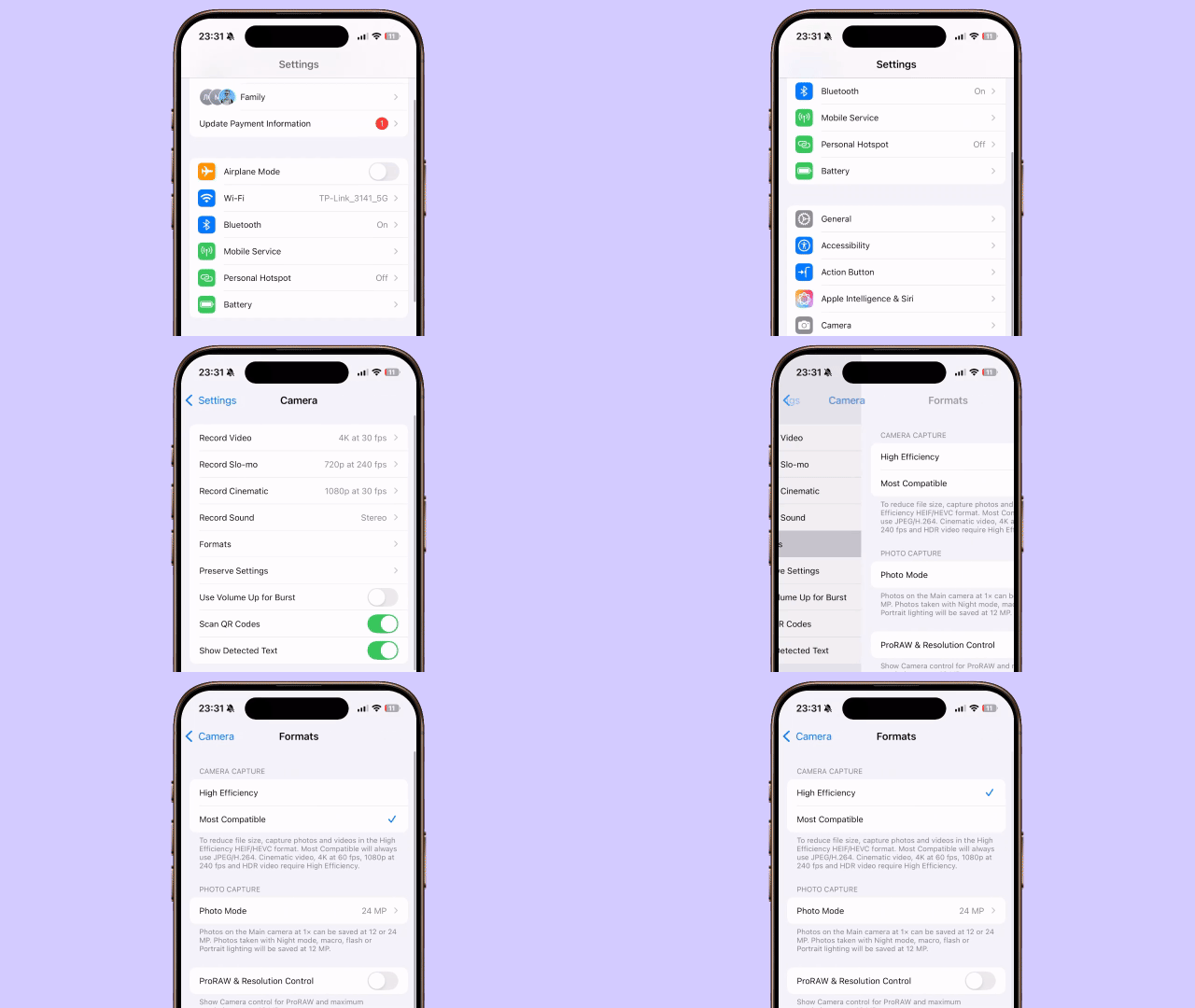
يمكنك تقليل حجم الصورة باستخدام تطبيقات الضغط أو الأدوات عبر الإنترنت. كما أن بعض تطبيقات المراسلة تفعل ذلك تلقائياً عند إرسال صورة.
إذا كنت تريد أن يحفظ iPhone الصور بحجم ملف أصغر منذ البداية، يمكنك تغيير التنسيق الافتراضي في إعدادات الكاميرا. إليك كيفية ذلك:
- 1افتح تطبيق الإعدادات، مرّر إلى الأسفل، ثم اضغط على الكاميرا.
- 2اضغط على التنسيقات.
- 3اختر كفاءة عالية (HEIF) للحصول على حجم ملف أصغر بجودة جيدة، أو الأكثر توافقاً (JPEG) لملفات أكبر ولكن بتوافق أوسع.

كيفية ضغط صورة على Mac؟
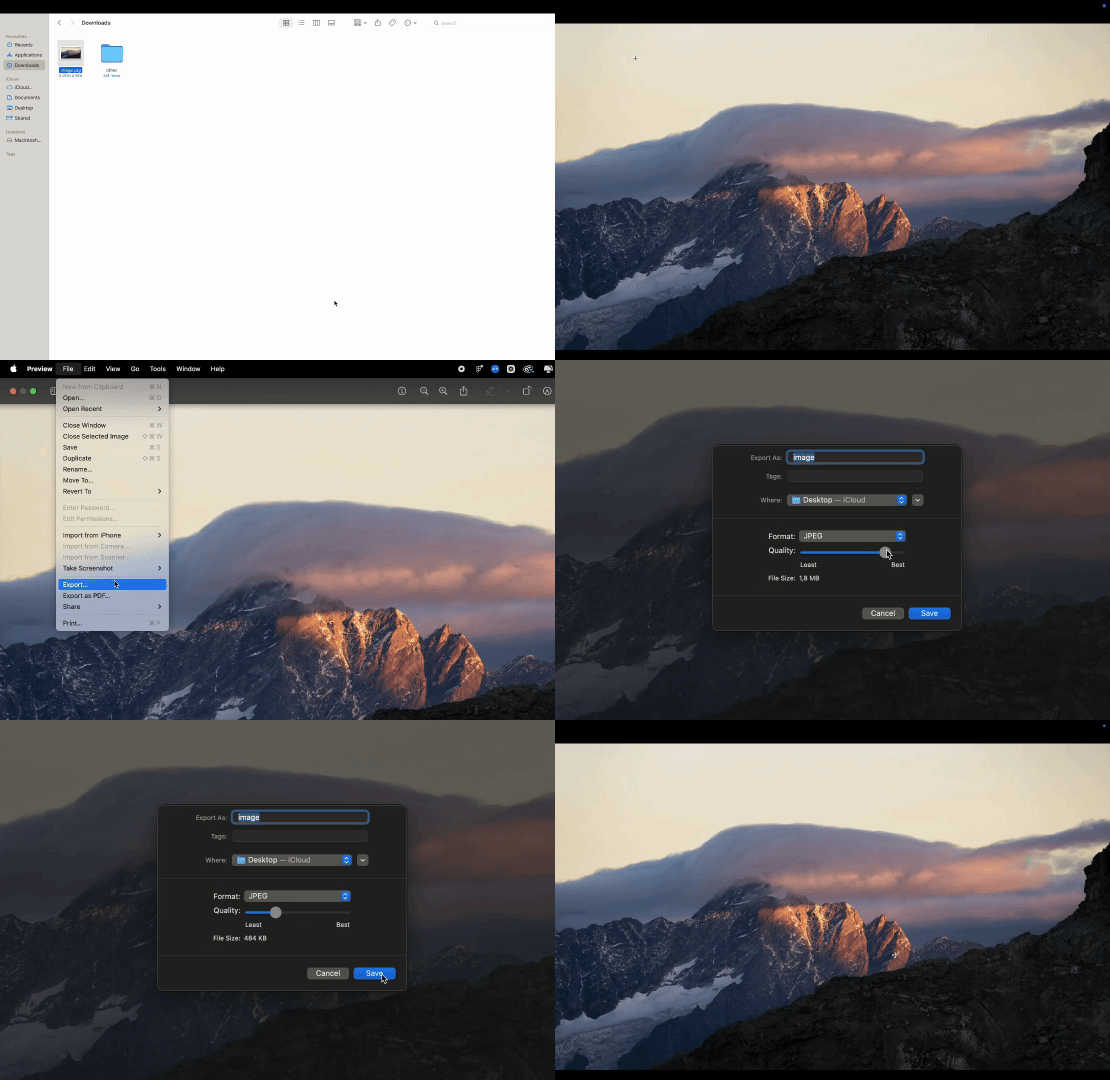
يمكنك تقليل أحجام ملفات الصور على أجهزة Mac بعدة طرق. تتيح لك الأدوات المدمجة تغيير الحجم أو تغيير التنسيقات في تطبيق Photos، أو استخدام الإجراءات السريعة في Finder، أو الاقتصاص وضبط جودة الصورة في Preview.
بدلاً من ذلك، يمكنك استخدام أدوات خارجية أو عبر الإنترنت مثل أدواتنا. اطّلع على منشور مدونتنا حول طرق ضغط الصور على Mac.
لا تزال أداة ضغط الصور المدمجة الأكثر مرونة هي Preview، والتي تتيح لك التحكم في أبعاد الصورة وجودتها. إليك الخطوات:
- 1افتح الصورة في Preview.
- 2انتقل إلى ملف → تصدير.
- 3استخدم شريط تمرير الجودة: اسحبه إلى اليسار لتصغير حجم الملف.
- 4(اختياري) اختر تنسيقاً مختلفاً، مثل JPEG، للحصول على حجم أصغر.
- 5اختر موقع الحفظ وانقر على حفظ.
كيفية ضغط صورة على Windows؟
| التنسيق | الغرض | حالات الاستخدام |
|---|---|---|
| PNG (صور) | يحتفظ بجميع تفاصيل الصورة، ويدعم الشفافية | الشعارات، رسومات الويب، الصور التي تحتاج إلى حواف حادة وجودة عالية |
| RAW (صور) | يلتقط بيانات المستشعر الكاملة لتحكم كامل في التحرير | التصوير الاحترافي، المعالجة اللاحقة التفصيلية |
| BMP (صور) | يحافظ على دقة عالية ودقة ألوان | الفن الرقمي، الطباعة عالية الجودة، أعمال التصميم |
| GIF (صور/رسوم متحركة) | يدعم الصور دون فقد والرسوم المتحركة البسيطة | رسومات الويب، الأيقونات، العناصر المتحركة الأساسية |
| FLAC (صوت) | يحفظ جودة الصوت الأصلية بحجم أقل | إنتاج الموسيقى، أرشفة الصوت، الاستماع لعشاق الجودة العالية |
| ZIP (ملفات) | يضغط أي نوع من الملفات دون فقدان البيانات | مشاركة المستندات، توزيع البرامج، النسخ الاحتياطية |
نصائح لتقليل حجم الصورة قبل الضغط
هل تريد أن تجعل صورك أصغر حتى قبل ضغطها؟ جرّب هذه الحيل السريعة:
- تغيير حجم الصور الكبيرة: قلّل الصور عالية الدقة إلى الحجم الفعلي الذي تحتاجه (بكسل أقل يعني ملفات أصغر).
- اقتصاص ما لا تحتاجه: المساحة الزائدة تُضيف فقط إلى حجم الملف.
- تصدير ذكي: استخدم خيار "تصدير" أو "حفظ للويب" في أدوات مثل Photoshop أو Canva للحصول على صور مُحسَّنة.
- تبديل التنسيقات: عادةً ما تكون ملفات JPEG أصغر من PNG.
- إزالة البيانات الوصفية: تخلّص من التفاصيل المخفية مثل معلومات الكاميرا والموقع لتقليل حجم الملف بشكل إضافي.
أتقن إنتاجية PDF مع PDF Guru
يُبسّط PDF Guru إدارة الملفات. فبالإضافة إلى ضغط الصور، يتيح لك تحويل الصور إلى PDF، ودمج ملفات PDF متعددة، وتقسيم الصفحات، وإجراء تعديلات سريعة، وكل ذلك من داخل متصفحك.