


أنت جاهز للضغط على زر الإرسال، لكن يعود إليك البريد الإلكتروني مع ذلك التحذير المألوف: "الملف كبير جدًا للإرسال". سواء كان تقريرًا تفصيليًا، أو عرضًا تقديميًا مليئًا بالصور، أو عقدًا موقعًا، فإن ملفات PDF الكبيرة تشكل عقبة شائعة في سير العمل اليومي.
الخبر الجيد؟ هناك عدة طرق عملية لتجاوز حدود حجم البريد الإلكتروني. في هذا الدليل، سنوضح لك كيفية إرسال ملفات PDF الكبيرة عبر البريد الإلكتروني كمرفقات باستخدام أدوات مثل PDF Guru، ونشرح سبب وجود هذه الحدود أصلًا، ونساعدك في اختيار الطريقة المناسبة لحالتك. يمكنك بسهولة إرسال ملفات PDF عبر البريد الإلكتروني باتباع النصائح الصحيحة، حيث تُشكّل مرفقات البريد الإلكتروني الكبيرة تحديًا شائعًا يواجهه الكثيرون يوميًا.
لماذا يوجد حد على حجم مرفقات البريد الإلكتروني؟
يقوم مزودو البريد الإلكتروني بتقييد أحجام المرفقات لحماية خوادمهم وضمان التسليم الموثوق. تستنزف الملفات الكبيرة موارد الخادم، وتُبطئ الإرسال، وتستهلك مساحة تخزين كبيرة. بدون هذه الحدود، قد يؤدي فيضان من المرفقات كبيرة الحجم إلى تعطيل أنظمة البريد الإلكتروني، مما يتسبب في تأخيرات أو فشل تام للجميع.
ملفات PDF عرضة بشكل خاص لمشاكل الحجم لأنها تحتوي غالبًا على صور عالية الدقة، وخطوط مضمنة، وتنسيقات معقدة. يمكن لمستند متعدد الصفحات يحتوي على رسومات أن يتجاوز حدود البريد الإلكتروني النموذجية بسهولة، خاصةً إذا لم يتم تحسينه للمشاركة.
ما هو الحد الأقصى لحجم PDF لمرفقات البريد الإلكتروني؟
تتبع مستندات PDF نفس حدود المرفقات مثل أي تنسيق ملف آخر. يعتمد الحد الدقيق على مزود البريد الإلكتروني، وتنطبق هذه الحدود على الحجم الإجمالي لجميع المرفقات مجتمعة، وليس على كل ملف على حدة.
| Gmail | Outlook | Yahoo | iCloud |
|---|---|---|---|
| 25 ميجابايت | 20 ميجابايت | 25 ميجابايت | 20 ميجابايت |
ضع في اعتبارك أنه عند إرسال بريد إلكتروني إلى شخص يستخدم مزودًا مختلفًا، فإن الحد الأدنى هو الذي يُطبَّق. على سبيل المثال، لن يصل ملف PDF بحجم 25 ميجابايت مُرسَل من Gmail إلى صندوق وارد في Outlook يسمح فقط بمرفقات 20 ميجابايت. أيضًا، حد حجم ملف Gmail هو 25 ميجابايت للمرفقات. إذا كنت بحاجة إلى نقل ملفات أكبر عبر Gmail، فسيظهر لك إشعار تلقائي من النظام لرفع الملف إلى Google Drive ومشاركة رابط بدلًا من ذلك.
ملف PDF كبير جدًا للبريد الإلكتروني؟ إليك 6 أشياء يمكنك فعلها
إذا تجاوز ملف PDF الخاص بك حد مزود البريد الإلكتروني، فلا تقلق. لديك عدة خيارات للتحايل على القيود:
ضغط ملف PDF: قلل حجم الملف عن طريق تحسين الصور وإزالة البيانات غير الضرورية.
ضغط الملف في أرشيف: ضعه في أرشيف مضغوط (.zip) يشغل مساحة أقل.
استخدام التخزين السحابي: ارفع الملف إلى Google Drive أو OneDrive أو Dropbox أو iCloud وشارك رابط التنزيل.
استخدام خدمات نقل الملفات: تتيح لك منصات مثل WeTransfer مشاركة الملفات الكبيرة مباشرةً.
الرفع إلى خادم FTP: خيار أكثر تقنية لسير العمل الاحترافي.
تقسيم ملف PDF: قسّم مستندًا كبيرًا إلى أجزاء أصغر تناسب الحدود.
تعتمد أفضل طريقة على حجم ملفك، ومدى السرعة التي تحتاج لإرساله بها، وما إذا كان المستلم بحاجة إلى الملف الأصلي أم يمكنه العمل برابط. عندما تريد إرسال ملف PDF كبير، يجب اختيار الطريقة الأنسب لحجمه ولمتطلبات المستلم. دعنا نلقي نظرة على كل خيار بالتفصيل.

كيفية ضغط ملف PDF لإرساله عبر البريد الإلكتروني

أفضل طريقة لضغط ملفات PDF هي استخدام أداة عبر الإنترنت تعمل على تحسين الصور وإزالة البيانات غير الضرورية دون التضحية بقابلية القراءة. يعمل الضغط عن طريق تقليل حجم الصورة، وإزالة العناصر المكررة، وتبسيط البنية الداخلية للمستند. عند القيام به بشكل صحيح، يمكن تقليل ملف PDF بنسبة 50-90% مع بقائه قابلًا للقراءة بالكامل.
يُعد ضغط PDF للبريد الإلكتروني في الغالب أبسط حل لأنك تحصل على ملف واحد أصغر يمكنك إرفاقه مباشرةً برسالتك. لا روابط، ولا خطوات إضافية للمستلم. كذلك يُعد ضغط ملفات PDF كبيرة قبل الإرسال حلًا فعّالًا لتفادي رفض المرفقات.
لضغط ملفات PDF عبر الإنترنت باستخدام PDF Guru:
- 1
افتح أداة ضغط PDF وارفع ملفك.
- 2
انتظر بضع ثوانٍ حتى تقوم الأداة بمعالجة المستند.
- 3
نزّل ملف PDF المضغوط، الجاهز الآن ليتم إرفاقه بالبريد الإلكتروني.
تستهدف خوارزمية الضغط دقة الصور والموارد المضمنة، وهي عادةً أكبر المساهمين في حجم الملف. يتم ضغط النصوص والرسومات المتجهة بكفاءة، لذا فإن المستندات التي تحتوي على الكثير من الصور تشهد أكبر الانخفاضات الملحوظة.
كيفية ضغط ملف PDF في أرشيف zip للبريد الإلكتروني
يقوم الضغط في أرشيف zip بإنشاء أرشيف مضغوط يجمع ملفًا واحدًا أو أكثر في ملف .zip واحد. على عكس ضغط PDF، الذي يُحسّن المستند نفسه، يستخدم ضغط zip ضغطًا بدون فقدان للملف ككل. هذا يجعله مفيدًا بشكل خاص عندما تحتاج إلى إرسال عدة ملفات PDF معًا أو عندما تريد طبقة إضافية من تقليل الحجم فوق ملف PDF مضغوط بالفعل.
يحتوي كل من Windows وMac على أدوات مدمجة لإنشاء ملفات zip، لذا لست بحاجة إلى أي برامج إضافية.
كيفية ضغط ملف PDF في أرشيف zip على Windows
- 1
حدد موقع ملف PDF في مستكشف الملفات.
- 2
انقر بزر الماوس الأيمن على الملف واختر ضغط إلى ملف ZIP (Windows 11) أو إرسال إلى > مجلد مضغوط (zipped) (Windows 10).
- 3
يظهر ملف .zip جديد في نفس المجلد، جاهز ليتم إرفاقه ببريدك الإلكتروني.
لضغط ملفات متعددة، حددها كلها (اضغط باستمرار على Ctrl أثناء النقر)، ثم انقر بزر الماوس الأيمن واتبع نفس الخطوات.
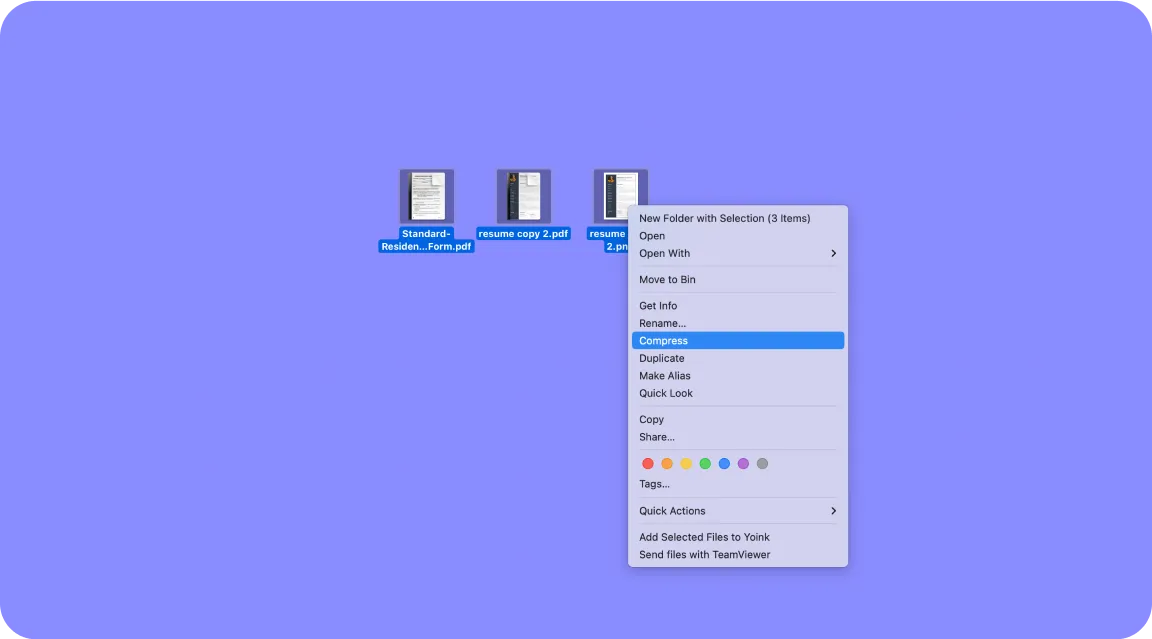
كيفية ضغط ملف PDF في أرشيف zip على Mac
- 1
ابحث عن ملف PDF في Finder.
- 2
انقر بزر الماوس الأيمن (أو Control+النقر) على الملف واختر ضغط.
- 3
يظهر ملف .zip بنفس الاسم في نفس الموقع.
للملفات المتعددة، حددها جميعًا أولًا (اضغط باستمرار على Command أثناء النقر)، ثم انقر بزر الماوس الأيمن واختر ضغط.
كيفية إرسال ملفات PDF كبيرة عبر البريد الإلكتروني باستخدام خدمات التخزين السحابي
يسمح لك التخزين السحابي بتجاوز حدود المرفقات تمامًا. بدلًا من إرفاق الملف مباشرةً، ترفعه إلى خدمة سحابية وتشارك الرابط. ينقر المستلم على الرابط لعرض الملف أو تنزيله. وهذه الطريقة مثالية عندما تحتاج إلى إرسال ملف كبير يتجاوز حدود المرفقات المعتادة.
يعمل هذا النهج بشكل جيد للملفات من أي حجم، ومعظم الأشخاص لديهم بالفعل وصول إلى خدمة سحابية واحدة على الأقل من خلال حساب البريد الإلكتروني الخاص بهم. الاعتبار الرئيسي هو الأذونات: ستحتاج إلى التأكد من أن المستلم يمكنه الوصول إلى الملف، إما عن طريق جعله قابلًا للعرض لأي شخص لديه الرابط أو عن طريق منح وصول محدد لعنوان بريده الإلكتروني.
Google Drive
- 1
افتح Gmail وانقر على إنشاء.
- 2
انقر على أيقونة Google Drive في أسفل نافذة الرسالة.
- 3
اختر ملف PDF من Drive، أو ارفعه باستخدام علامة تبويب رفع.
- 4
اختر رابط Drive وانقر على إدراج.
- 5
سيطالبك Gmail بتعديل إعدادات المشاركة إذا لزم الأمر قبل الإرسال.
OneDrive
- 1
انتقل إلى onedrive.com وسجّل الدخول بحساب Microsoft الخاص بك.
- 2
ارفع ملف PDF بالنقر على رفع أو سحب الملف إلى النافذة.
- 3
انقر بزر الماوس الأيمن على الملف المرفوع واختر مشاركة.
- 4
اختر نسخ الرابط أو أدخل البريد الإلكتروني للمستلم للإرسال مباشرةً.
- 5
الصق الرابط في بريدك الإلكتروني إذا قمت بنسخه.
Dropbox
- 1
افتح dropbox.com وسجّل الدخول.
- 2
ارفع ملف PDF باستخدام زر رفع.
- 3
مرّر المؤشر فوق الملف وانقر على مشاركة.
- 4
انقر على إنشاء رابط، ثم انسخه والصقه في بريدك الإلكتروني.
iCloud Drive
- 1
انتقل إلى icloud.com وسجّل الدخول بمعرف Apple الخاص بك.
- 2
افتح Drive وارفع ملف PDF.
- 3
حدد الملف وانقر على زر مشاركة.
- 4
اختر المشاركة مع iCloud، وعدّل إعدادات الوصول، وانسخ الرابط لتضمينه في بريدك الإلكتروني.
كيفية إرسال ملفات PDF كبيرة باستخدام خدمات نقل الملفات
تم تصميم خدمات نقل الملفات خصيصًا لإرسال الملفات الكبيرة. ترفع ملف PDF الخاص بك، وتنشئ الخدمة رابط تنزيل يمكنك مشاركته عبر البريد الإلكتروني. غالبًا ما تدعم هذه المنصات ملفات أكبر بكثير من الطبقات المجانية للتخزين السحابي ولا تتطلب من المستلم امتلاك حساب.
هناك عدة خيارات تستحق النظر فيها:
WeTransfer: أرسل حتى 2 جيجابايت، مع روابط تنتهي صلاحيتها بعد 7 أيام.
Send Anywhere: يعمل عبر جميع المنصات ويُنشئ رمزًا مكونًا من 6 أرقام لعمليات النقل السريعة.
Filemail: يدعم الملفات حتى 5 جيجابايت، بدون الحاجة إلى تسجيل.
المقايضة هي أن روابط التنزيل تنتهي صلاحيتها عادةً بعد فترة محددة، لذا تعمل هذه الخدمات بشكل أفضل للنقل لمرة واحدة بدلًا من الملفات التي تحتاج إلى الوصول إليها بشكل متكرر.
كيفية رفع ملفات PDF إلى خوادم FTP
FTP (بروتوكول نقل الملفات) هو طريقة قياسية لنقل الملفات بين أجهزة الكمبيوتر عبر الشبكة. إنه حل أكثر تقنية يُستخدم عادةً في البيئات الاحترافية حيث تحتفظ المؤسسة بخادم ملفات خاص بها أو تستخدم خدمات مثل Amazon S3.
مع FTP، ترفع ملف PDF إلى خادم ثم تشارك عنوان URL للتنزيل مع المستلم. يمنحك هذا النهج تحكمًا كاملًا في التخزين وأذونات الوصول والاحتفاظ بالملفات. إنه مفيد بشكل خاص للفرق التي تتبادل ملفات كبيرة بانتظام وتحتاج إلى نظام مركزي وموثوق.
ستحتاج إلى برنامج عميل FTP (مثل FileZilla أو Cyberduck) وبيانات اعتماد الخادم للبدء. إذا كانت مؤسستك تمتلك قسم تكنولوجيا معلومات، فيمكنهم توفير تفاصيل الوصول وإرشادك خلال الإعداد.
كيفية تقسيم ملف PDF إلى ملفات متعددة لسهولة المشاركة
عندما لا يكون الضغط كافيًا، فإن تقسيم ملف PDF كبير إلى أجزاء أصغر يتيح لك إرسال كل قسم كمرفق منفصل. يعمل هذا بشكل جيد للتقارير متعددة الفصول والعقود الطويلة وأي مستند يمكن للمستلم العمل معه على أقسام فردية.
لتقسيم ملفات PDF باستخدام PDF Guru:
افتح أداة تقسيم PDF وارفع مستندك.
اختر كيفية تقسيم الملف: حسب نطاق الصفحات، أو إلى أجزاء متساوية، أو استخراج صفحات محددة.
انقر على تقسيم ونزّل الملفات الناتجة.
أرفق كل جزء ببريدك الإلكتروني، أو أرسلها في رسائل منفصلة إذا لزم الأمر.
بعد أن ينزّل المستلم جميع الأجزاء، يمكنه دمج ملفات PDF معًا مرة أخرى إذا احتاج إلى مستند واحد.
فيديو تعليمي: كيفية ضغط ملف PDF عبر الإنترنت دون فقدان الجودة
أفضل الممارسات لإرسال الملفات الكبيرة
مهما كانت الطريقة التي تختارها، فإن بعض العادات ستجعل العملية أكثر سلاسة لك وللمستلمين. عند التعامل مع ملفات PDF كبيرة بشكل متكرر، تصبح هذه العادات ضرورية:
اضغط قبل الرفع. حتى عندما ترفع الملفات الكبيرة إلى التخزين السحابي أو خدمات النقل، تُرفَع الملفات المضغوطة وتُنزَّل بشكل أسرع.
سمِّ الملفات بوضوح. استخدم أسماء وصفية مثل "تقرير-Q4-النهائي.pdf" بدلًا من "مستند1.pdf" حتى يعرف المستلمون ما ينزلونه.
تحقق من أذونات المشاركة. قبل إرسال رابط سحابي، تأكد من أن المستلم يمكنه فعلًا الوصول إلى الملف.
حدد تواريخ انتهاء الصلاحية. بالنسبة للمستندات الحساسة، استخدم روابط تنتهي صلاحيتها بعد فترة معقولة للحد من التعرض.
أضف سياقًا في بريدك الإلكتروني. أخبر المستلمين بما ينزلونه، خاصةً إذا كنت تقسم الملفات عبر رسائل متعددة.
افحص بحثًا عن الفيروسات. قم بإجراء فحص أمني سريع قبل الإرسال، خاصةً إذا جاء الملف من مصدر آخر.
بالنسبة للمستندات التي تحتاج إلى توقيعات، يمكنك أيضًا توقيع ملفات PDF قبل الإرسال.
هل تحتاج إلى العمل مع تنسيقات أخرى؟ يتيح لك PDF Guru أيضًا تحويل ملفات PDF إلى ومن مختلف أنواع الملفات، مما يسهل تحضير المستندات وفقًا لمتطلبات سير عملك.