


Formát JPG je skvělý pro udržení malé velikosti souborů, ale s každou úpravou může ztrácet kvalitu. Přechod na formát PNG je ideální v situacích, kdy potřebujete ostré detaily a lepší kompatibilitu pro účely úprav. V tomto průvodci vás krok za krokem provedeme jednoduchým postupem, jak proměnit soubory JPG na PNG na různých zařízeních, přičemž PDF Guru bude vaším spolehlivým řešením.
Co jsou formáty JPG a PNG?
Ať už sdílíte fotografie online nebo vytváříte výrazný design, měli byste znát základy:
- JPG (JPEG), zkratka pro Joint Photographic Experts Group, patří k nejoblíbenějším formátům obrázků, protože komprimací udržuje malou velikost souboru. To dělá z JPG ideální volbu pro fotografie a webovou grafiku, kde je prioritou rychlé načítání. Opakované ukládání upravovaných souborů však může vést k postupné ztrátě kvality.
- PNG, tedy Portable Network Graphics, zachovává všechny detaily obrázku, takže nedochází k žádné ztrátě kvality. Tento formát je ideální pro grafiku, loga a jakékoli obrázky, které musí zůstat ostré a čisté. Vypadá to jako perfektní volba, že? Háček je v tom, že soubory PNG jsou větší než JPG a zabírají více místa.
Co soubory PNG nabízejí a soubory JPG ne?
Soubory PNG přinášejí několik výhod, díky nimž jsou v určitých případech jasnou volbou:
- Bezeztrátová komprese: PNG používají bezeztrátovou kompresi, takže kvalita obrázku zůstává při každém uložení nedotčená. To je ideální pro obrázky, které vyžadují vysokou míru detailu, jako je grafika a ilustrace.
- Lepší kvalita obrázku: PNG si zachovávají ostrost a čistotu, zvláště u obrázků s textem nebo ostrými hranami.
- Široký barevný rozsah: Díky podpoře milionů barev nabízí PNG přesné a bohaté podání barev, často lepší než u JPG.
- Flexibilita při úpravách obrázku: Protože PNG je bezeztrátový formát, umožňuje větší svobodu při úpravách, aniž by se snižovala kvalita obrázku.

Jak převést JPG na PNG pomocí PDF Guru
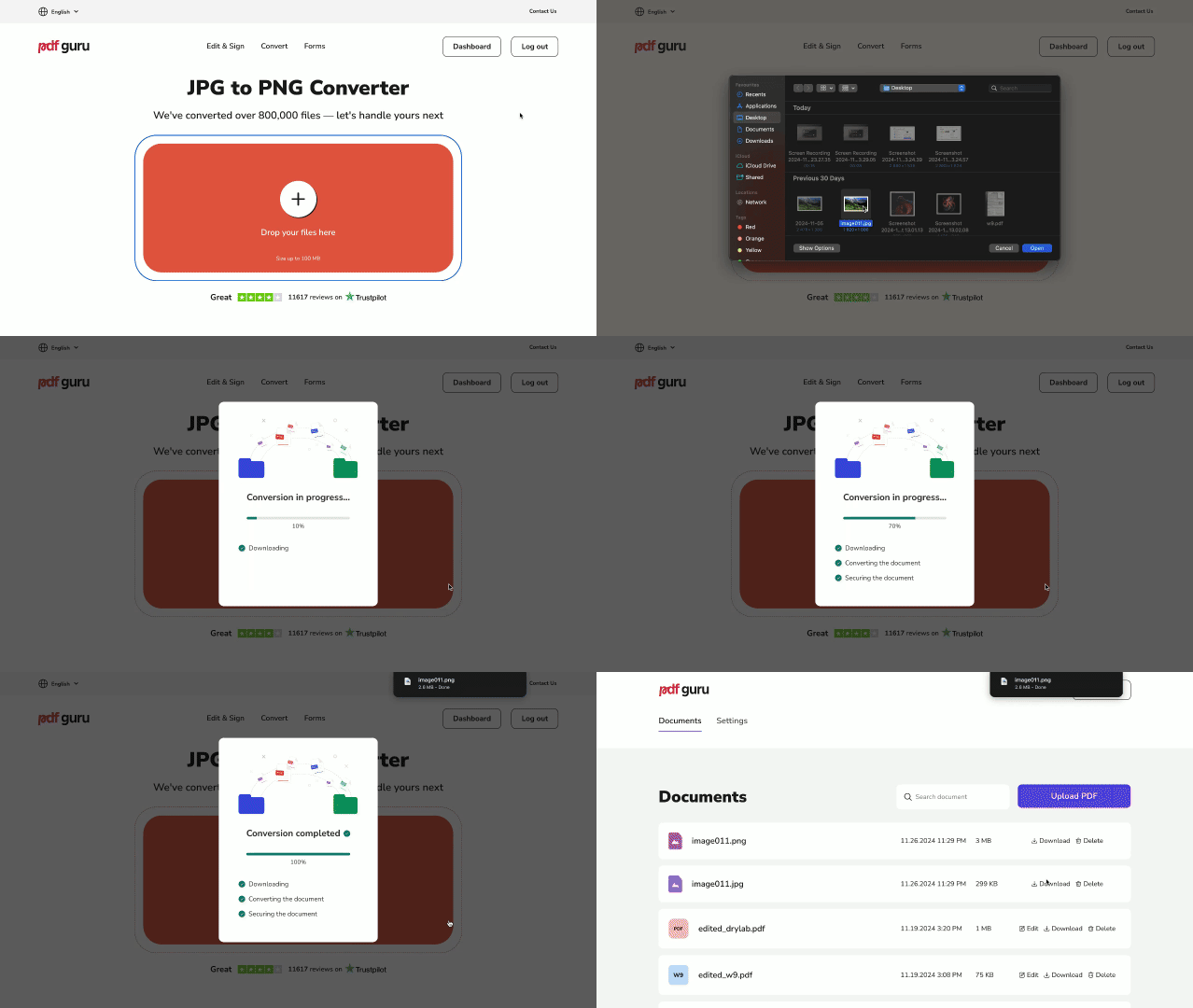
Pojďme na to prakticky! Zde je rychlý a snadný způsob, jak převádět obrázky s naším online nástrojem:
- 1
- 2Klikněte na tlačítko + nebo přetáhněte svůj obrázek JPG do okna. V případě potřeby můžete rychle nahrát i další soubor a pokračovat v převodu.
- 3Chvíli počkejte, než převodník dokončí zpracování.
- 4Stáhněte si nový soubor PNG do svého zařízení. Uloží se také na vašem účtu pro snadný přístup.
Práce s různými typy souborů je něco, co všichni děláme, a přepínání mezi formáty bývá běžnou součástí naší práce. Věděli jste například, že můžete převést JPG na PDF nebo naopak — PDF na JPG? PDF je jedním z nejrozšířenějších formátů dokumentů, ale mnoho lidí neví, že jej lze snadno převádět z obrazových souborů a zpět. S PDF Guru toho ale zvládnete mnohem víc! Můžete snadno přepínat mezi PDF a dalšími formáty, jako jsou Word, Excel, PowerPoint, MOBI a EPUB. Stačí soubor nahrát a technickou magii nechte na nás.
Jak převést JPG na PNG na Macu
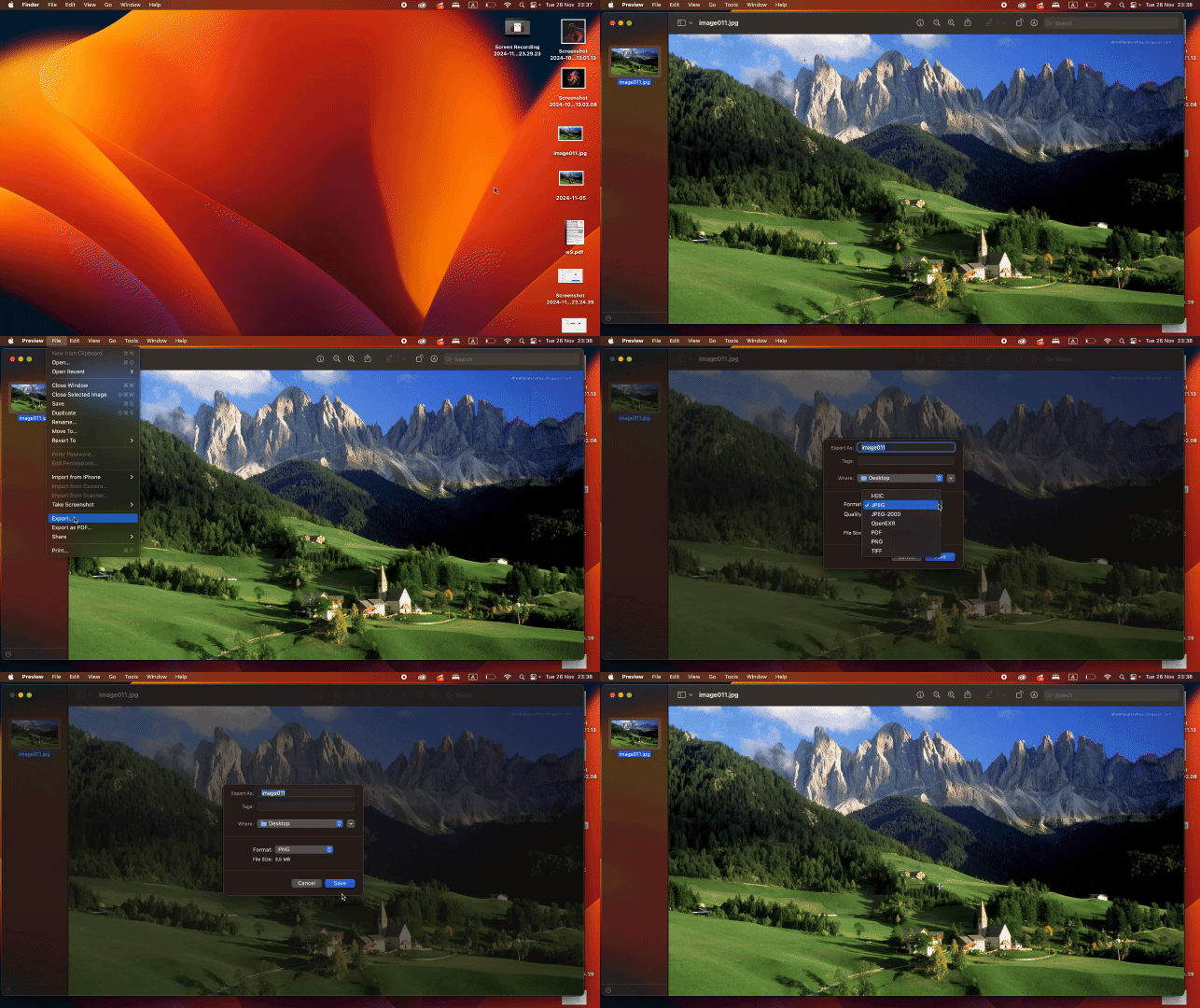
Využijte vestavěnou aplikaci Preview jako převodník JPEG na PNG. Zde je návod:
- 1Otevřete soubor JPG v aplikaci Preview.
- 2Přejděte do menu Soubor a vyberte Exportovat.
- 3V rozbalovacím seznamu formátů zvolte PNG a soubor uložte.
Jak převést JPG na PNG ve Windows
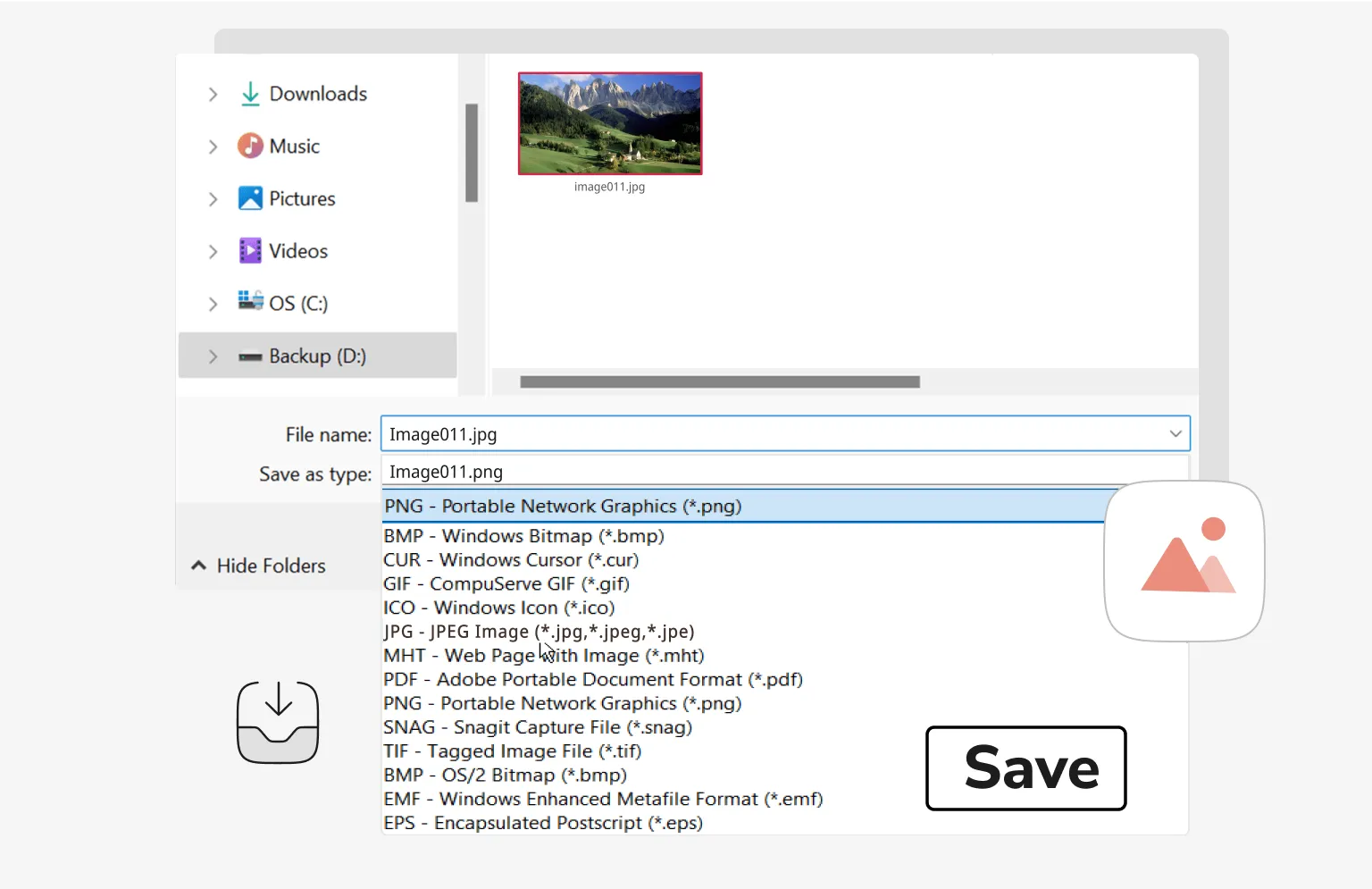
Pokud chcete proměnit JPEG na PNG ve Windows, vestavěná aplikace Malování (Paint) to zvládne hravě. Postupujte podle těchto kroků:
- 1Klikněte pravým tlačítkem na soubor a zvolte Upravit, aby se otevřel v aplikaci Malování.
- 2V horní části okna aplikace Malování přejděte na Soubor a zvolte Uložit jako.
- 3Z rozbalovací nabídky vyberte PNG.
- 4Klikněte na Uložit a poté zvolte preferované umístění souboru.
Jak převést JPG na PNG v mobilu na Androidu
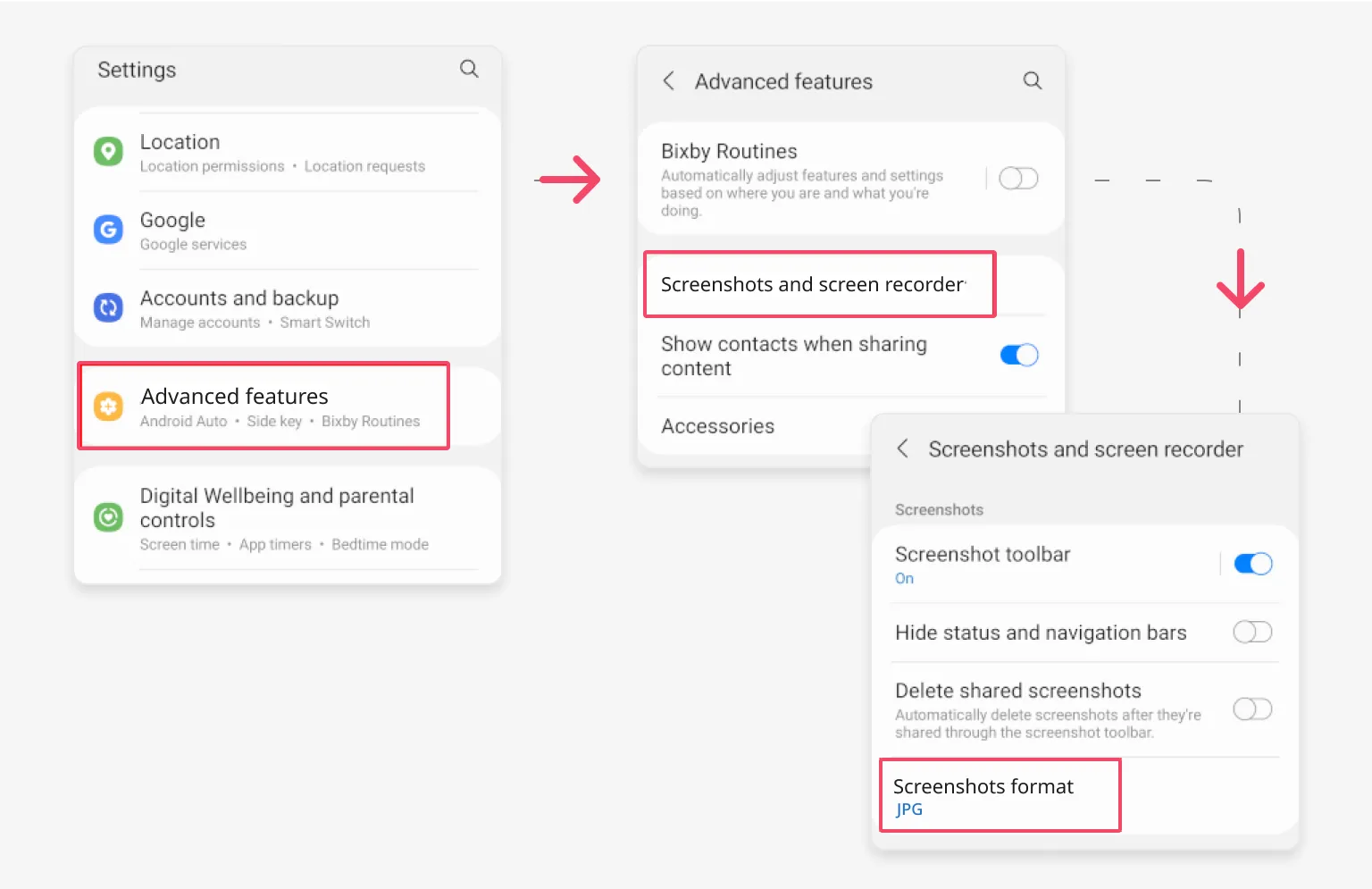
Android sice nenabízí jednoduchý způsob, jak změnit formát JPG na PNG, ale existuje řešení, které využívá snímky obrazovky. Funguje to takto:
- 1Otevřete aplikaci Nastavení ve svém zařízení.
- 2Sjeďte dolů a klepněte na Pokročilé funkce.
- 3Najděte a vyberte Snímky obrazovky a záznam obrazovky.
- 4Klepněte na možnost Formát. Uvidíte aktuální výchozí formát (pravděpodobně JPG).
- 5Ze seznamu dostupných formátů vyberte PNG.
- 6Nový formát se použije a všechny budoucí snímky obrazovky se budou ukládat jako soubory PNG.
Malý tip: Když převádíte JPG na PNG, průhledné pozadí lze vytvořit odstraněním výplně. Podobného výsledku dosáhnete i ve specializovaném software pro úpravu obrázků, který umožňuje přesnou práci s grafikou i s prvky jako je logo.
Závěrečné shrnutí
Vyzkoušejte některou z výše uvedených metod a zjistěte, která vám vyhovuje nejlépe. Pokud hledáte víc než jen základní změnu formátu, náš převodník JPG na PNG se promění v kompresor, editor, spojovač souborů a další — je připraven vyřešit všechny vaše potřeby týkající se souborů.