


MOBI je dnes zastaralý formát, protože Amazon v roce 2023 ukončil jeho podporu. PDF soubory stále můžete převádět do MOBI pomocí online nástrojů nebo desktopového softwaru, ale pro moderní zařízení Kindle je lepší používat AZW3 nebo EPUB.
Formát MOBI oficiálně přešel do zastaralého stavu, avšak i bez podpory Amazonu jej mnoho čtenářů dále používá. Ať už máte starší model Kindle, nebo potřebujete udržovat dlouhodobě budované sbírky ebooks, převod z PDF do MOBI vám může stále dobře posloužit. Pro mnoho uživatelů zůstává MOBI konverz praktickou volbou.
V tomto průvodci vám ukážeme nejsnadnější způsoby, jak převést PDF do MOBI, vysvětlíme, kdy má tento format ještě smysl používat, a představíme moderní alternativy, které lépe fungují se současnými zařízeními Kindle.
Co je soubor MOBI?
MOBI je formát ebook, původně vyvinutý společností Mobipocket a později získaný Amazonem. Byl navržen speciálně pro zařízení a aplikace Amazon Kindle.
Díky MOBI můžete používat záložky, přidávat poznámky a synchronizovat postup čtení mezi zařízeními Kindle. Tento format využívá přeformátovatelný text, takže si čtenáři mohou upravit velikost fontu a rozvržení pro pohodlné čtení na jakékoli obrazovce.
Aktuální stav: Od 20. prosince 2023 funkce Send to Kindle od Amazonu již nepodporuje soubory MOBI. To znamená, že soubory MOBI již nelze zasílat do zařízení nebo aplikací Kindle prostřednictvím e-mailu, aplikace Send to Kindle ani webového rozhraní. Stávající MOBI soubory ve vašem zařízení stále fungují a nové MOBI soubory lze i nadále přenášet přes USB. Tato změna odráží posun Amazonu směrem k pokročilejším formátům, jako jsou EPUB a AZW3.
Jaké formáty Kindle podporuje?
Zařízení a aplikace Kindle podporují různé typy souborů, které lze rozdělit do dvou kategorií: proprietární formáty Kindle a univerzální formáty.
Proprietární formáty Kindle
Amazon vyvinul několik typů souborů speciálně pro zařízení Kindle:
AZW3 (KF8): Moderní format Kindle, který nahradil MOBI a nabízí lepší typografii, vylepšené rozvržení a silnější podporu složitého formátování.
AZW: Původní proprietární format Amazonu, podobný MOBI, ale s dodatečnou ochranou DRM (Digital Rights Management), která zabraňuje neoprávněnému kopírování.
KFX: Nejnovější format Kindle, který nabízí zlepšenou typografii, dělení slov a vysoce kvalitní rozvržení stránky.
MOBI: Zastaralý format.
Tyto proprietární formáty poskytují nejlepší zážitek ze čtení na zařízeních Kindle s plnou podporou funkcí jako Whispersync (synchronizuje váš postup čtení), X-Ray (umožňuje prozkoumat postavy a klíčové pojmy) a Word Wise (zobrazuje rychlé definice obtížných slov).
Univerzální formáty
Kindle rovněž podporuje standardní formáty ebook a dokumentů:
EPUB: Standardní format ebook v oboru. Kindle nyní přijímá EPUB přes Send to Kindle a automaticky jej převádí na AZW3 nebo KFX.
PDF: Podporován, ale kvůli pevnému rozvržení není optimalizován pro čtečky.
TXT: Prostý text bez bohatého formátování, pouze základní struktura.
HTML: Uložené webové stránky.
DOC/DOCX: Dokumenty Microsoft Word.

Umí Kindle číst PDF soubory?
Ano, zařízení Kindle umí číst PDF soubory, ale zážitek není optimální. PDF používají pevné rozvržení navržené pro konkrétní velikosti stránek, což se dobře nepromítá na obrazovky čteček. Text se nepřeformátuje, takže je často nutné přibližovat a posouvat obraz, abyste mohli pohodlně číst. Velikost fontu nelze snadno upravit a čtení postrádá plynulost, kterou nabízejí nativní formáty Kindle.
PDF fungují poměrně lépe na větších modelech Kindle, jako je Scribe nebo Oasis, kde velikost obrazovky více odpovídá standardním rozměrům dokumentů. Na menších modelech Kindle jsou PDF soubory obtížně čitelné bez neustálého přibližování.
Jak číst PDF na Kindle
PDF soubory na Kindle můžete číst dvěma způsoby: odeslat PDF do Kindle tak, jak je, nebo jej převést do formátu, který se na čtečce čte snadněji.
Send to Kindle: Služba Send to Kindle od Amazonu umožňuje odeslat PDF přímo do vašeho zařízení e-mailem pomocí jedinečné adresy vašeho Kindle nebo přes aplikaci Send to Kindle. Zachová původní rozvržení PDF, ale neodstraní problémy s čitelností, které PDF často na menších obrazovkách mají.
Převeďte do formátů vhodných pro Kindle: Pro lepší zážitek ze čtení převeďte PDF do formátu optimalizovaného pro čtečky. PDF můžete nechat převést Amazonem při použití Send to Kindle, nebo použít nástroje třetích stran pro větší kontrolu nad výsledkem. Vyzkoušejte některé z našich převodních nástrojů:
Jak převést PDF do MOBI
PDF soubor můžete převést do MOBI pomocí online převodníků nebo desktopového softwaru. Online nástroje jsou rychlejší a pohodlnější, zatímco desktopové aplikace nabízejí větší kontrolu nad procesem.
Možnost 1. Použijte online převodník PDF do MOBI
Online převodníky pro Kindle nabízejí nejrychlejší způsob, jak vytvořit soubor MOBI z PDF — bez potřeby cokoli instalovat a bez technických znalostí.
Jak převést PDF do MOBI online s PDF Guru

- 1
Přejděte na převodní nástroj PDF do MOBI.
- 2
Klikněte na tlačítko pro nahrání nebo přetáhněte svůj PDF soubor do okna prohlížeče.
- 3
Nástroj zpracuje váš soubor přibližně za 10–30 sekund, v závislosti na velikosti souboru a rychlosti připojení.
- 4
Stáhněte si převedený MOBI soubor do svého zařízení. PDF Guru také ukládá kopii do vašeho účtu pro pozdější snadný přístup.
Pokud kdykoli potřebujete opačný převod, použijte nástroj MOBI do PDF a postupujte stejnými kroky.
Možnost 2. Převeďte PDF do MOBI pomocí Calibre
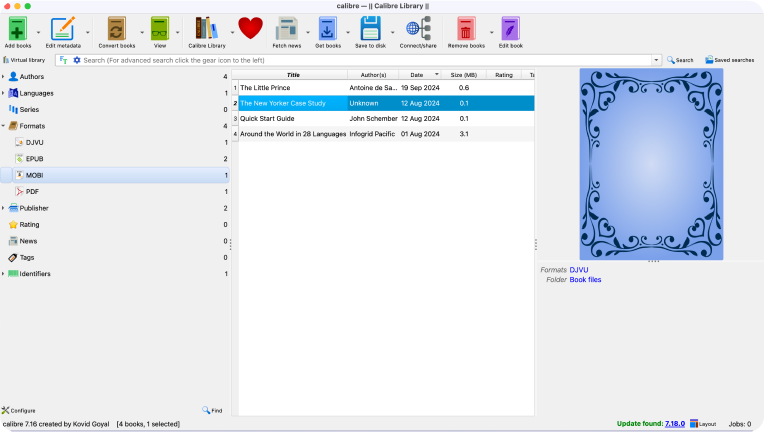
Chcete-li získat větší kontrolu nad výstupem, použijte Calibre. Calibre je open-source software pro správu ebooks, dostupný pro Windows, Mac a Linux. Rozhraní má sice určitou křivku učení, ale nabízí rozsáhlé možnosti přizpůsobení pro pokročilé uživatele. Můžete upravovat vše od metadat a obálek po rozvržení, což z Calibre činí skvělou volbu, pokud chcete přesnou kontrolu nad formátováním vaší ebook.
Jak převést PDF do MOBI s Calibre
- 1
Stáhněte a nainstalujte Calibre.
- 2
Spusťte Calibre a kliknutím na Add books naimportujte svůj PDF soubor.
- 3
Vyberte PDF ve své knihovně.
- 4
Klikněte na Convert books na panelu nástrojů.
- 5
Otevře se okno pro převod; jako výstupní format vyberte v rozevírací nabídce MOBI.
- 6
Podle potřeby upravte další nastavení (rozvržení stránky, fonty, obsah).
- 7
Kliknutím na OK spusťte proces převodu.
- 8
Po dokončení klikněte pravým tlačítkem na knihu a vyberte Open book folder, kde najdete svůj soubor ve formátu MOBI.
Jak dlouho trvá Calibre převod PDF do MOBI?
Rychlost převodu v Calibre závisí na velikosti vašeho PDF, na složitosti jeho rozvržení a na výkonu vašeho počítače. Jednoduché textové PDF se převedou během sekund, zatímco složitější soubory mohou trvat několik minut. Na většině počítačů se typická 200stránková ebook převede do jedné minuty.
MOBI vs. PDF: Co je lepší pro Kindle ebook?
Při výběru mezi MOBI a PDF pro váš Kindle zvažte, které faktory jsou pro vás nejdůležitější. Zde je srovnání těchto formátů:
| Kritérium | MOBI | |
|---|---|---|
| Stav podpory | Plně podporován všemi zařízeními a aplikacemi Kindle | Zastaralý format; Amazon přestal v roce 2023 přijímat nové MOBI soubory, ale stávající stále fungují |
| Kompatibilita | Funguje prakticky na jakémkoli zařízení, ale není optimalizován pro čtečky | Původně navržen pro zařízení Kindle, dnes nahrazen formáty AZW3, KFX a EPUB |
| Přeformátování textu | Pevné rozvržení; text se nepřizpůsobuje velikosti obrazovky | Přeformátovatelný text se přizpůsobuje jakékoli obrazovce a umožňuje úpravu fontu |
| Velikost souboru | Větší kvůli vloženým obrázkům a pevnému rozvržení; může ovlivnit výkon čtečky | Obecně menší a lehčí, optimalizován pro mobilní čtení |
| Práce s obrázky | Vynikající kvalita obrazu a přesnost rozvržení | Omezená podpora obrázků; grafika se nemusí zobrazit tak dobře |
| Funkce pro čtení | Základní záložky a poznámky | Podporuje záložky, poznámky a synchronizaci postupu čtení s ostatními Kindle |
| Tisk | Ideální pro tisk; zachovává přesné rozvržení a formátování | Není určen pro tisk; formátování se na papíře může jevit nesprávně |
Závěrem: PDF je lepší volbou, když potřebujete zachovat přesné rozvržení, vysoce kvalitní obrázky nebo plánujete dokumenty tisknout. MOBI byl historicky lepší pro čtení na zařízeních Kindle než PDF díky přeformátovatelnému textu a menším velikostem souborů, ale v roce 2025 je to zastaralá varianta a již ne nejlepší volba. Pokud máte novější Kindle, formáty jako AZW3 nebo EPUB nabízejí lepší funkce, kompatibilitu a průběžnou podporu.
Více podrobností o výběru mezi formáty ebook najdete v našem srovnávacím průvodci EPUB vs. MOBI.
Tipy, jak převést PDF do MOBI bez ztráty formátování
Pokud chcete převést PDF do MOBI pro Kindle, je třeba udělat několik kroků navíc, abyste ochránili rozvržení a formátování. Následováním těchto tipů získáte větší kontrolu nad tím, jak převedený soubor vypadá a jak je na vašem zařízení čitelný.
Používejte spolehlivé online nástroje. Pro jednoduché převody fungují nástroje jako PDF Guru rychle a zvládají většinu standardních PDF dobře bez instalace. Než si vyberete online převodník, přečtěte si recenze a zpětnou vazbu uživatelů na platformách jako Trustpilot.
Zjednodušte složitá PDF. PDF s vícesloupcovým rozvržením, vnořenými tabulkami nebo bohatou grafikou se často převádějí špatně. Před převodem použijte editor PDF a tyto prvky odstraňte nebo zjednodušte. I malé úpravy mohou výrazně zlepšit výsledek. U dokumentů vzniklých ze skenování zvažte také OCR pro spolehlivou extrakci textu.
Zkuste nejprve převést PDF do EPUB. Převod vašeho PDF do EPUB před vytvořením souboru MOBI může zachovat více formátování. Pokud i poté potřebujete soubor MOBI, můžete provést převod EPUB do MOBI, ale mějte na paměti, že moderní Kindle stejně převádějí soubory EPUB do formátu Kindle při přenosu.
Optimalizujte kvalitu obrázků. Obrázky ve vysokém rozlišení mohou nafouknout velikost souboru a způsobit problémy se zobrazením na čtečkách. Před převodem snižte rozlišení obrázků na přibližně 300 DPI nebo méně.
Zvyšte svou produktivitu s PDF Guru
PDF Guru vám umožní proměnit PDF v MOBI během pár sekund, s čistým formátováním a bez potřeby cokoli instalovat. Ať už aktualizujete starší knihovnu Kindle, nebo připravujete soubory pro starší zařízení, naše platforma vám poskytuje rychlý a spolehlivý způsob, jak vytvořit MOBI soubory, kdykoli je potřebujete.