


PDF a PowerPoint jsou široce používané formáty pro vytváření a sdílení dokumentů. PDF je ideální formát pro distribuci dokumentů, které musí zůstat beze změny a být snadno dostupné napříč různými platformami. PowerPoint je naopak perfektní pro tvorbu poutavých prezentací. Co když ale chcete provést úpravy v PDF souboru nebo použít jeho obsah k vytvoření nové PowerPoint prezentace? V takovém případě můžete zvážit převod PDF do PowerPointu, který nabízí větší svobodu při úpravách obsahu. Tento článek vás provede jednotlivými kroky konverze a ukáže, zda je celý proces skutečně tak snadný, jak se na první pohled zdá.
Lze převést PDF do PowerPointu?
Možná vás to překvapí, ale převod PDF do PowerPointu pomocí běžných nástrojů pro práci s dokumenty, jako je MS PowerPoint, Preview nebo Google Docs, není možný. Tyto aplikace tuto funkci jednoduše nepodporují.
| Software | Umí převést PDF do PPTX? |
|---|---|
| PDF Guru | Ano |
| Microsoft PowerPoint | Ne |
| Preview | Ne |
| Keynote | Ne |
| Google Docs | Ne |
| Files | Ne |
V zásadě máte dvě možnosti: použít specializované online nástroje, nebo projít oklikou, jak exportovat PDF do PowerPointu. Podíváme se na obě.
Jak převést PDF do PowerPointu online s PDF Guru

Zde je návod krok za krokem, jak změnit PDF na PowerPoint pomocí naší platformy:
- 1
- 2Nahrajte své PDF nebo ho jednoduše přetáhněte do vyznačené oblasti.
- 3Počkejte několik sekund — proces online konverze se zobrazí na obrazovce.
- 4A je to! Prezentace se stáhne do vašeho zařízení a uloží se také do vašeho účtu PDF Guru.
Takto můžete rychle převést své dokumenty z PDF zpět do PowerPointu, což umožňuje snadnější úpravy a aktualizace. Pokud vaše PDF pochází ze skenu, doporučujeme nejprve použít OCR, aby byl výsledný text editable.
Za zmínku také stojí, že PDF Guru není jen konvertor PDF do PowerPointu; jeho funkčnost jde mnohem dál. S naším nástrojem můžete dokumenty také podepsat, upravit, komprimovat nebo sloučit během pouhých sekund. Navíc je neuvěřitelně univerzální — funguje na Mac, Windows, Linux, na počítači, iPadu i mobilním zařízení. Ať už jste u svého stolu, nebo na cestách, PDF Guru zjednodušuje veškerou vaši práci s PDF.

Alternativní způsoby, jak převést PDF do PPT
Jak už bylo zmíněno, není jednoduché exportovat PDF do PPT bez specializovaných online nástrojů nebo softwaru. Pokud vás však zajímají alternativní možnosti, zde jsou:
- 1
- 2Pořiďte snímky obrazovky a vložte je do svých snímků.
- 3Zkopírujte a vložte text nebo obrázky přímo do své PowerPoint prezentace.
Samozřejmě, tyto způsoby jsou ideální pro jednostránková PDF nebo jen několik stránek. U větších dokumentů se mohou stát dost časově náročnými.
Jak vložit PDF do PowerPointu

Nejde o totéž jako převod; můžete PDF do PowerPointu pouze přidat. Při použití této možnosti se však můžete setkat s chybami. Abyste jim předešli, ujistěte se, že vkládáte PDF soubor, který byl dříve převeden z PowerPointu.
Poté postupujte podle těchto kroků:
- 1Otevřete svůj PPT soubor a přejděte na snímek, do kterého chcete PDF vložit.
- 2Klikněte na kartu Vložit v horním panelu nástrojů.
- 3V sekci Text vyberte Objekt.
- 4V dialogovém okně Vložit objekt zvolte Vytvořit ze souboru a poté klikněte na Procházet a vyhledejte svůj PDF soubor.
- 5Jakmile PDF najdete, vyberte ho a kliknutím na OK ho vložte jako objekt do snímku.
Tato metoda funguje dobře, když vaše PDF obsahuje minimum obsahu, který lze snadno pojmout v rámci jednoho nebo několika snímků, takže je praktické PDF do PowerPointu vložit.
Jak převést PDF do PowerPointu na Macu
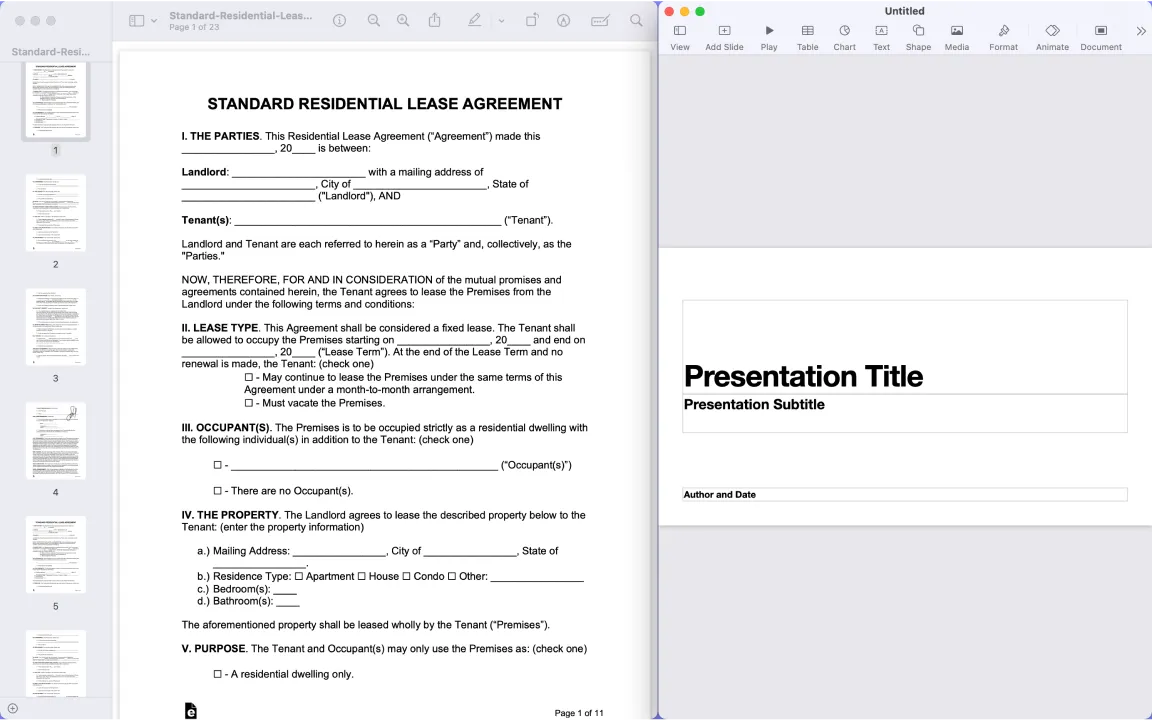
Potřebujete přeměnit PDF na PowerPoint v macOS? Vaše zařízení bohužel pro tento úkol nemá vestavěné nástroje. Pokud jste však ochotni experimentovat, vyzkoušejte tyto kroky:
- 1Otevřete své PDF v aplikaci Preview.
- 2V aplikaci Keynote vytvořte novou prezentaci.
- 3Zkopírujte obsah z PDF nebo pořiďte snímky obrazovky a poté je vložte do prezentace v Keynote.
- 4Uložte prezentaci Keynote a exportujte ji jako soubor PPTX.
Tato metoda efektivně obchází absenci vestavěných nástrojů pro přímou konverzi. Své PDF do PowerPointu můžete doslova importovat na několik kliknutí. Nezapomeňte však finální verzi zkontrolovat, aby si zachovala dobrou čitelnost a vizuální přehlednost.
Svou prezentaci můžete rovněž snadno vylepšit v Microsoft PowerPointu. K dispozici jsou online zdroje a návody, které vám pomohou z tohoto nástroje vytěžit maximum.
Jak převést prezentaci z PDF do Google Slides
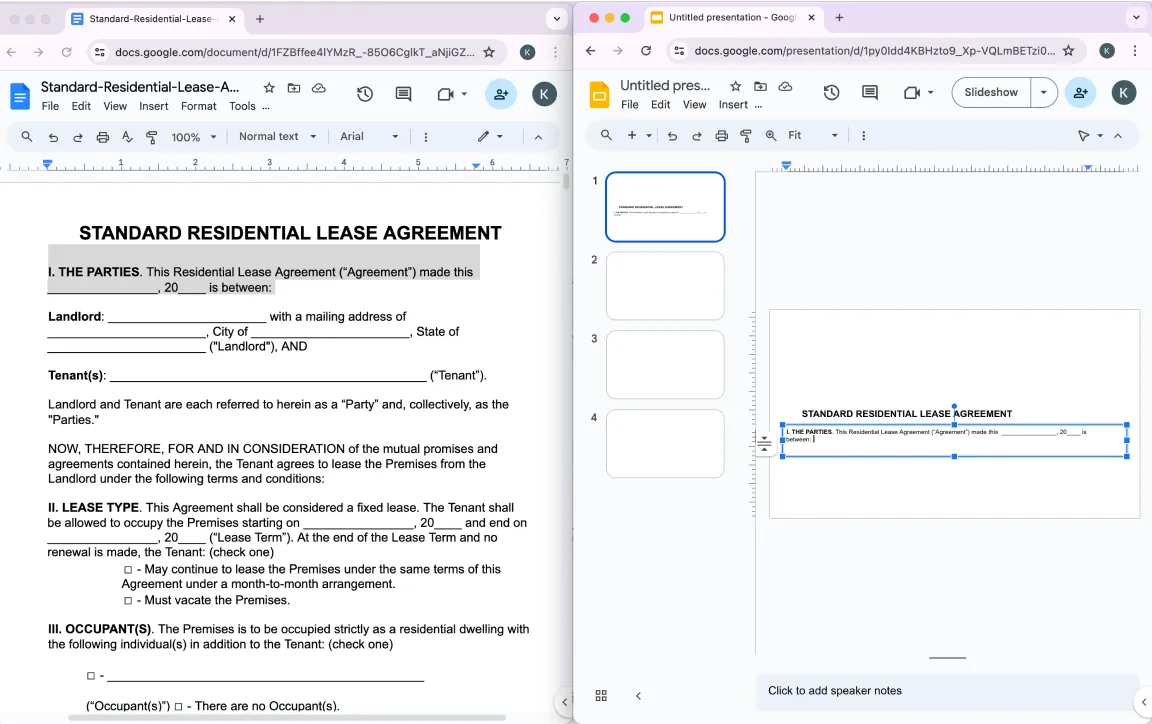
Neexistuje přímý způsob, jak převést PDF do Google Slides. Můžete však postupovat podle těchto kroků:
- 1Nahrajte PDF na Google Drive.
- 2Otevřete PDF v Google Docs.
- 3Zkopírujte a vložte obsah z Google Docs do Google Slides.
- 4Stáhněte prezentaci Google Slides jako soubor PPTX.
Alternativně můžete své PDF převést na obrázky a tyto obrázky vložit do Google Slides.
Takže, stojí konvertor PDF do PPT za to?
Možná to zní zaujatě, ale skutečně věříme, že náš online konvertor je mnohem pohodlnější než jakýkoliv software nebo složitá metoda. S PDF Guru můžete PDF do PPT změnit za méně než minutu a jediné, co musíte stáhnout, je hotová prezentace. Navíc se neustále zlepšujeme, takže se brzy můžete těšit na další funkce a vylepšení.