


Přestože komprese a kvalita souborů WEBP jsou vynikající, jejich podpora není univerzální. Právě kvůli tomu se v úlohách jako sdílení, úpravy nebo tisk často jako praktičtější volba jeví JPG.
V tomto článku si vysvětlíme, proč má konverze smysl, a ukážeme vám několik rychlých a snadných způsobů, jak ji provést pomocí různých nástrojů.
Lze převést WEBP do JPG?
Ano, WEBP můžete snadno převést do JPG, protože oba formáty mají několik společných rysů:
- Ztrátová komprese je u obou formátů podobná, takže přechod je plynulý.
- Podporují 24bitovou barevnou hloubku, což zajišťuje věrné podání barev.
- Používají podobný barevný model (YCbCr 4:2:0), díky čemuž je konverze bezproblémová.
- Oba formáty souborů se opírají o blokové zpracování, které pomáhá zachovat detaily obrazu.
Proč převádět WEBP do JPG?
Různé formáty obrázků slouží různým účelům a někdy je konverze WEBP na JPEG jednoduše praktičtější. Zde je několik důvodů, proč JPEG často vyniká jako preferovaná volba:
- Funguje všude: JPG podporují prakticky všechny platformy a nástroje, zatímco podpora WEBP v některých případech stále pokulhává.
- Vhodnější pro tisk: Mnoho tiskových služeb dává přednost JPG, protože zapadá do jejich standardních postupů, a to zčásti právě díky široké kompatibilitě.
- Snadné sdílení: Soubor JPG dokáže otevřít každý bez zvláštního softwaru, takže sdílení je bez problémů.
- Kvalita obrazu: Zatímco formát WEBP dokáže udržet vysokou obrazovou kvalitu při menší velikosti souboru, JPG si stojí obstojně, zvláště při zobrazování fotografií.
A teď si to ukažme v praxi – nejprve s řešením od PDF Guru.

Jak převést WEBP do JPG pomocí PDF Guru
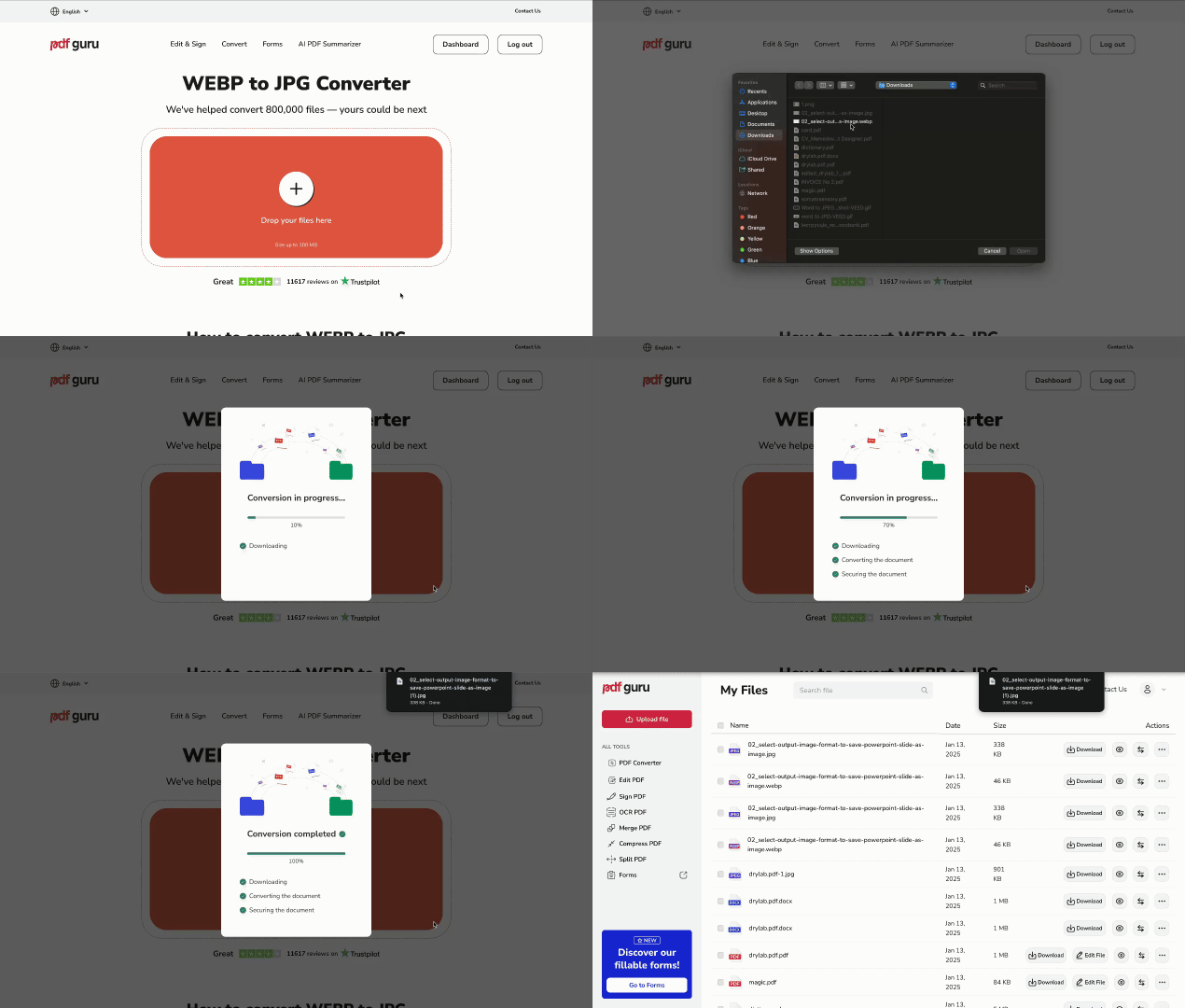
Zde je návod, jak převést soubor WEBP do JPG s naším online nástrojem v několika snadných krocích:
- 1
- 2Nahrajte svůj obrázek WEBP.
- 3Počkejte, až proces konverze doběhne.
- 4Stáhněte si soubor JPG přímo do svého zařízení. Bude také bezpečně uložen ve vašem účtu pro pozdější přístup.
Naše platforma nabízí i řadu dalších online převodníků, včetně WEBP do PNG, SVG do JPG, AVIF do PNG a dalších. Je to univerzální nástroj pro všechny vaše potřeby s obrazovými formáty.
Jak dlouho trvá převod souboru WEBP do JPG?
Záleží na velikosti vašeho souboru – čím větší soubor, tím déle to může trvat. Náš konverzní nástroj však většinu převodů zvládne během několika sekund. Jen mějte na paměti, že maximální velikost, kterou lze nahrát, je 100 MB.
Jak uložit WEBP jako JPG na Macu
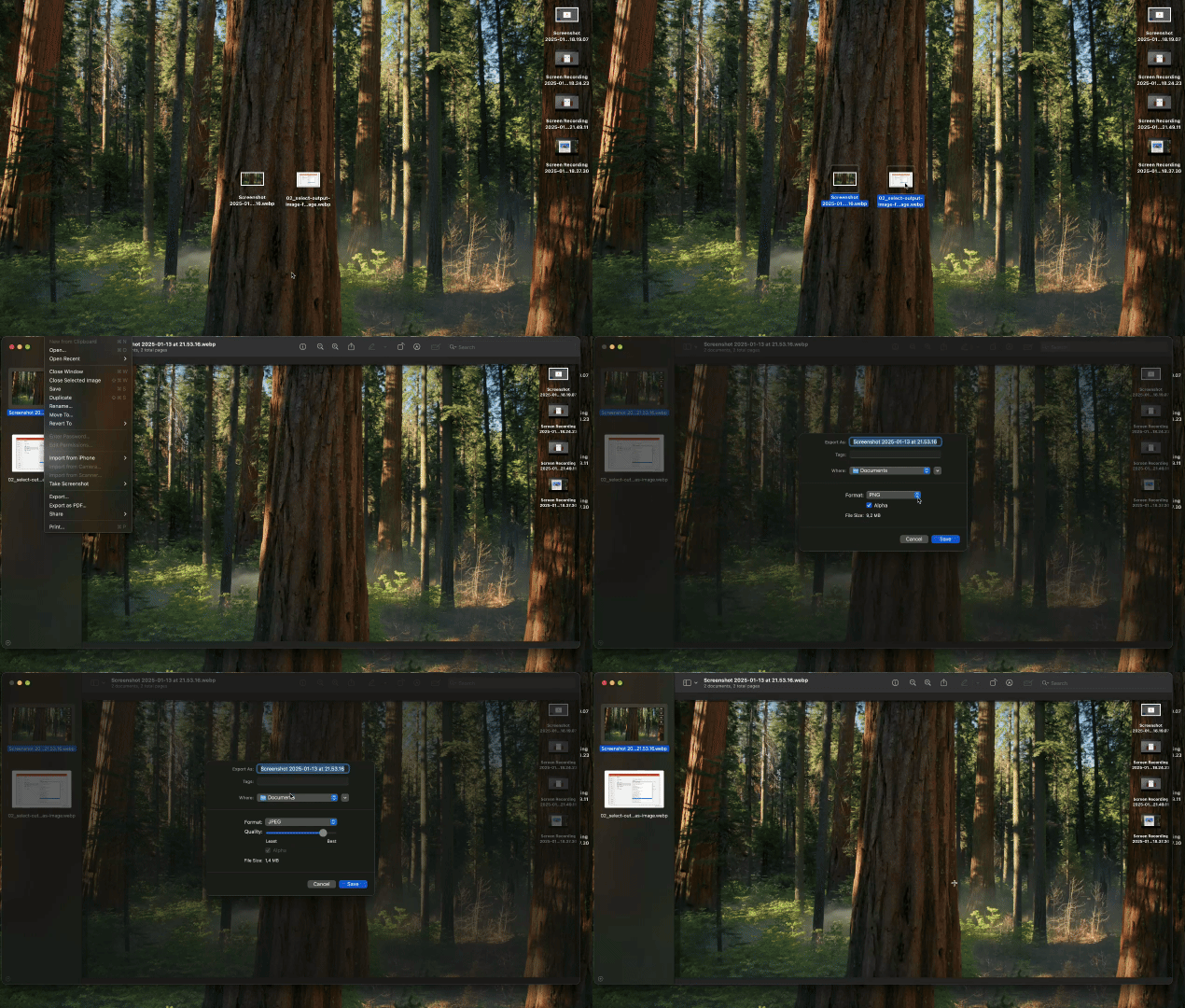
Uživatelé Macu mohou provádět dávkovou konverzi WEBP do JPG v aplikaci Preview, která je součástí systému. Postup je následující:
- 1Otevřete Finder a najděte složku se svými soubory WEBP.
- 2Vyberte více obrázků podržením klávesy Command a kliknutím na každý z nich, nebo použijte Shift pro výběr rozsahu.
- 3Dvojklikem na libovolný vybraný obrázek otevřete všechny naráz v aplikaci Preview.
- 4Ujistěte se, že jsou v postranním panelu vybrány všechny obrázky. Pokud nevidíte náhledy, zapněte je v nabídce Zobrazit.
- 5Přejděte do nabídky Soubor a zvolte Exportovat vybrané obrázky.
- 6Klikněte na Možnosti, nastavte formát na JPEG a v případě potřeby upravte kvalitu.
- 7Zvolte umístění pro uložení převedených obrazových souborů a kliknutím na Zvolit proces spusťte.
Jak převést WEBP do JPG ve Windows
Aplikace Malování ve Windows nabízí jednoduchý způsob, jak převést obrázky WEBP do JPG.
Postupujte takto:
- 1Otevřete Malování jeho vyhledáním v nabídce Start.
- 2Klikněte na Soubor, poté na Otevřít a vyberte svůj obrázek WEBP.
- 3Jakmile se obrázek načte, klikněte znovu na Soubor a zvolte Uložit jako.
- 4Z nabídky Uložit jako typ vyberte JPG.
- 5Kliknutím na Uložit stáhněte převedený soubor.
Jestli hledáte ještě větší pohodlí, online nástroje jako PDF Guru dělají konverzi souborů hračkou – bez ohledu na to, jaký prohlížeč, operační systém nebo zařízení používáte. Ať už potřebujete převést více souborů WEBP do JPG, nebo jen jeden, doufáme, že vám tento průvodce pomohl najít správné řešení pro všechny vaše osobní i profesionální projekty.