


Ať už si označujete zprávu, skicujete nápady nebo zvýrazňujete klíčové detaily, kreslení do PDF vám umožní snadno přizpůsobit jakýkoli dokument. V tomto průvodci vám přesně ukážeme, jak na to.
Lze kreslit do PDF?
Ano, rozhodně! Existuje spousta nástrojů, které umožňují anotovat, označovat a malovat do PDF souborů. Ať už používáte integrovaný nástroj nebo zkoušíte online možnost, jako je PDF Guru, zjistíte, že přidání vlastního osobního doteku k jakémukoli dokumentu je jednoduché.
Nyní přejděme k praktické části úprav PDF.
Jak kreslit do PDF pomocí PDF Guru
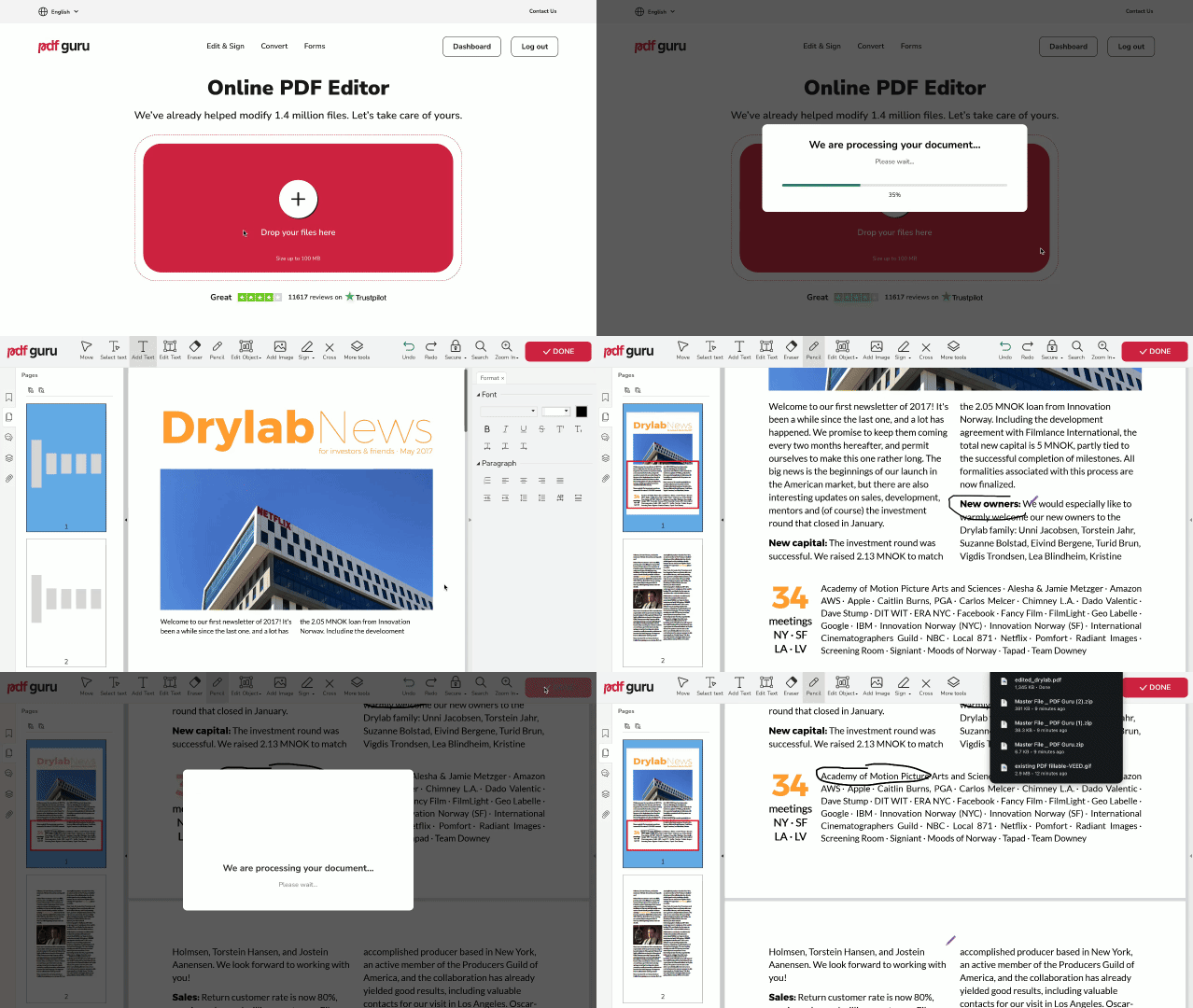
Snadno kreslete čáry do PDF pomocí našeho online nástroje PDF Guru. Postup je následující:
- 1
- 2Klikněte na tlačítko + nebo přetáhněte svůj PDF soubor do okna.
- 3V režimu úprav použijte Tužku z nabídky nástrojů na panelu nástrojů.
- 4Po dokončení zkontrolujte změny a klikněte na Hotovo pro uložení práce. Soubor také najdete ve svém účtu PDF Guru pro budoucí použití.
Chcete převést svůj výkres PDF do obrazového formátu? Žádný problém, s tím vám pomůže náš PDF konvertor.
Podívejme se nyní na některá další řešení pro úpravu, která nabízíme.
Jak přidat tvary do PDF souborů?
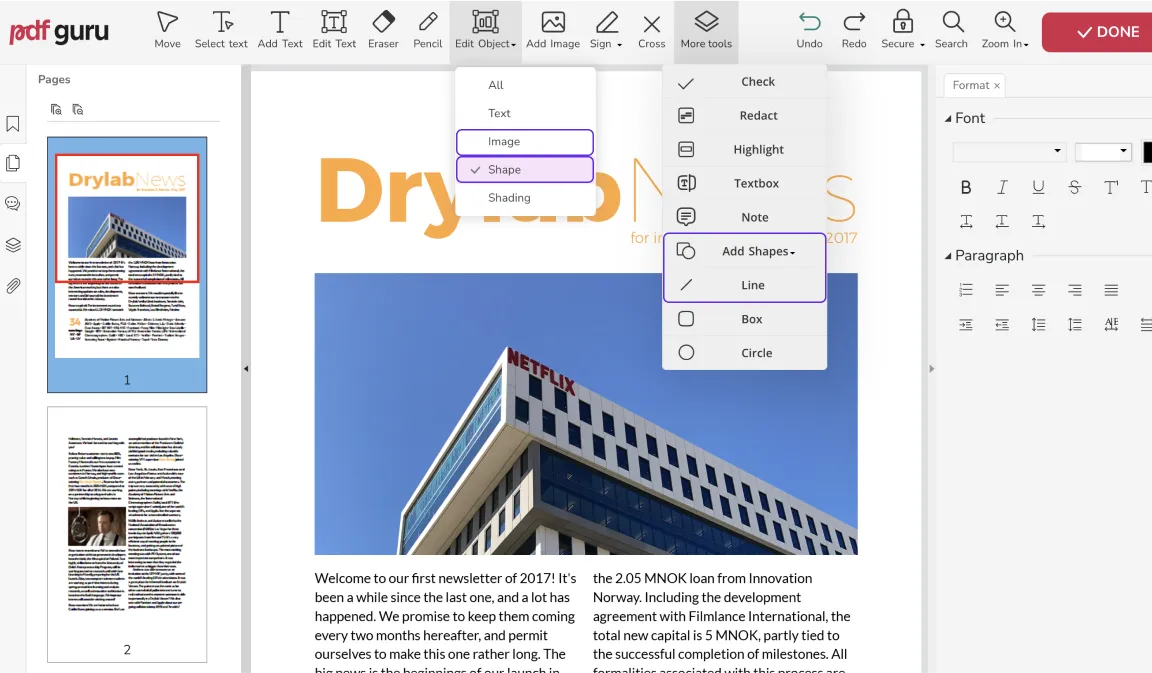
- 1V režimu úprav přejděte do sekce Další nástroje a vyberte Tvary.
- 2Vložte tvary do PDF a upravte jejich styl pomocí možností vpravo, včetně krytí a barvy.
- 3Klikněte na Hotovo.
Jak přidat čáru do PDF dokumentů?
- 1Přejděte do Dalších nástrojů a vyberte Čára.
- 2Přidejte šipky do PDF souborů a upravte jejich velikost podle potřeby.
- 3Klikněte na Hotovo.
Jak nakreslit rámeček do PDF?
Jako prvek můžete snadno přidat obdélník. Postup je následující:
- 1Přejděte do Dalších nástrojů a vyberte Přidat tvary.
- 2Umístěte tvar a přizpůsobte jej pomocí možností vpravo.
- 3Klikněte na Hotovo.
Nebo potřebujete vyplnitelný rámeček? Zde je návod:
- 1Z horní nabídky vyberte Textové pole.
- 2Napište text a poté upravte jeho formátování vpravo.
- 3Klikněte na Hotovo.
Chcete zanechat komentář pro plynulejší spolupráci? Vyzkoušejte náš nástroj Anotace — funguje stejně jako nástroj pro úpravy.

Jak kreslit do PDF ve Windows
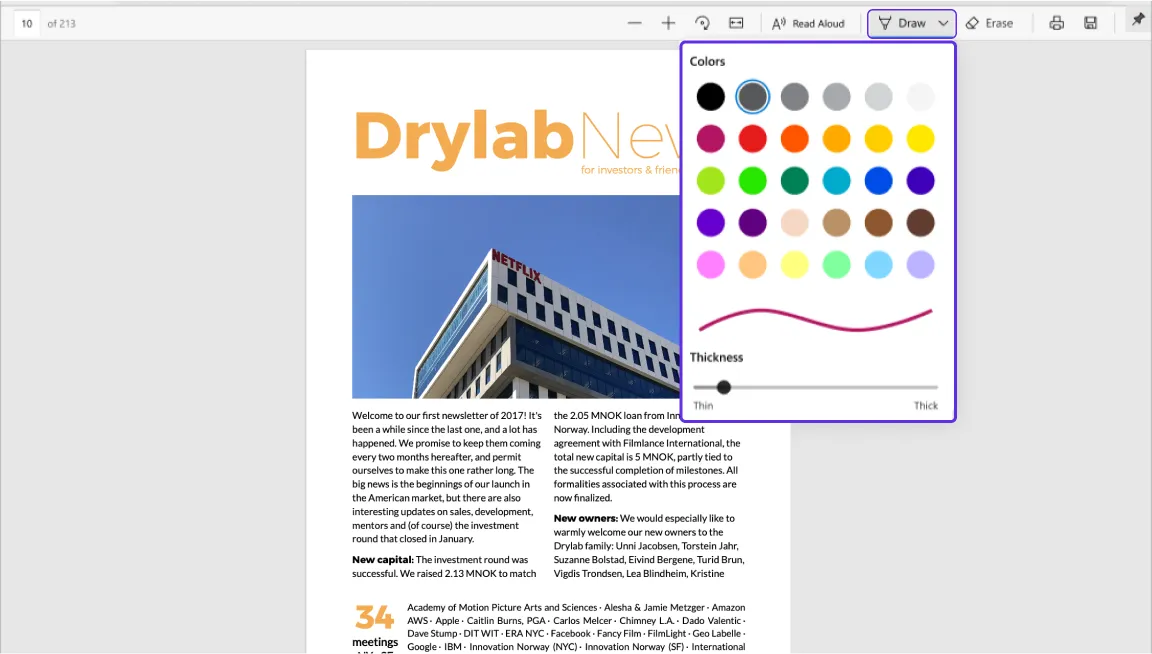
Ke kreslení do PDF souboru můžete použít novou verzi prohlížeče Microsoft Edge:
- 1Otevřete PDF v Microsoft Edge.
- 2Podívejte se hned pod adresní řádek na panel nástrojů s možnostmi Kreslit a Guma.
- 3Kliknutím na Kreslit začnete přidávat poznámky nebo skici.
Poznámka: Funkce psaní rukou nefunguje na webových stránkách v nejnovější verzi Microsoft Edge.
Jak malovat do PDF na Macu pomocí Preview
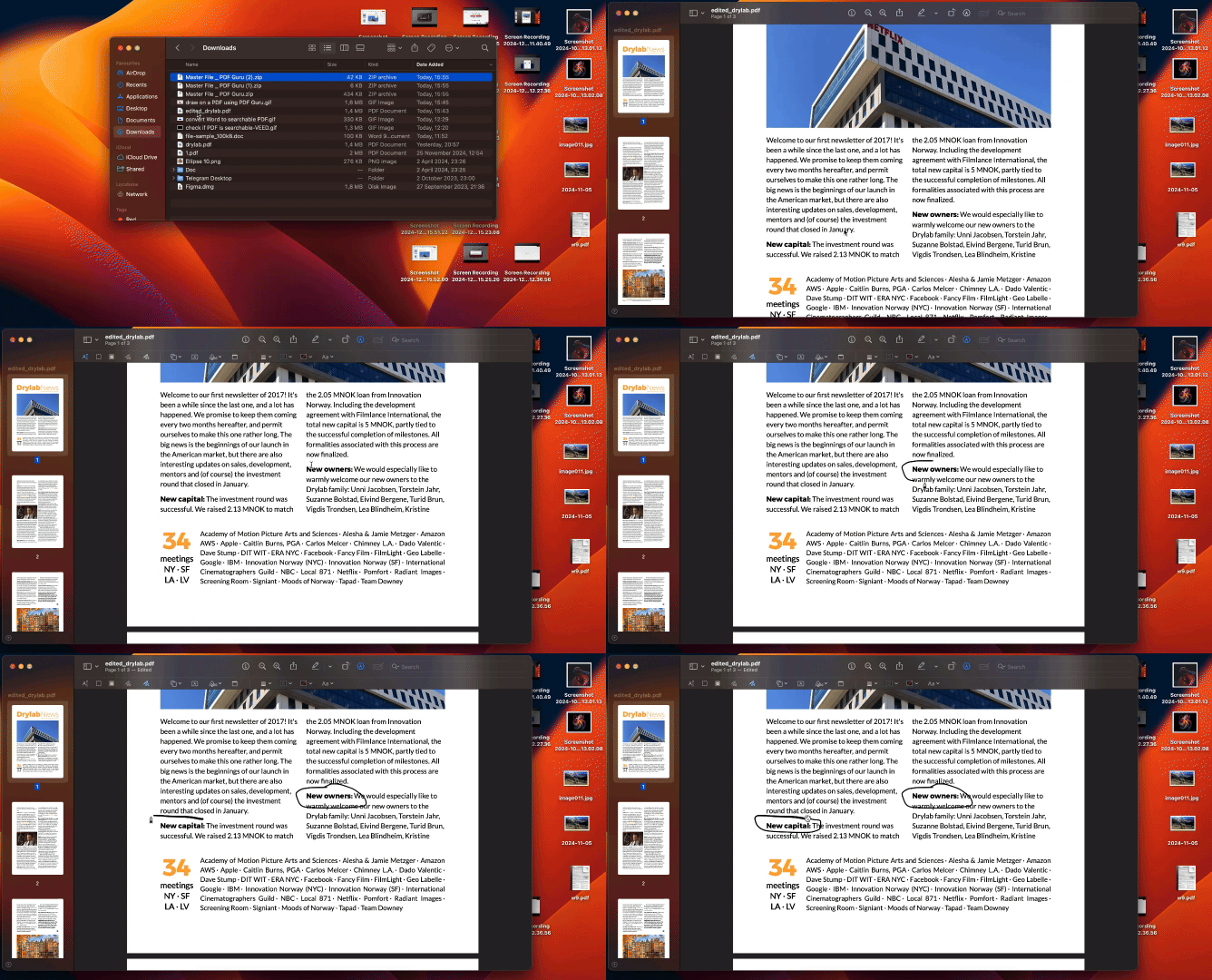
Uživatelé Macu, tohle je pro vás! Pomocí integrovaného nástroje Preview můžete kreslit do PDF souborů s využitím užitečných funkcí. Postupujte takto:
- 1Když je PDF otevřené v aplikaci Preview, klikněte na ikonu Označení na panelu nástrojů nahoře.
- 2Odtud můžete vkládat textová pole, kreslit a přidávat tvary do PDF souborů.
- 3I když tento integrovaný nástroj pro kreslení do PDF nemusí splnit všechny vaše profesionální potřeby, představuje solidní výchozí bod.
Závěrečné myšlenky
Tak jak tedy kreslit do PDF? K dispozici jsou online i offline možnosti, z nichž každá nabízí různé funkce pro kreslení a anotaci dat. Vyzkoušejte několik z nich, abyste zjistili, která nejlépe odpovídá vašim potřebám.
Pokud hledáte řešení vše v jednom, náš PDF editor je skvělá volba, kterou stojí za to prozkoumat.