


Digitální sdílení dokumentů se dnes stalo běžnou praxí. Bez odpovídajících bezpečnostních opatření však existuje vysoké riziko, že se tyto dokumenty dostanou do nesprávných rukou, což může vést k úniku dat nebo jiným bezpečnostním incidentům.
Nabízí se tedy otázka: lze PDF chránit heslem? Rozhodně ano. Ochrana heslem je jednoduchý postup, který zajistí, že vaše dokumenty zůstanou v bezpečí a důvěrné. Podívejme se nejprve na hlavní důvody, proč chránit PDF heslem.
Proč chránit PDF heslem?
Soubory PDF nemají vestavěné zabezpečení, takže jsou snadno přístupné komukoli, kdo získá kopii. To je velký problém, zejména vzhledem k tomu, že PDF se často používají pro důležité důvěrné dokumenty.
Zde je několik situací, kdy byste své PDF soubory rozhodně měli chránit hesly:
- Při distribuci PDF s důvěrnými údaji, jako jsou smlouvy, osobní identifikace nebo finanční informace.
- Pokud chcete zabránit neoprávněným úpravám vašeho PDF, nastavení hesla pomůže omezit, kdo může dokument upravovat.
- Pokud ukládáte citlivé PDF na firemní souborový server, kde je třeba kontrolovat přístup a ne všichni zaměstnanci mají povoleno zobrazit informace.
- Pokud potřebujete zajistit soulad s předpisy o ochraně údajů, jako je HIPAA nebo GDPR, které vyžadují šifrování citlivých osobních údajů.
Celkově vzato, pochopení toho, jak chránit PDF heslem, je nezbytné pro každého, kdo chce efektivně zabezpečit své digitální dokumenty. Ať už jste obchodní profesionál, student, nebo si prostě spravujete osobní soubory, pokračujte ve čtení tohoto průvodce, kde se dozvíte více o tom, jak získat zabezpečené PDF soubory.
Základy zabezpečení heslem
Zabezpečení dokumentu můžete zvýšit tím, že se rozhodnete zaheslovat PDF soubor a omezit konkrétní uživatelská oprávnění, jako je tisk a úpravy. Nemůžete však zabránit tomu, aby si někdo uložil další kopie PDF, které si zachovají původní omezení.
Existují dva hlavní typy hesel, která můžete použít:
- Heslo pro otevření dokumentu, někdy nazývané uživatelské heslo, vyžaduje, aby každý, kdo se pokusí otevřít PDF, nejprve zadal heslo.
- Heslo oprávnění (permission password), známé také jako primární heslo, vám umožňuje nastavit omezení a uzamknout PDF proti úpravám, tisku a kopírování obsahu.

Je bezpečné chránit PDF heslem pomocí PDF Guru?
Náš nástroj je navržen tak, aby splnil všechny vaše potřeby v oblasti ochrany PDF heslem. Používáme technologie SSL a TLS k zajištění bezpečného přenosu a ukládání vašich souborů. Když využíváte naši službu k tomu, abyste PDF chránili heslem online, nebo jej jen upravujete, můžete si být jisti, že náš tým nemá přístup k žádným vašim souborům, ať už jsou šifrované, nebo ne. To zaručuje, že vaše informace zůstanou vždy důvěrné.
Jak zaheslovat PDF soubory online pomocí PDF Guru?

- 1Přihlaste se ke svému účtu a vyberte nástroj Zaheslovat PDF.
- 2Chvíli počkejte, než se nástroj spustí v okně editoru.
- 3Na panelu nástrojů klikněte na nabídku Zabezpečit, která je znázorněna ikonou zámku.
- 4Z možností vyberte Zaheslovat.
- 5Chcete-li omezit přístup k souboru, přejděte do pole Nastavení otevírání dokumentu a zaškrtněte políčko Vyžadovat heslo pro otevření dokumentu.
- 6Zadejte požadované heslo a potvrďte jej.
- 7Náš systém standardně používá 128bitové šifrování AES a nešifruje metadata, i když toto nastavení můžete upravit (pokud si nejste jisti, přejděte na konec tohoto průvodce, kde najdete další podrobnosti).
- 8Pokud nepotřebujete zašifrovat PDF proti úpravám a tisku, jednoduše klikněte na OK, poté na Hotovo a stáhněte si své PDF.
Pokud váš dokument vyžaduje další bezpečnostní opatření, pokračujte podle následujících kroků.
Uzamčení PDF proti úpravám, tisku a kopírování
- 1Otevřete dialogové okno Zaheslovat a zaškrtnutím políčka v poli Nastavení omezení dokumentu vyberte Přidat omezení dokumentu.
- 2Zadejte zvolené heslo a potvrďte jej.
- 3Klikněte na tlačítko Oprávnění... v části Specifikace oprávnění.
- 4V novém dialogovém okně zaškrtněte možnost Omezit tisk a úpravy dokumentu a jeho bezpečnostní nastavení.
- 5Nyní můžete nastavit konkrétní omezení, například omezit tisk, kopírování textu a obrázků nebo přidávání komentářů.
- 6Když budete s nastavením spokojeni, klikněte na OK pro potvrzení a poté znovu na OK pro použití hesla.
- 7Nakonec klikněte na Hotovo a stáhněte si zašifrovaný soubor.
PDF Guru je více než jen ochrana PDF; nabízí sadu nástrojů pro pokročilou správu dokumentů, včetně úprav, podepisování, komprese, rozdělování a dalších.
Jak zaheslovat PDF na Macu pomocí Preview?

Pokud jste uživatel Macu, Preview je vaším výchozím správcem PDF. Zde je návod, jak vám tento nástroj může pomoci přidat heslo k vašim souborům:
- 1Otevřete své PDF v Preview a přejděte na Soubor > Exportovat.
- 2Klikněte na Oprávnění.
- 3Chcete-li dokument zašifrovat, zaškrtněte Vyžadovat heslo pro otevření dokumentu a vytvořte uživatelské heslo.
- 4Pokud chcete zajistit, aby dokument mohl změnit pouze někdo s heslem vlastníka (owner password), nezaškrtávejte žádná políčka v části Oprávnění. Pokud vám vyhovuje povolit určité akce bez nutnosti hesla vlastníka, zaškrtněte políčka vedle oprávnění, která chcete povolit.
- 5V části Heslo vlastníka zvolte heslo. Podle vašich preferencí může být stejné jako heslo pro otevření dokumentu, nebo se od něj lišit.
- 6Hotovo, nyní máte PDF chráněné heslem.
Jak zaheslovat PDF soubor ve Windows pomocí MS Word
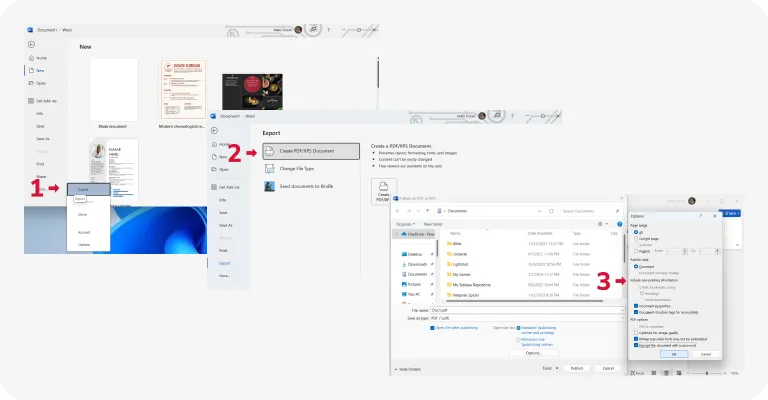
Pokud máte Microsoft Word, můžete jej použít k otevření a zabezpečení PDF, které chcete chránit heslem. Postup je následující:
Zde je postup:
- 1Otevřete Microsoft Word a klikněte na Otevřít > Procházet.
- 2Otevřete PDF soubor, který chcete zaheslovat, a klikněte na OK.
- 3Přejděte do nabídky Soubor.
- 4Vyberte Exportovat > Vytvořit soubor PDF/XPS.
- 5Klikněte na tlačítko Možnosti...
- 6Zaškrtněte políčko Šifrovat dokument heslem a klikněte na OK.
- 7Zadejte silné heslo, potvrďte jej a poté stiskněte OK.
- 8Nakonec klikněte na Publikovat. Takto lze zaheslovat PDF dokumenty bez Acrobatu.
Jak zaheslovat PDF na iPhonu?
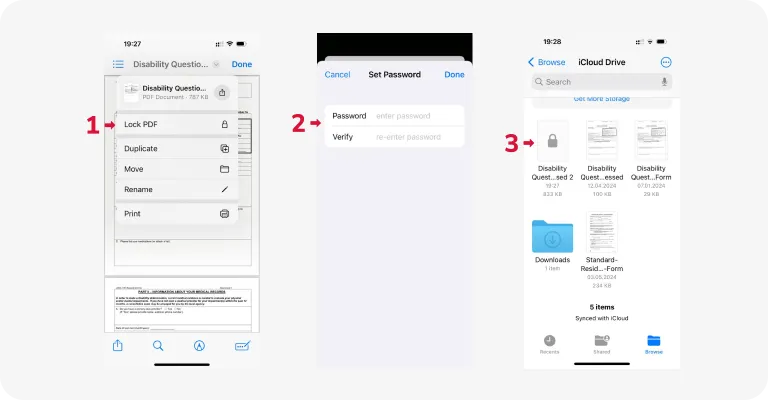
K ochraně PDF souborů na cestách použijte vestavěnou aplikaci Files. Zde je jednoduchý návod:
- 1Otevřete aplikaci Files a přejděte do složky, kde je vaše PDF uloženo.
- 2Otevřete jej, klikněte na šipku směřující dolů vedle názvu souboru v horní části a vyberte Zamknout PDF.
- 3Zadejte požadované heslo a znovu jej zadejte do pole Ověřit pro potvrzení.
- 4Stisknutím Hotovo se aplikuje ochrana heslem na vaše PDF.
Aplikaci Files, která může sloužit jako software pro ochranu PDF heslem, lze používat i na iPadu. Pokud jste ji dříve odinstalovali, můžete ji získat v App Store.
Jak zaheslovat PDF v Gmailu?
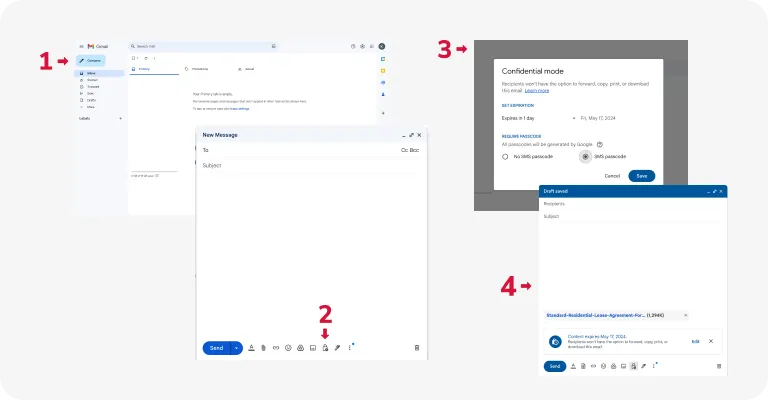
Gmail dbá na bezpečnost PDF a nabízí funkci zvanou důvěrný režim (confidential mode). Umožňuje odesílat šifrované e-maily a přílohy. Zde je návod, jak jej používat:
- 1Přihlaste se ke svému účtu Gmail a kliknutím na tlačítko Nová zpráva vytvořte nový e-mail.
- 2V okně pro psaní zprávy klikněte na ikonu, která vypadá jako zámek s hodinami — to je tlačítko důvěrného režimu.
- 3Volitelně můžete nastavit datum vypršení platnosti e-mailu, aby byl po tomto období nepřístupný.
- 4Rozhodněte se, zda chcete, aby příjemce použil pro otevření e-mailu heslo.
- 5Klikněte na ikonu Přiložit soubory (vypadá jako kancelářská sponka / znaménko plus) a vyberte PDF soubor, který potřebujete zašifrovat.
- 6Napište e-mail jako obvykle a poté stiskněte Odeslat.
Jaké nastavení šifrování zvolit?
Při výběru nastavení šifrování je nezbytné zvážit úroveň zabezpečení požadovanou pro vaše data.
- 128bitový Advanced Encryption Standard (AES). Tento široce používaný šifrovací algoritmus nabízí dobrou rovnováhu mezi bezpečností a výkonem. Je vhodný pro většinu aplikací a poskytuje silnou ochranu dat.
- 256bitové AES. Pokud potřebujete vyšší úroveň zabezpečení citlivých informací, zvažte použití 256bitového AES. Díky větší velikosti klíče nabízí zvýšenou odolnost proti útokům hrubou silou a je ideální pro vysoce důvěrná data.
- 128bitový ARC-FOUR. Ačkoli byl ARC-FOUR v minulosti oblíbený díky své jednoduchosti, je nyní považován za méně bezpečný ve srovnání s AES. Kvůli známým zranitelnostem doporučujeme se ARC-FOUR u nových aplikací vyhnout.
Pro zvýšenou bezpečnost dat se doporučuje také zašifrovat metadata, protože mohou obsahovat citlivé informace o souboru, jako jsou údaje o autorovi, data vytvoření a historie revizí, které by v případě přístupu neoprávněnými osobami mohly ohrozit důvěrnost. Šifrování metadat spolu s obsahem souboru pomáhá zajistit komplexní ochranu proti neoprávněnému přístupu a zachovává integritu dat.
Jak zrušit zabezpečení PDF souboru (odstranit ochranu heslem)?

K odstranění hesla z chráněného PDF budete potřebovat příslušná oprávnění. V zásadě musíte znát heslo, abyste jej mohli odstranit. Bez nich žádný nástroj váš požadavek nezpracuje.
Ale pokud heslo znáte, zde je návod, jak zrušit zabezpečení PDF souborů pomocí PDF Guru:
- 1Nahrajte zašifrovaný PDF.
- 2Pokud je chráněn heslem pro otevření dokumentu, zadejte jej pro přístup k souboru.
- 3Přejděte na Zabezpečit, poté vyberte Odebrat zabezpečení a klikněte na OK.
- 4Pokud má dokument heslo oprávnění a chcete jej odstranit, přejděte na Zabezpečit, vyberte Odebrat zabezpečení, zadejte heslo oprávnění a stiskněte OK.
Jak vidíte, existuje mnoho způsobů, jak chránit PDF heslem bez Acrobatu. Vyzkoušejte několik možností, abyste našli tu nejvhodnější. Pokud však hledáte komplexní řešení pro správu dokumentů, PDF Guru je tou správnou volbou. Můžete dělat mnohem více než jen zaheslovat své PDF — umožňuje také slučovat, podepsat, komprimovat a převádět vaše soubory online.