


Η μορφή HEIC (γνωστή και ως HEIF), που χρησιμοποιείται συνήθως σε συσκευές Apple, βασίζεται σε προηγμένη συμπίεση για να ελαχιστοποιεί τη χρήση αποθηκευτικού χώρου. Ωστόσο, παρά την αποδοτικότητά της, δεν υποστηρίζεται καθολικά σε όλες τις πλατφόρμες. Για καλύτερη συμβατότητα, η μορφή JPG παραμένει η πρώτη επιλογή — ανοίγει, επεξεργάζεται και μοιράζεται εύκολα σχεδόν σε κάθε συσκευή.
Αυτός ο οδηγός δείχνει πώς να αποκτήσετε ένα αρχείο JPG σε οποιαδήποτε συσκευή, βήμα προς βήμα.
Γιατί να μετατρέψετε HEIC σε JPG;
Η μετατροπή εικόνων HEIC σε JPG μπορεί να είναι επωφελής για διάφορους λόγους:
Το JPG λειτουργεί με τα πάντα. Σε αντίθεση με το HEIC, το JPG ανοίγει εύκολα σχεδόν σε οποιαδήποτε συσκευή, εφαρμογή ή πρόγραμμα περιήγησης — χωρίς σφάλματα, χωρίς περίεργα προβλήματα συμβατότητας.
Πιο εύκολο στην εκτύπωση. Πολλοί εκτυπωτές, ειδικά οι παλαιότεροι, χειρίζονται καλύτερα το JPG. Η μετατροπή βοηθά στην αποφυγή προβλημάτων όταν έρθει η ώρα της εκτύπωσης.
Καλύτερο για επεξεργασία. Τα περισσότερα εργαλεία επεξεργασίας φωτογραφιών είναι σχεδιασμένα να χειρίζονται το JPG. Δεν θα χρειαστείτε επιπλέον βήματα ή παρακάμψεις για γρήγορες επεξεργασίες.
Τα αρχεία JPG μοιράζονται πιο εύκολα. Είτε στέλνετε φωτογραφίες σε φίλους, τις ανεβάζετε στο διαδίκτυο ή τις τοποθετείτε σε ένα έγγραφο, η μορφή JPG είναι η πιο compatible μεταφραση επιλογή.
Εντάξει, ας δούμε πρώτα τι προτείνει το PDF Guru.
Πώς να μετατρέψετε HEIC σε JPG με το PDF Guru
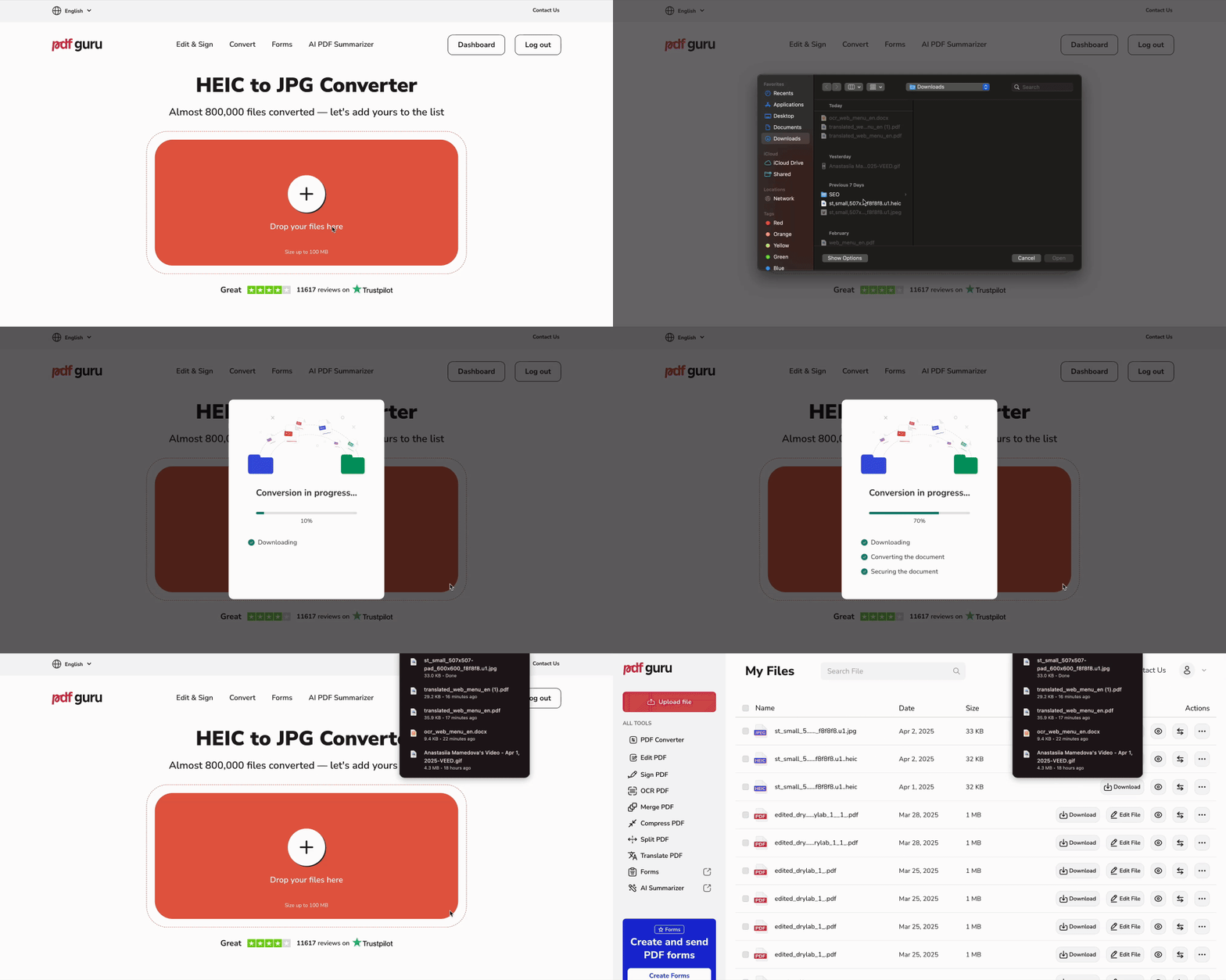
Καταρχάς, μεταβείτε στον μετατροπέα HEIC σε JPG και ακολουθήστε αυτά τα βήματα:
- 1Ανεβάστε ή σύρετε το αρχείο σας στο πλαίσιο.
- 2Περιμένετε λίγα δευτερόλεπτα ώστε το εργαλείο να μεταφέρει το HEIC σε μορφή JPEG.
- 3Κατεβάστε το νέο σας αρχείο — θα το αποθηκεύσουμε επίσης στον λογαριασμό σας.
Θέλετε να μετατρέψετε τις φωτογραφίες σας σε περισσότερες μορφές; Ο μετατροπέας μας χειρίζεται τα πάντα, από GIF σε JPG, PNG σε WEBP, JPG σε PNG και ακόμη περισσότερα.

Πώς να μετατρέψετε HEIC σε JPG σε Windows 11
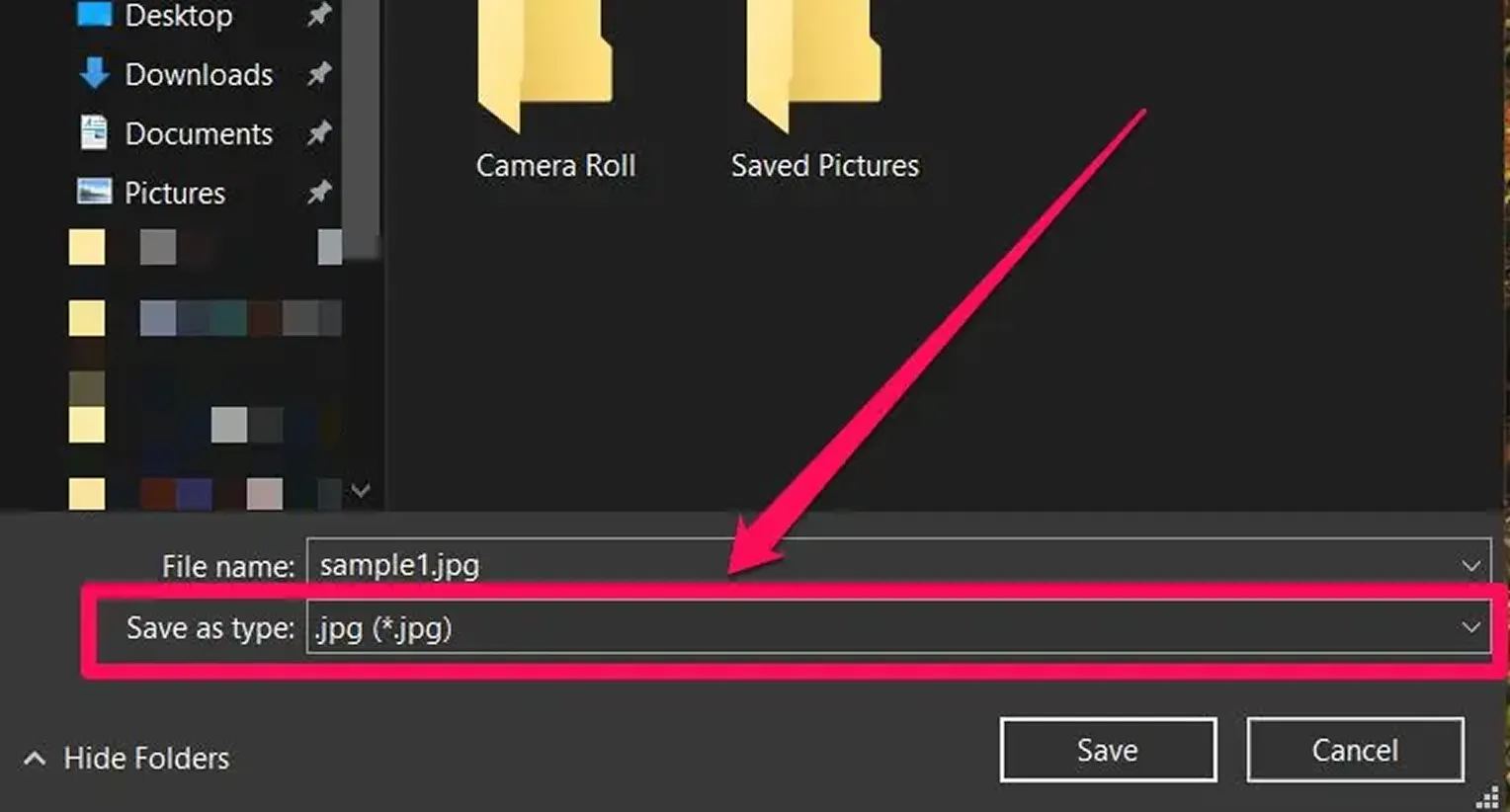
Μπορείτε επίσης να αλλάξετε μια φωτογραφία από HEIC σε μορφή JPG με την εφαρμογή Φωτογραφίες της Microsoft, την οποία θα βρείτε σε κάθε PC. Απλώς ακολουθήστε αυτά τα βήματα:
- 1Ανοίξτε το αρχείο HEIC στην εφαρμογή Φωτογραφίες.
- 2Κάντε κλικ στο εικονίδιο «…» στην επάνω δεξιά γωνία.
- 3Από το μενού που εμφανίζεται, επιλέξτε «Αποθήκευση ως.»
- 4Στο πεδίο τύπου «Αποθήκευση ως», επιλέξτε «.jpg» ή «.jpeg.»
- 5Επιλέξτε φάκελο και πατήστε «Αποθήκευση», και τελειώσατε!
Πώς να μετατρέψετε HEIC σε JPG σε Mac
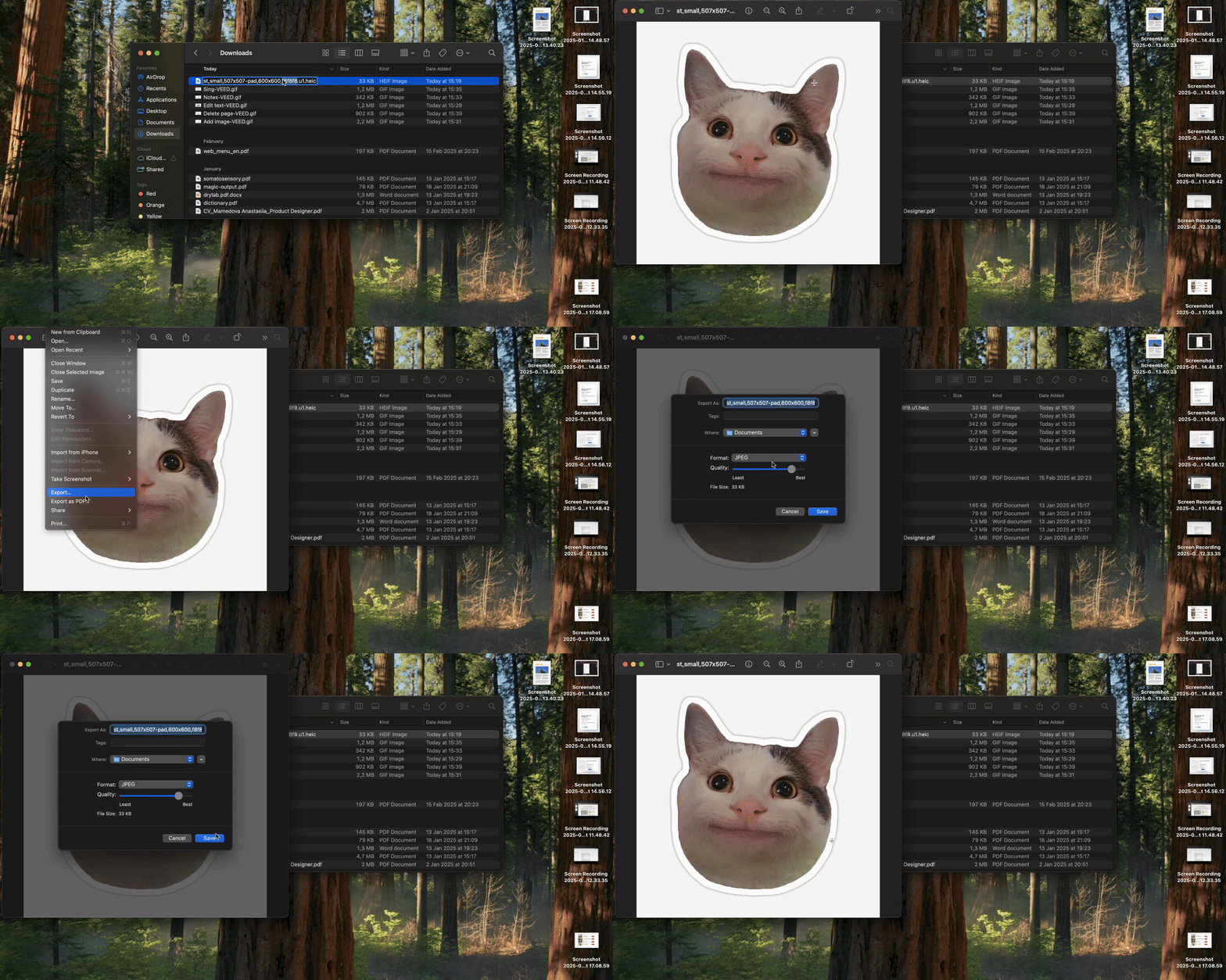
Δεν χρειάζονται επιπλέον εργαλεία εδώ — απλώς χρησιμοποιήστε την εφαρμογή Προεπισκόπηση για να αλλάξετε το HEIC σε μορφή JPG στον Mac.
- 1Ανοίξτε το αρχείο HEIC με την Προεπισκόπηση.
- 2Στο επάνω μενού, κάντε κλικ στο «Αρχείο» και μετά επιλέξτε «Εξαγωγή.»
- 3Στο αναπτυσσόμενο μενού «Μορφή», επιλέξτε «JPEG».
- 4Χρησιμοποιήστε τον ρυθμιστή ποιότητας για να προσαρμόσετε την ποιότητα της εικόνας.
- 5Μετονομάστε το αρχείο και επιλέξτε πού θα το αποθηκεύσετε.
- 6Κάντε κλικ στο «Αποθήκευση».
Πώς να μετατρέψετε HEIC σε JPG σε iPhone

Δείτε πώς μπορείτε να χρησιμοποιήσετε την ενσωματωμένη εφαρμογή Αρχεία για να μετατρέψετε την εικόνα σας:
- 1Ανοίξτε τις «Φωτογραφίες» και επιλέξτε την εικόνα HEIC σας.
- 2Πατήστε «Κοινοποίηση» > «Αντιγραφή φωτογραφίας».
- 3Ανοίξτε τα «Αρχεία» > «Στο iPhone μου.»
- 4Ως προαιρετικό βήμα, δημιουργήστε έναν νέο φάκελο.
- 5Ανοίξτε τον φάκελο, πατήστε παρατεταμένα και επιλέξτε Επικόλληση.
Πώς να κάνετε μαζική μετατροπή HEIC σε JPG
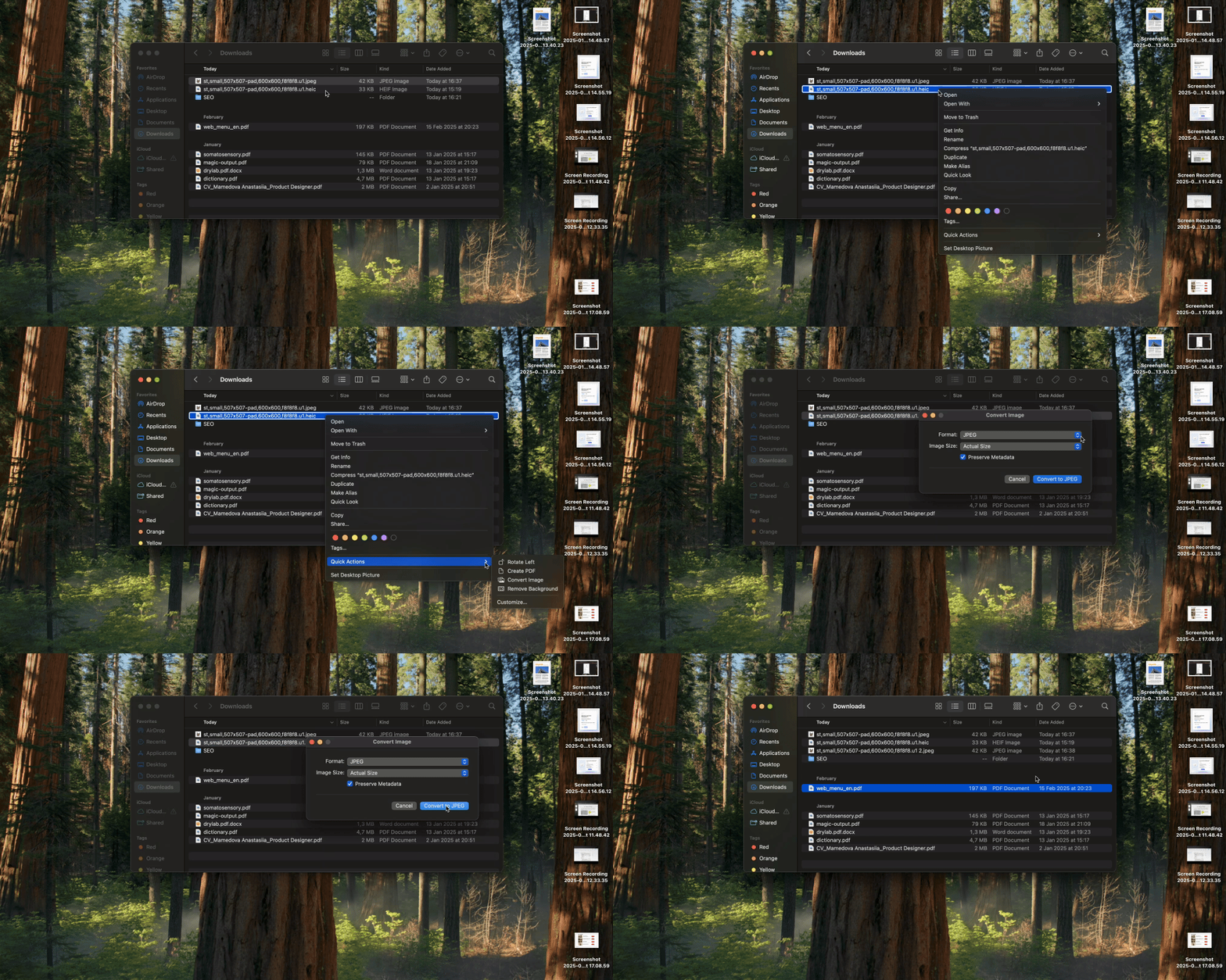
Υπάρχουν δύο offline τρόποι για να μετατρέψετε πολλαπλά αρχεία HEIC σε JPG:
Σε macOS:
- 1Επιλέξτε τα αρχεία HEIC στο Finder.
- 2«Δεξί κλικ» > «Γρήγορες ενέργειες» > «Μετατροπή εικόνας».
- 3Επιλέξτε JPEG και κάντε κλικ στο Μετατροπή.
Σε iPhone:
- 1Στις Φωτογραφίες, επιλέξτε τις εικόνες HEIC > «Κοινοποίηση» > «Αντιγραφή φωτογραφιών».
- 2Ανοίξτε την εφαρμογή Αρχεία > «Στο iPhone μου».
- 3Ως προαιρετικό βήμα, δημιουργήστε έναν νέο φάκελο.
- 4«Πατήστε παρατεταμένα» > «Επικόλληση».
- 5Λάβετε τα αυτόματα μετατρεπόμενα αρχεία σας σε μορφή JPG.
Δυστυχώς, τα Windows δεν διευκολύνουν τη μαζική μετατροπή — θα πρέπει να επιλέγετε τα αρχεία HEIC ένα προς ένα.