


Si alguna vez has tenido problemas para subir fotos a un sitio web, te has quedado sin espacio de almacenamiento en tu dispositivo o has intentado enviar imágenes demasiado grandes por correo electrónico, no eres el único. Los archivos de imagen pesados ralentizan las webs, consumen datos móviles y complican compartir contenido entre plataformas.
Comprimir fotos ayuda a resolver estos problemas habituales. La compresión reduce el tamaño del archivo sin sacrificar la calidad, lo que hace que las imágenes se suban más rápido, se compartan y almacenen con mayor facilidad y mejoren el rendimiento del sitio web.
Te mostraremos paso a paso cómo redimensionar imágenes en iPhone, Mac y Windows, además de consejos profesionales para mantener la calidad.
Cómo comprimir una imagen con PDF Guru
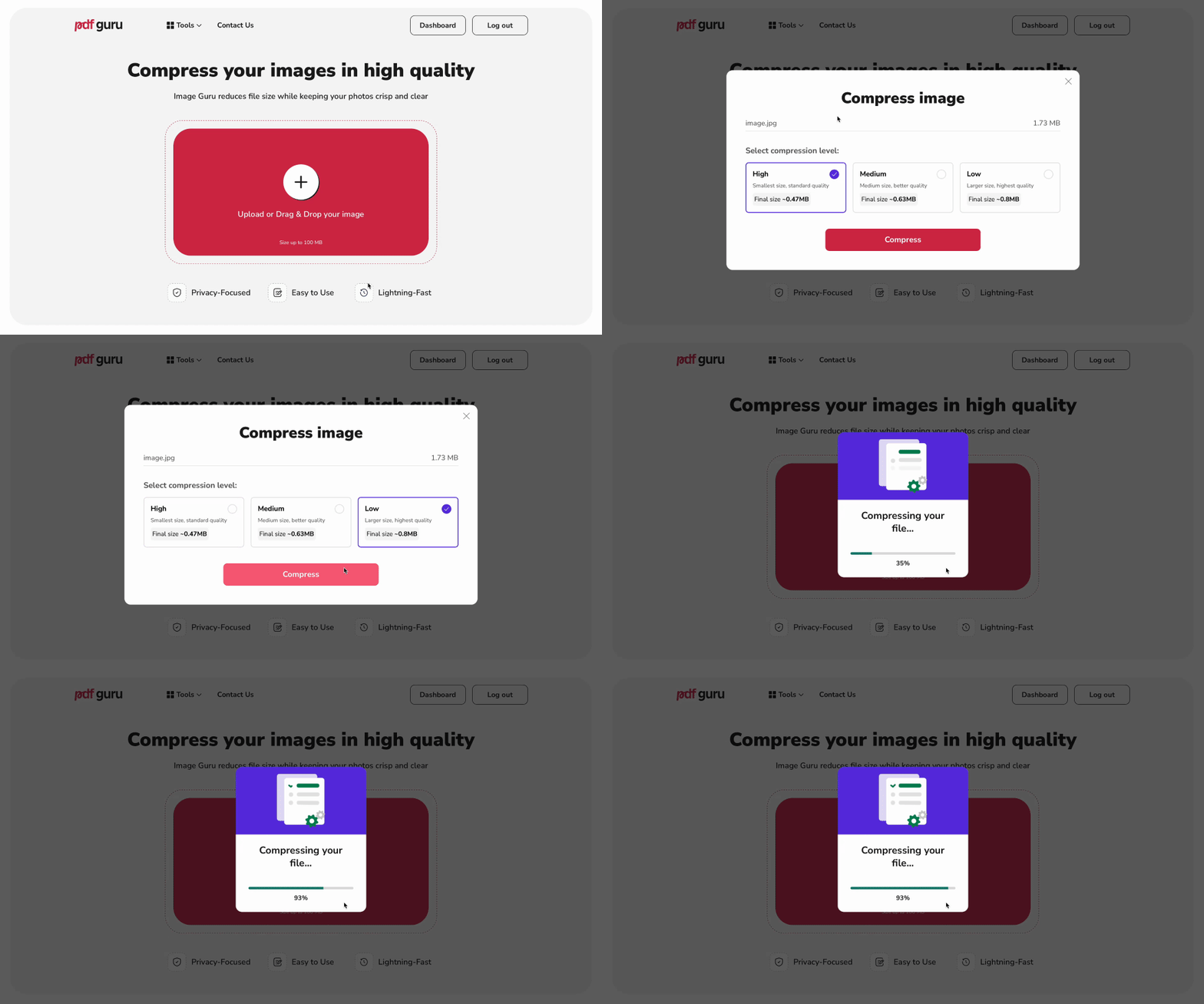
En lugar de lidiar con programas complejos como Photoshop o GIMP, puedes usar PDF Guru, un compresor de fotos sencillo que funciona en línea.
Estos son los pasos:
- 1
- 2
Elige un nivel de compresión:
- Alto: ideal para correo electrónico o web, cuando un archivo más pequeño importa más que el detalle perfecto.
- Medio: un buen equilibrio entre calidad de imagen y tamaño de archivo.
- Bajo: conserva el máximo detalle, perfecto si vas a imprimir o necesitas la mejor nitidez.
- 3Haz clic en Comprimir. Nuestro compresor de imágenes en línea procesará tu archivo en segundos.
- 4Descarga el archivo optimizado. Nota: todos los archivos procesados también se guardan en tu cuenta.
Formatos de archivo compatibles: con PDF Guru puedes comprimir JPEG / JPG, PNG y HEIC.
Convierte entre formatos de imagen para mejorar la compatibilidad
A veces no basta con reducir el tamaño de la imagen. También puede que necesites cambiar el formato del archivo según el uso que le vayas a dar.
Por ejemplo:
- ¿Quieres que tu web cargue más rápido? Pasa de PNG a WEBP: es un formato más nuevo que ofrece archivos más pequeños con excelente calidad.
- ¿Vas a compartir con alguien que usa software antiguo? Convierte de WEBP a JPG para una mayor compatibilidad.
- ¿Vas a editar una imagen? Algunas herramientas funcionan mejor con formatos concretos, así que convertir antes puede ahorrarte problemas después.
Si no tienes el formato de imagen adecuado, usa nuestras herramientas de conversión. Puedes convertir JPG a PNG, PNG a WEBP y mucho más. Es rápido, sencillo y no compromete la calidad.
¿Cómo saber el tamaño adecuado para comprimir una imagen?
Para determinar el tamaño adecuado al comprimir una imagen, ten en cuenta el uso previsto, la calidad deseada y las limitaciones de la plataforma en la que la vayas a usar.
Por ejemplo:
- ¿Vas a compartirla en línea? JPEG y WEBP son excelentes opciones porque mantienen buen aspecto ocupando menos espacio. Una compresión media o alta suele funcionar mejor.
- ¿Vas a imprimirla? Busca la máxima calidad con la mínima compresión y una resolución alta (300 DPI o más). Los formatos TIFF o PNG son perfectos para conservar detalles finos y colores precisos.
- ¿La vas a enviar por correo electrónico o chat? Que sea ligera. Elige JPEG o, si estás en iPhone, HEIC para un archivo más pequeño sin perder demasiada calidad.
¿Cuál es la diferencia entre una imagen comprimida y una sin comprimir?
La principal diferencia entre imágenes comprimidas y sin comprimir está en cómo manejan los datos de la imagen.
Los archivos sin comprimir conservan toda la información de píxeles, lo que se traduce en archivos más grandes pero con la mayor calidad posible. Las imágenes comprimidas, en cambio, reducen el tamaño eliminando parte de los datos, lo que puede provocar una ligera pérdida de calidad, sobre todo con métodos de compresión con pérdida.
¿Cuándo usar cada tipo?
Las imágenes sin comprimir son la mejor opción cuando:
- Editas fotos y necesitas conservar todos los detalles.
- Imprimes materiales de alta calidad como folletos, pósteres o impresiones grandes donde la nitidez importa de verdad.
- Guardas las versiones originales de tus imágenes sin ninguna pérdida de calidad.
Elige imágenes comprimidas cuando:
- Subes fotos a un sitio web o blog y quieres que carguen rápido.
- Envías imágenes por correo electrónico o aplicaciones de mensajería y el tamaño del archivo es importante.
- Necesitas liberar espacio en tu dispositivo o en la nube sin sacrificar demasiada calidad.
Compresión con pérdida vs sin pérdida
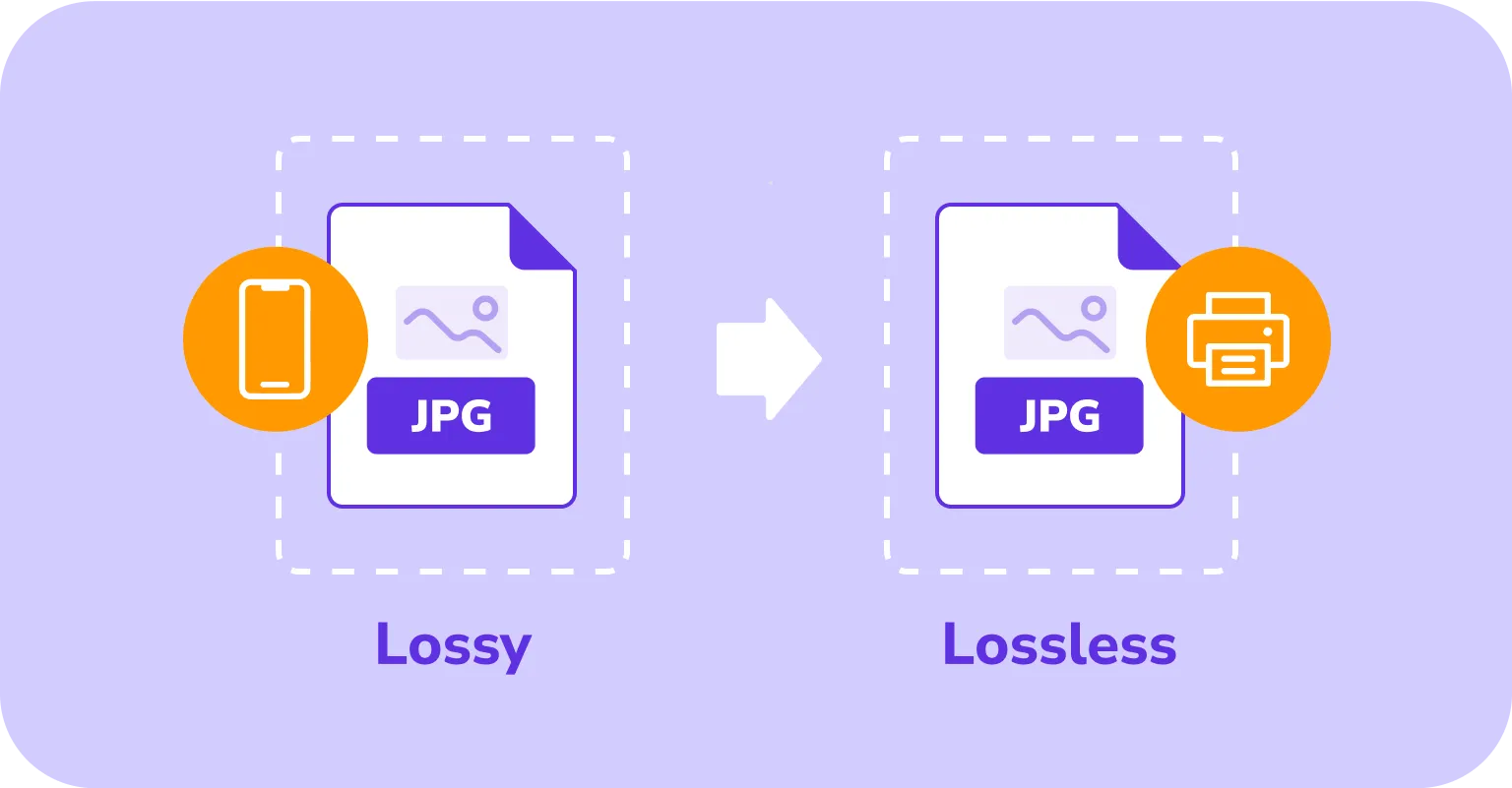
La compresión con pérdida reduce el tamaño del archivo eliminando algunos datos de la imagen, lo que puede disminuir ligeramente la calidad, pero hace que los archivos se compartan o carguen mucho más rápido en línea. La compresión lossless (sin pérdida) conserva todos los detalles mientras reduce el tamaño, ideal para imprimir, editar o guardar imágenes originales.
Tipos de compresión con pérdida y cuándo usarlos
| Formato y tipo | Función | Casos de uso |
|---|---|---|
| JPEG (imágenes) | Reduce el tamaño de la foto manteniendo buena calidad visual | Compartir fotos en línea, añadir imágenes a blogs, publicar en redes sociales, enviar por correo electrónico |
| WebP (imágenes) | Produce imágenes pequeñas y de alta calidad que también admiten fondos transparentes | Gráficos web, banners, imágenes de productos de comercio electrónico |
| MP3 (audio) | Reduce el tamaño del archivo de audio eliminando sonidos que casi nadie percibe | Streaming de música, pódcasts, almacenamiento de audio en dispositivos móviles |
| AAC (audio) | Mantiene alta calidad de sonido usando menos espacio que MP3 | Aplicaciones de streaming musical, audios descargables, bibliotecas móviles de música |
| H.264 / H.265 (HEVC) (vídeo) | Ofrece vídeo de alta definición con archivos mucho más pequeños | Servicios de streaming (Netflix, YouTube), difusión, videollamadas |
| MPEG (vídeo) | Comprime vídeo para una reproducción fluida y menor almacenamiento | Streaming en sitios web, TV digital, plataformas de vídeo |
Tipos de compresión sin pérdida y cuándo usarlos
| Formato | Función | Casos de uso |
|---|---|---|
| PNG (imágenes) | Conserva todo el detalle y admite transparencia | Logotipos, gráficos web, imágenes que necesitan bordes nítidos |
| RAW (imágenes) | Captura los datos completos del sensor para máxima edición | Fotografía profesional, postproducción detallada |
| BMP (imágenes) | Mantiene alta resolución y precisión de color | Arte digital, impresión de alta calidad, diseño gráfico |
| GIF (imágenes/animación) | Admite imágenes sin pérdida y animaciones sencillas | Gráficos web, iconos, elementos animados básicos |
| FLAC (audio) | Conserva la calidad sonora original con menor tamaño | Producción musical, archivo de audio, escucha audiófila |
| ZIP / GZIP (archivos) | Comprime cualquier tipo de archivo sin perder datos | Compartir documentos, distribuir software, copias de seguridad |
¿El formato de imagen influye en la calidad de compresión y la velocidad de carga?
Sí, el formato de imagen que elijas puede marcar una gran diferencia tanto en la calidad como en la velocidad de carga. Un buen formato reduce el archivo, por lo que consume menos datos de internet y se abre más rápido. Como algunos formatos no funcionan en todos los navegadores, elige uno que tenga amplio soporte.
Cómo comprimir una foto en un iPhone
Puedes reducir el tamaño de las fotos usando aplicaciones de compresión o herramientas en línea. Además, algunas aplicaciones de mensajería lo hacen automáticamente cuando envías una imagen.
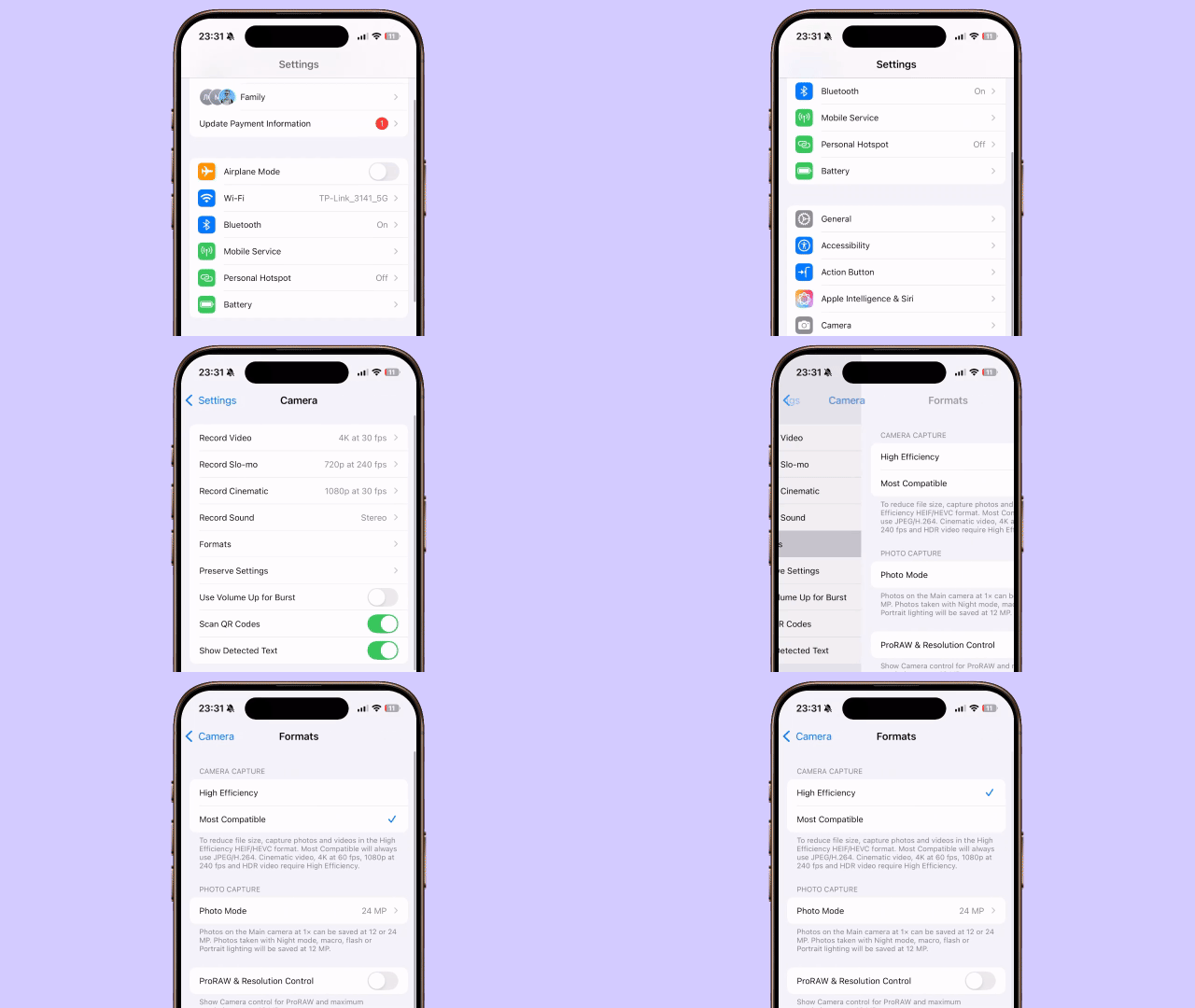
Si quieres que tu iPhone guarde las fotos con un tamaño más pequeño desde el principio, puedes cambiar el formato predeterminado en los ajustes de la cámara. Así se hace:
- 1Abre la aplicación Ajustes, desplázate y toca Cámara.
- 2Toca Formatos.
- 3Elige Alta eficiencia (HEIF) para un archivo más pequeño con buena calidad, o Más compatible (JPEG) para archivos más grandes pero con mayor compatibilidad.

Cómo comprimir una foto en Mac
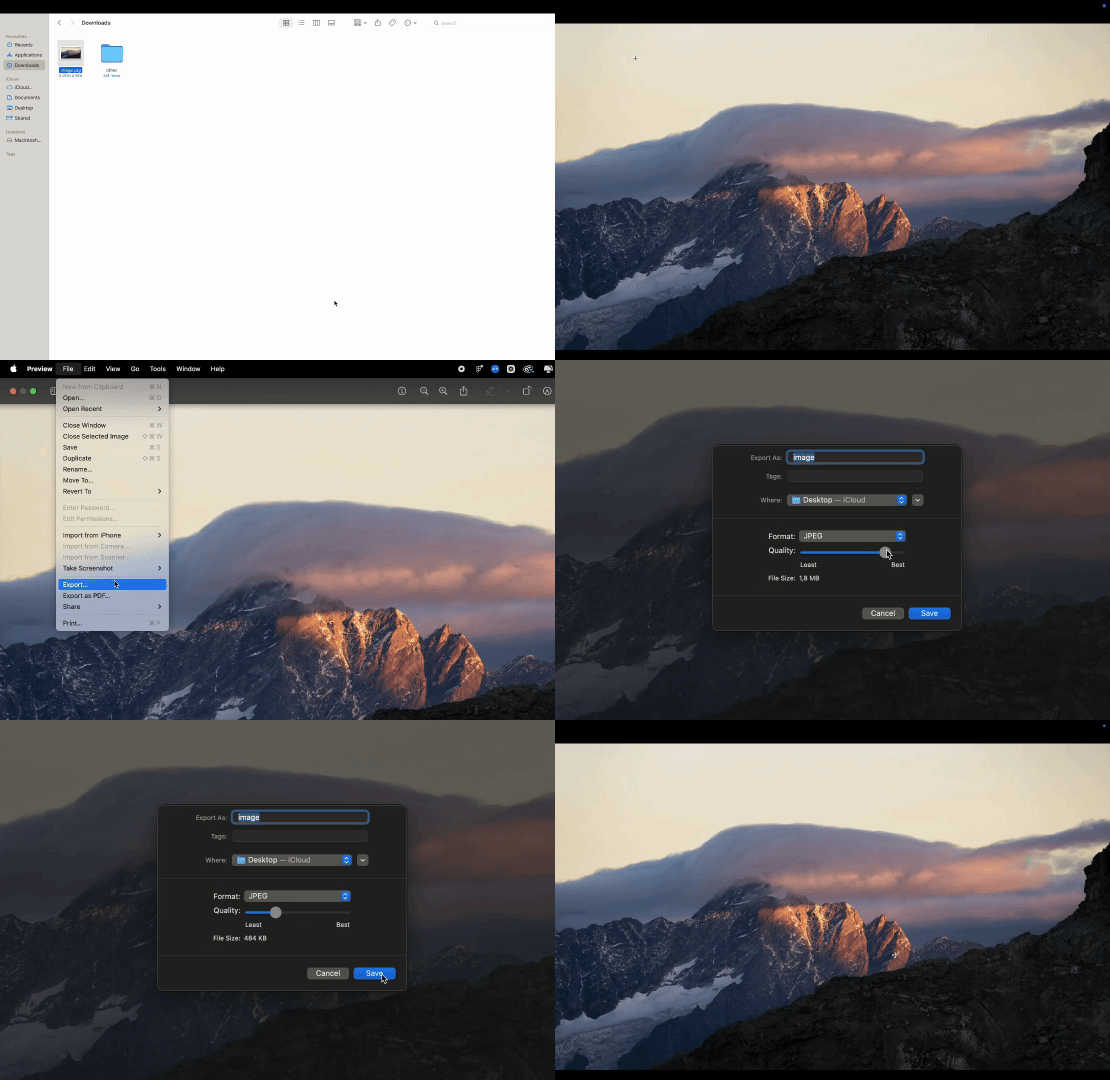
En Mac puedes reducir el tamaño de los archivos de imagen de varias formas. Las herramientas integradas te permiten redimensionar o cambiar el formato en la aplicación Photos, usar Acciones rápidas en Finder, o recortar y ajustar la calidad de la imagen en Preview.
También puedes usar herramientas de terceros o en línea como la nuestra. Echa un vistazo a nuestro artículo del blog sobre formas de comprimir una imagen on Mac.
El compresor de imágenes integrado más flexible sigue siendo Preview, que te permite controlar las dimensiones y la calidad de la imagen. Estos son los pasos:
- 1Abre la imagen en Preview.
- 2Ve a Archivo → Exportar.
- 3Usa el control deslizante Calidad: arrástralo a la izquierda para reducir el archivo.
- 4(Opcional) Elige otro formato, como JPEG, para un tamaño más pequeño.
- 5Selecciona una ubicación de guardado y haz clic en Guardar.
Cómo comprimir una foto en Windows
| Formato | Función | Casos de uso |
|---|---|---|
| PNG (imágenes) | Conserva todo el detalle y admite transparencia | Logotipos, gráficos web, imágenes que necesitan bordes nítidos |
| RAW (imágenes) | Captura los datos completos del sensor para máxima edición | Fotografía profesional, postproducción detallada |
| BMP (imágenes) | Mantiene alta resolución y precisión de color | Arte digital, impresión de alta calidad, diseño gráfico |
| GIF (imágenes/animación) | Admite imágenes sin pérdida y animaciones sencillas | Gráficos web, iconos, elementos animados básicos |
| FLAC (audio) | Conserva la calidad sonora original con menor tamaño | Producción musical, archivo de audio, escucha audiófila |
| ZIP / GZIP (archivos) | Comprime cualquier tipo de archivo sin perder datos | Compartir documentos, distribuir software, copias de seguridad |
Consejos para reducir el tamaño de la foto antes de comprimirla
¿Quieres que tus imágenes sean aún más pequeñas antes de comprimirlas? Prueba estos trucos rápidos:
- Redimensiona las imágenes grandes: reduce las fotos de alta resolución al tamaño real que necesitas (menos píxeles equivalen a archivos más pequeños y ocupan menos espacio).
- Recorta lo que no necesites: el espacio sobrante solo añade peso al archivo.
- Exporta con cabeza: usa "Exportar" o "Guardar para web" en herramientas como Photoshop o Canva para obtener imágenes optimizadas.
- Cambia de formato: los JPEG suelen ser más ligeros que los PNG.
- Elimina los metadatos: deshazte de detalles ocultos como la información de la cámara o la ubicación para reducir aún más el tamaño del archivo, byte a byte.
Domina la productividad con PDF Guru
PDF Guru simplifica la gestión de archivos. Además de la compresión de imágenes, te permite convertir imágenes en PDF, unir varios PDF, dividir páginas y hacer ajustes rápidos, todo desde tu navegador.