


למצוא כלי אמין, אינטואיטיבי ומאובטח לעריכת מסמך PDF זה לא פשוט כמו שזה נשמע. אבל מה אם היה לכם פתרון אחד עוצמתי שיכול לעשות הכול — להוסיף ולמחוק עמודים בקובצי PDF, לסובב ולסדר אותם מחדש? זה היה מקל עליכם משמעותית, נכון? ובכן, יש לנו פתרון כזה בשבילכם, והוא נקרא PDF Guru.
במדריך הזה נראה לכם כמה פעולות מפתח שתוכלו לבצע במסמך שלכם באמצעות הכלי שלנו: איך להוסיף עמודים ריקים, להסיר עמודים מ-PDF, לסדר אותם מחדש ועוד. בואו נצלול ונקל על המשימות שלכם.
איך להוסיף עמוד למסמך PDF?
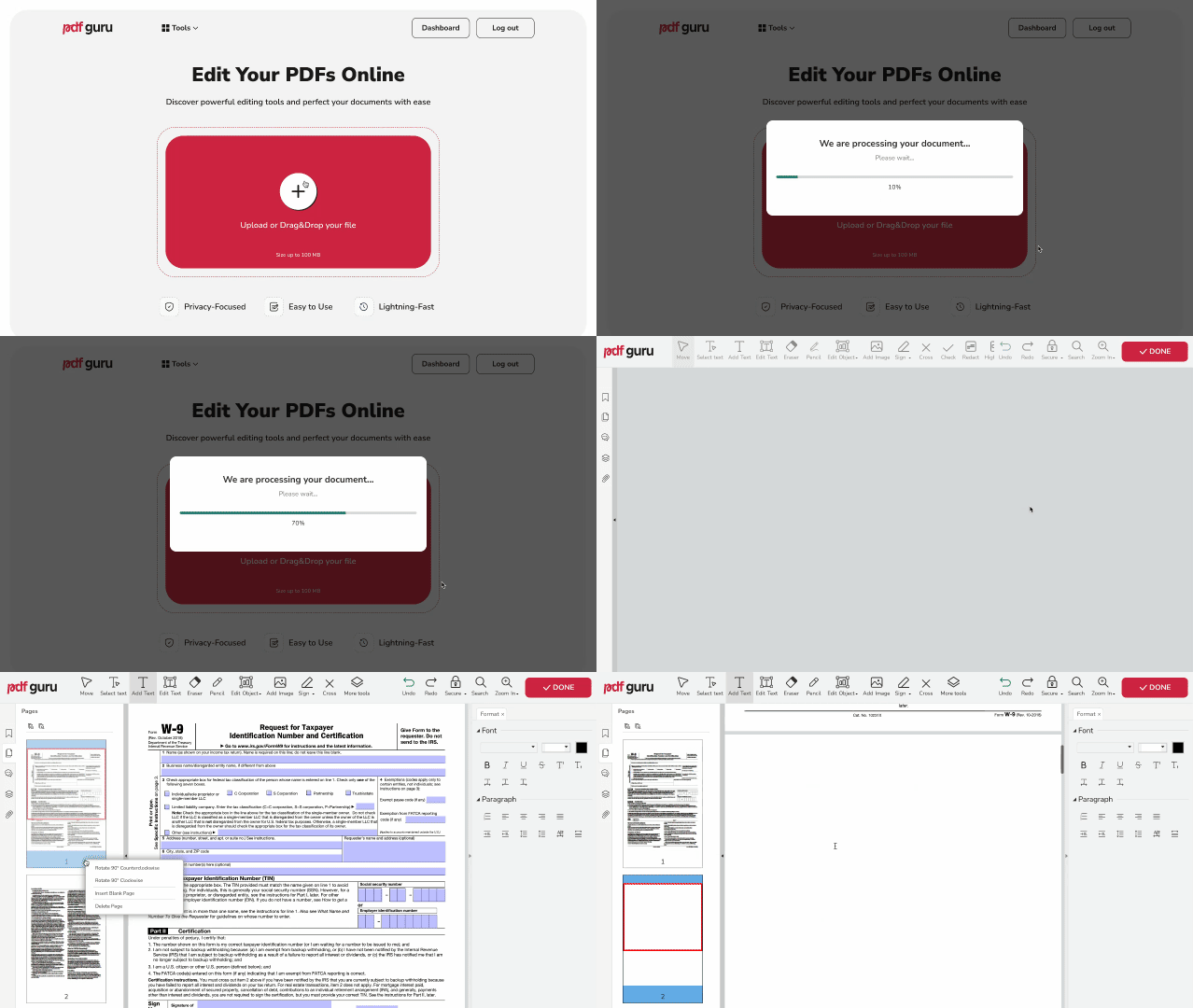
בין אם אתם צריכים ליצור עמוד שער שיעניק למסמך שלכם מראה מלוטש יותר, או פשוט להוסיף פרטים נוספים, תוכלו בקלות להוסיף עמודים לקובצי PDF באמצעות הפלטפורמה שלנו.
כך מוסיפים עמוד ריק ל-PDF:
- 1נווטו לכלי עריכת PDF ולחצו על הכפתור + או גררו ושחררו את הקובץ שלכם לאזור ההעלאה. ודאו שאתם מחוברים לחשבון.
- 2לאחר שמסמך ה-PDF נטען בעורך, פתחו את הפאנל השמאלי.
- 3לחצו לחיצה ימנית על כל עמוד ובחרו הוספת עמוד ריק מתוך הפעולות.
- 4במידת הצורך, סדרו מחדש את עמודי ה-PDF על ידי גרירה ושחרור למעלה או למטה. בשלב זה, תוכלו גם לבחור כלי כלשהו מהתפריט העליון כדי לבצע שינויים בקובץ שלכם.
- 5סקרו את המסמך, לחצו על סיום, בחרו את הפורמט המועדף, ואז לחצו על הורדה.
התהליך מהיר ואינו דורש מומחיות טכנית. בנוסף, הקובץ המעודכן שלכם יישמר אוטומטית בחשבונכם לגישה נוחה בהמשך.
איך למחוק עמודים מקובצי PDF?
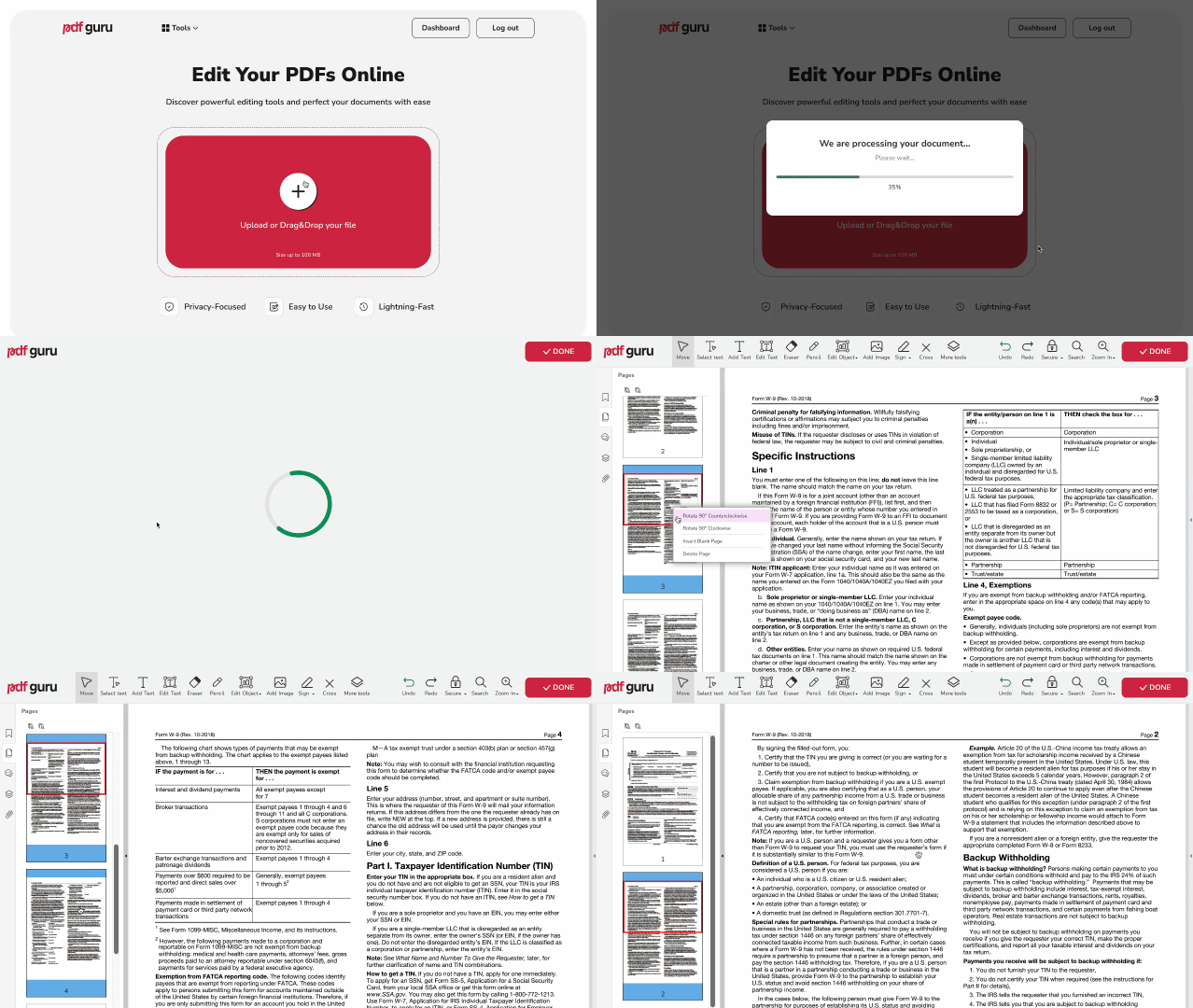
ייתכן שתצטרכו גם למחוק מספר עמודים מקובצי PDF כדי להקטין את הגודל שלהם או לנקות תוכן מיותר. גם לזה יש ל-PDF Guru פתרון — פשוט עקבו אחר השלבים:
- 1עברו לכלי מחיקת עמודי PDF ולחצו על הכפתור + או גררו ושחררו את הקובץ שלכם לחלון כדי להעלות אותו. הקובץ ייפתח בעורך ה-PDF שלנו.
- 2בחרו את העמוד שאתם רוצים להסיר, לחצו עליו לחיצה ימנית ובחרו מחיקת עמוד. אם אתם רוצים למחוק מספר עמודים ב-PDF, החזיקו את מקש Shift במקלדת כדי לבחור טווח של עמודים.
- 3לאחר שמחקתם את כל מה שצריך, לחצו על סיום, בחרו את פורמט הקובץ המועדף, ולאחר מכן הורדה.
ככה קל לסדר את המסמך שלכם עם מסיר עמודי ה-PDF שלנו. אנחנו תמיד עובדים על שיפור הטכנולוגיה שלנו כך שתעמוד בקצב הצרכים שלכם, ותעניק לכם דרכים מהירות וחלקות יותר לנהל את הקבצים שלכם.

איך לשמור רק עמוד אחד מקובץ PDF?
אם אתם צריכים לשמור עמוד מסוים ממסמך גדול, הנה איך אפשר לעשות זאת:
- 1כאשר אתם בעורך ה-PDF, בחרו ומחקו את כל העמודים שאינכם זקוקים להם, ותשאירו רק את זה שאתם רוצים לשמור.
- 2בסיום, לחצו על סיום, בחרו PDF כפורמט הקובץ, ואז לחצו על הורדה כדי לשמור את המסמך שלכם.
מדריך וידאו: איך למחוק עמודים ב-PDF - הסרת עמודים לא רצויים
איך לסדר מחדש עמודים במסמכי PDF?
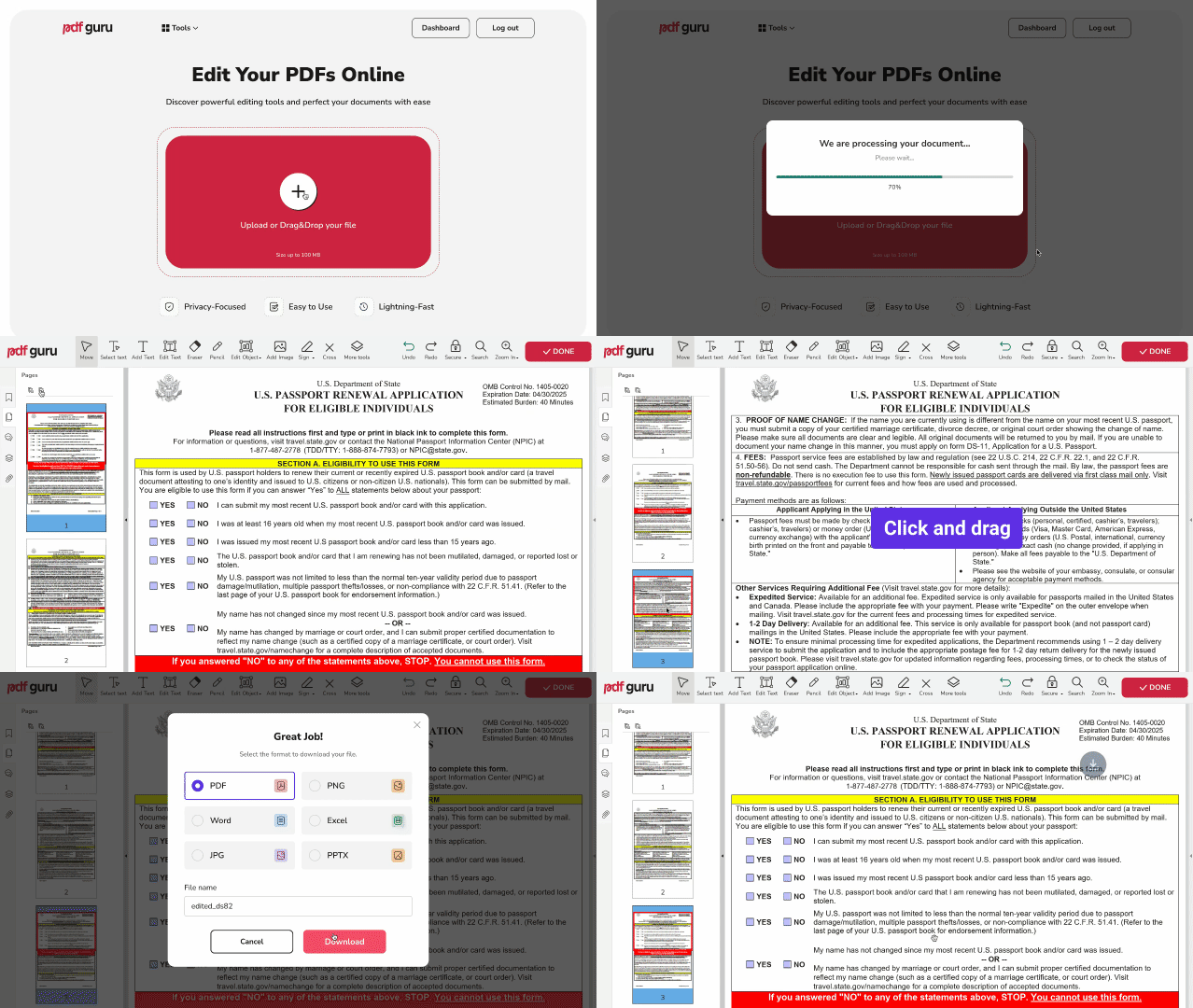
לפעמים, אתם צריכים לסדר מחדש עמודים ב-PDF כדי לשנות את הסדר ולשפר את המבנה או הזרימה. בין אם אתם עובדים על Mac או במערכת אחרת, הנה איך תוכלו להזיז עמודים בקלות באמצעות הכלי המקוון שלנו:
- 1
- 2לחצו על הכפתור + או גררו ושחררו את הקובץ שלכם לחלון.
- 3כדי לשנות את סדר העמודים, פשוט לחצו וגררו אותם באמצעות פאנל תמונות ממוזערות של העמודים.
- 4סקרו את המסמך, לחצו על סיום, בחרו את פורמט הקובץ המועדף, ואז לחצו על הורדה כדי לשמור את המסמך שלכם.
בין אם אתם צריכים לשמור עמוד בודד או לסדר מחדש עמודים במסמך PDF, הכלי שלנו הופך את זה לפשוט. וזו רק ההתחלה — טפלו בכל צורכי ה-PDF שלכם בפלטפורמה ידידותית אחת למשתמש. היא עובדת בצורה חלקה על כל מכשיר, תוכנה או דפדפן, בין אם אתם משתמשים ב-Mac, ב-Windows או במכשיר נייד.