


במדריך הזה תגלו איך ליצור קישורים בקובצי PDF. למה? כי אף אחד לא נהנה לחפש מידע כשלחיצה אחת יכולה להוביל אותו בדיוק לאן שהוא צריך להגיע.
אבל קודם, בואו נסקור את היסודות.
האם קובצי PDF יכולים להכיל קישורים?
בהחלט! אתם יכולים להוסיף קישורים לחיצים לקבצים שלכם — עם PDF Guru ו-Google Docs, התהליך מהיר ופשוט. ננחה אתכם שלב אחר שלב בהמשך המדריך.
איך עובדים קישורים במסמכי PDF?
כשאתם מוסיפים היפר-קישור לקובץ PDF, אתם יכולים להפוך טקסט, תמונות או כפתורים ללחיצים, ובכך לאפשר לקוראים לנווט לאתרים חיצוניים, לכתובות דוא"ל או לעמודים אחרים בתוך אותו המסמך. תכונה זו הופכת את המסמכים שלכם לקלים יותר לשימוש ואינטראקטיביים יותר עבור הקוראים.
עורך ה-PDF שלנו מקל על הוספת קישורים לקובצי PDF. רק הקפידו לבדוק אותם לאחר השמירה כדי לוודא שהכול עובד כצפוי.

למה להוסיף קישורים לקובצי PDF
יש מספר סיבות מדוע תרצו ליצור קישורים לחיצים ב-PDF.
ראשית, זוהי דרך פשוטה להפוך את המסמך שלכם לשימושי וידידותי יותר לקורא. כשהקוראים יכולים ללחוץ על קישורים כדי לקבל מידע נוסף, הם לא צריכים לבזבז זמן בחיפוש עצמאי. זה עוזר לקוראים להישאר ממוקדים ומספק גישה מהירה לתוכן קשור.
שנית, קישורים לחיצים משפרים את הניווט. אם ה-PDF שלכם ארוך או מכיל מספר חלקים, קישורים מאפשרים לקוראים לקפוץ בדיוק לחלק שהם צריכים.
שלישית, יצירת היפר-קישורים בקובץ PDF יכולה לשפר את האינטראקטיביות שלו. על ידי קישור לאתרים חיצוניים, סרטונים או מסמכים אחרים, אתם מציעים לקוראים שלכם חוויה מעניינת יותר ומשאבים נוספים לחקור.
איך להוסיף היפר-קישורים ל-PDF באמצעות PDF Guru
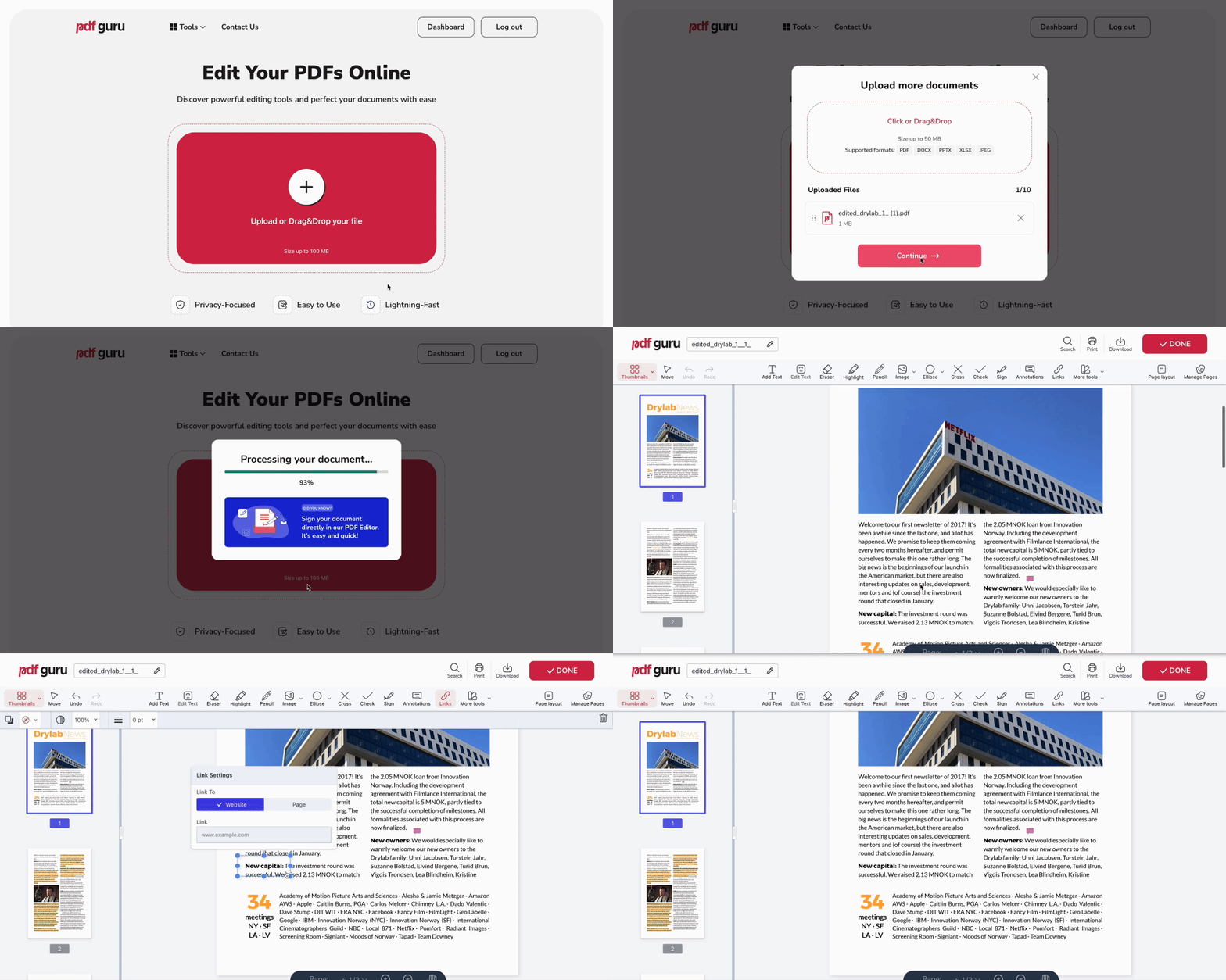
הוספת היפר-קישורים לקובצי PDF עם הכלי המקוון שלנו היא קלילה. פשוט עקבו אחר השלבים הבאים כדי להפוך את המסמך שלכם לשימושי עוד יותר:
- 1
- 2עברו אל הכלי Links בתפריט העליון.
- 3בחרו את הטקסט, התמונה או הכפתור שאתם רוצים לקשר.
- 4הדביקו את ה-URL (כתובת אינטרנט) או בחרו עמוד בתוך ה-PDF שלכם.
- 5לחצו על Done, בחרו את פורמט הקובץ ואת השם, והורידו את הקובץ שלכם.
כפי שאתם רואים, יצירת PDF עם קישורים באמצעות PDF Guru אורכת שניות. אם אתם צריכים לבצע שינויים מאוחר יותר, פשוט עברו אל Dashboard, שם הקובץ שלכם מאוחסן בצורה מאובטחת ומוכן לעריכה.
למה להשתמש ב-PDF בעת הוספת היפר-קישורים?
PDF אינו הפורמט היחיד שמאפשר לכם ליצור קישורים — Microsoft Word, Google Docs ועורכים אחרים מציעים פונקציונליות דומה. אבל לקובצי PDF יש יתרונות ייחודיים. הם שומרים על העיצוב בין מכשירים שונים, כך שההיפר-קישורים שלכם נשארים בדיוק במקום שבו מיקמתם אותם, ללא קשר למי שפותח את ה-PDF שלכם. אתם גם יכולים לאבטח את המסמך שלכם באמצעות סיסמה, ולהגביל גישה או עריכה רק לאלו שתבחרו.
צריכים להמיר את הקובץ שלכם ל-PDF לפני הוספת קישורים? אין בעיה! עם ממיר ה-PDF שלנו, אתם יכולים להמיר קבצים במהירות כדי לקבל בדיוק את מה שאתם צריכים. ארגז הכלים המקיף שלנו מאפשר לכם לעבור בין פורמטים בשניות — בין אם זה Word ל-PDF, טקסט ל-PDF, PDF לתמונה, EPUB ל-MOBI.
איך להוסיף קישורים באמצעות Google Docs
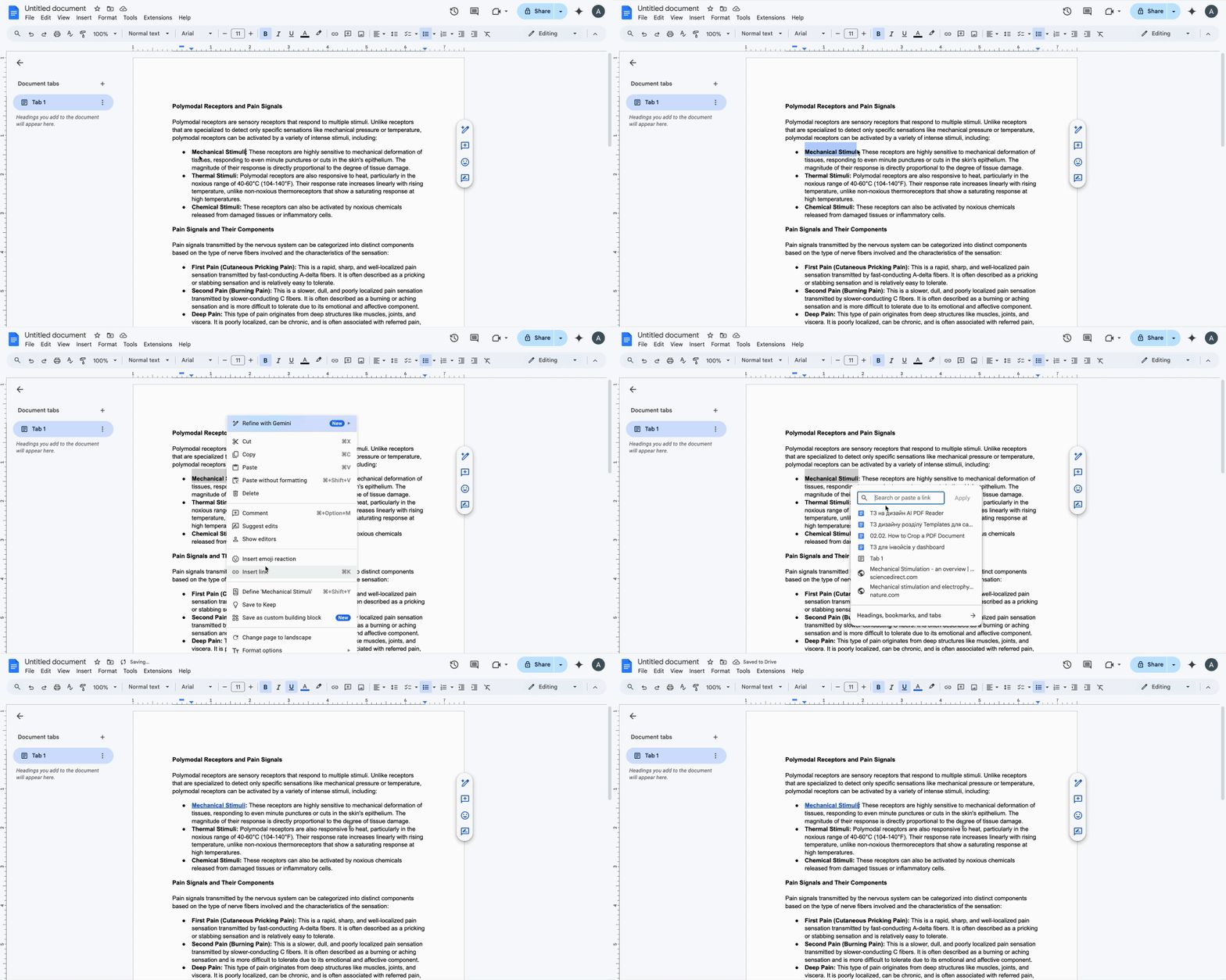
לא מוכנים לקפוץ לעריכת PDF עדיין? אתם יכולים להתחיל ביצירת קישור ישירות במסמך ה-Google Doc שאתם עובדים עליו. הפלטפורמה הזו מקלה על הוספת קישורים בזמן שאתם עדיין כותבים את התוכן — ותמיד תוכלו להמיר את הקובץ ל-PDF מאוחר יותר.
- 1פתחו את המסמך שלכם ב-Google Docs.
- 2סמנו את הטקסט או לחצו על התמונה שאתם רוצים לקשר.
- 3לחצו על אייקון ה-Link (הוא נראה כמו שרשרת) או הקישו Ctrl + K (Windows) / Command + K (Mac).
- 4הדביקו את ה-URL ולחצו על Apply.
מחשבות לסיום
עכשיו אתם יודעים איך להוסיף היפר-קישורים בקובצי PDF עם PDF Guru ואיך לעשות זאת עם סוגי קבצים אחרים בסביבת Google Docs. בין אם אתם מעדיפים כלי פשוט או פתרון הכל-באחד, PDF Guru דואג לכם. אתם יכולים לעשות יותר מסתם להוסיף קישורים — לדחוס, להמיר, למזג קבצים, למלא טפסים ועוד. מצאו את האפשרות שמתאימה לכם ביותר!