


הידיעה איך להוסיף הערות לקובץ PDF היא מיומנות חשובה יותר משאתם עשויים לדמיין. היא משפרת שיתוף פעולה, מגבירה הבנה, וייעול תהליכי סקירה. עם זאת, אנשים רבים עדיין מתקשים בהוספת הערות מכיוון שהכלים הזמינים לרוב מבלבלים ואינם ידידותיים במיוחד למשתמש.
בין אם אתם אנשי מקצוע שנדרשים להעניק משוב ובין אם אתם סטודנטים שמדגישים נקודות מפתח, לדעת איך לסמן קבצי PDF זה חיוני. המדריך הזה יציג בפניכם כלים שונים ויסייע לכם להבין את מושגי היסוד להוספת הערות ל-PDF ביעילות.
מהי הוספת הערות ל-PDF?
הוספת הערות ל-PDF כרוכה בהוספת הערות, תגובות וסימונים שונים למסמך PDF. התהליך הזה הופך את המסמך לקל יותר להבנה ומעביר משוב או רעיונות בצורה יעילה.
סוגים של הערות ב-PDF
- 1טקסט: זהו סוג נפוץ של הערה שקיים כמעט בכל עורך PDF. לדוגמה, עם כלי הוספת הערות ל-PDF שלנו, ניתן להוסיף טקסט ישירות על ה-PDF באמצעות כפתור הוסף טקסט או תיבת טקסט. זה שימושי להוספת מידע נוסף או ביצוע תיקונים.
- 2תגובות (הערות): אלו ההערות שמצורפות לקובץ שלכם אך אינן מוצגות ישירות על הדף. הן מספקות מידע נוסף או משוב מבלי להעמיס על התוכן המרכזי.
- 3כלי סימון: הכלי הזה מאפשר לצייר על קבצי PDF ביד חופשית. הוא מצוין לקו תחתי, הקפה בעיגול, או הוספת סימונים ויזואליים אחרים.
- 4צורות: השתמשו בעיגולים, ריבועים וחיצים כדי להדגיש חלקים חשובים, לתחום מקטעים, או להצביע על פרטים ספציפיים. זה הופך את המידע לקל יותר למעקב ומדגיש נקודות מפתח.
איך להוסיף הערות ל-PDF באמצעות PDF Guru

ישנן מספר שיטות יעילות לסימון PDF באמצעות PDF Guru. נתחיל בפופולרית ביותר: הוספת טקסט.
- 1היכנסו לחשבון PDF Guru שלכם ונווטו לכלי עריכת PDF.
- 2העלו או גררו את הקובץ שלכם לתוך החלון.
- 3לאחר שמצב העריכה מופעל, בחרו הוסף טקסט בסרגל הכלים או מצאו תיבת טקסט תחת כלים נוספים.
- 4לחצו במקום שבו תרצו לכתוב על קובץ ה-PDF. הזיזו אותו במידת הצורך.
- 5תוכלו להשתמש באפשרויות עיצוב מימין כדי לגרום לתגובות שלכם לבלוט יותר.
- 6כאשר תסיימו, לחצו בוצע בפינה הימנית העליונה, בחרו את פורמט הקובץ, והורידו אותו למכשיר שלכם.
איך להוסיף תגובות לקבצי PDF
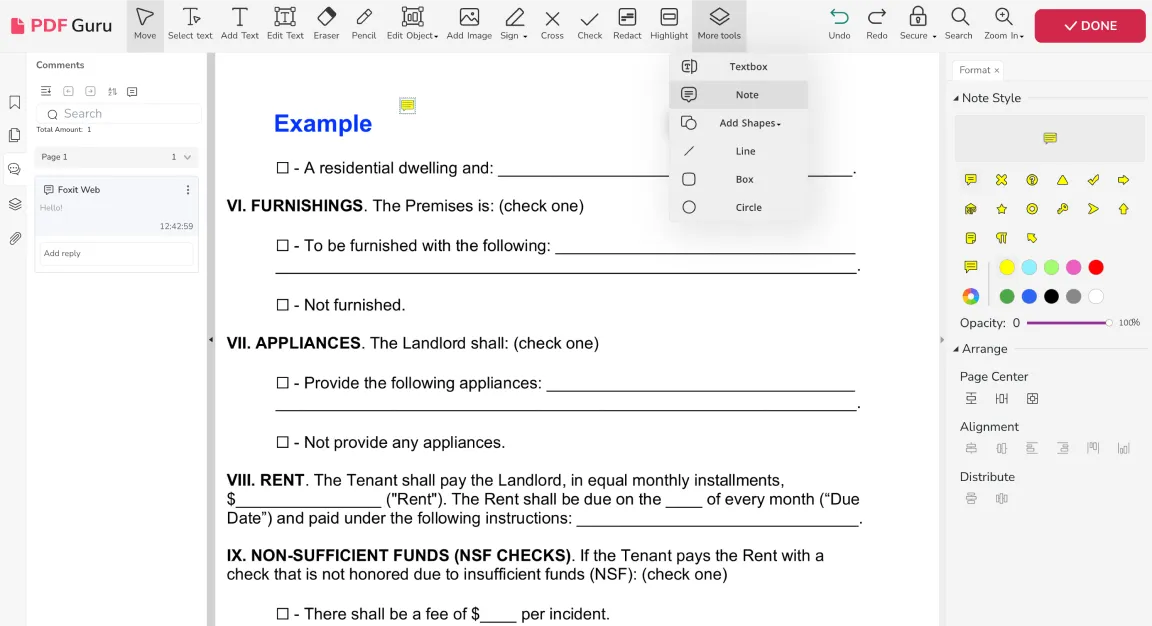
- 1כשהקובץ שלכם פתוח בעורך ה-PDF, עברו לכלים נוספים ובחרו הערה.
- 2בסרגל הצד הימני, בחרו סמל וצבע לסימון ההערה שלכם ומקמו אותה בכל חלק של ה-PDF.
- 3ההערה תופיע בסרגל הצד השמאלי. לחצו לחיצה כפולה על הוסף תוכן כדי לכתוב את ההערה שלכם.
*הערה: התגובות הללו מצורפות לקובץ, ואינן משולבות בתוכן של ה-PDF.
איך לסמן קובץ PDF
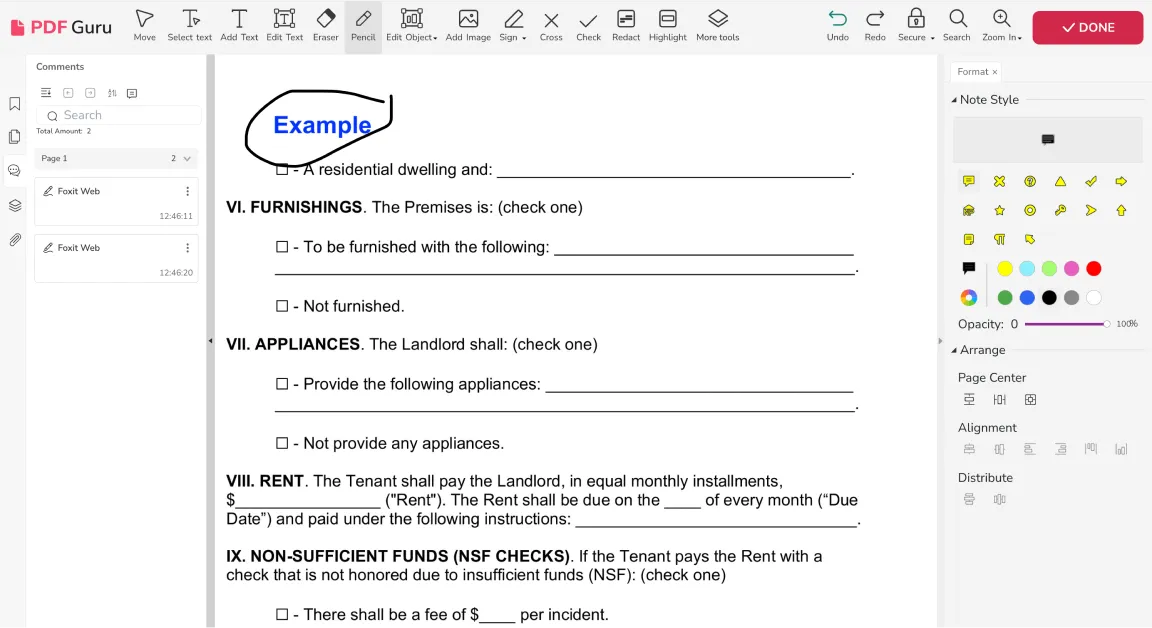
- 1בעורך ה-PDF, בחרו עיפרון בסרגל הכלים.
- 2ציירו על קובץ ה-PDF כדי לבצע את השינויים המועדפים עליכם.
איך להוסיף צורות לקובץ PDF
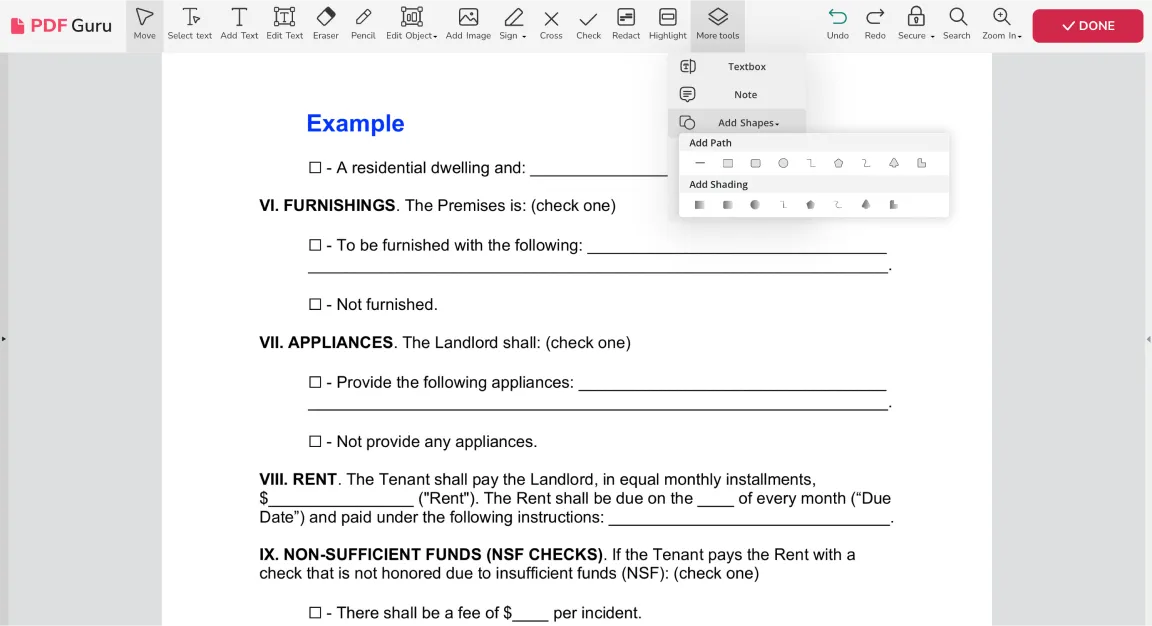
- 1בעורך ה-PDF, עברו ל-כלים נוספים ובחרו הוסף צורות.
- 2בחרו את הצורה המועדפת — לדוגמה, ניתן להוסיף חץ ל-PDF.
- 3מקמו אותה היכן שתרצו. השתמשו בכלי העיצוב מימין כדי לשנות צבע, שקיפות ותכונות אחרות.
מה מיוחד בכלי אונליין להוספת הערות ל-PDF? הם עובדים עם כל דפדפן, כמו Chrome או Safari, וכל מערכת הפעלה, כמו Linux או Mac. כל מה שאתם צריכים זה חיבור לאינטרנט.

איך להוסיף הערות ל-PDF ב-Mac

תוכלו להשתמש בתצוגה מקדימה, הכלי המובנה של Mac. הנה השלבים להוספת תגובות לקבצי PDF:
- 1פתחו את ה-PDF בתצוגה מקדימה.
- 2בתפריט העליון, עברו ל-כלים, ואז הוסף הערות.
- 3כדי להדגיש טקסט, בחרו הדגש טקסט מהתפריט הנפתח. הדגישו את הטקסט הרצוי, לחצו לחיצה ימנית על ההדגשה, ובחרו הוסף פתק.
- 4עבור תגובה שחלה על המסמך כולו, בחרו פתק מהתפריט הנפתח ומקמו אותה בכל מקום ב-PDF.
- 5כדי להוסיף טקסט לתוך הפריסה, בחרו טקסט.
- 6עבור תגובה בסגנון בועת דיבור, בחרו בועת דיבור.
- 7בדקו את סימוני ה-PDF שלכם ושמרו את הקובץ.
איך להוסיף הערות ל-PDF ב-Windows

Windows 10 ו-11 מגיעות עם Microsoft Edge כדפדפן ברירת המחדל, שכולל כלי PDF לציור, כתיבה, הדגשה והוספת תגובות. הנה איך להשתמש בהם:
- 1פתחו את ה-PDF ב-Microsoft Edge.
- 2לחצו על סמל ה-עט בסרגל הכלים כדי לצייר או לכתוב. כווננו צבע וגודל בעזרת החץ הפונה מטה.
- 3כדי להדגיש, בחרו את הטקסט, לחצו לחיצה ימנית, ובחרו הדגש. בחרו צבע.
- 4כדי להוסיף תגובה לקובץ PDF, בחרו את הטקסט, לחצו לחיצה ימנית, ובחרו את סמל ה-תגובה. הקלידו את התגובה שלכם.
- 5לחצו על סימן הווי בתיבת התגובה כדי לשמור את התגובה שלכם.
- 6שמרו שינויים על ידי לחיצה על סמל ה-דיסקט.
איך להוסיף הערות לקבצי PDF ב-iPad / iPhone
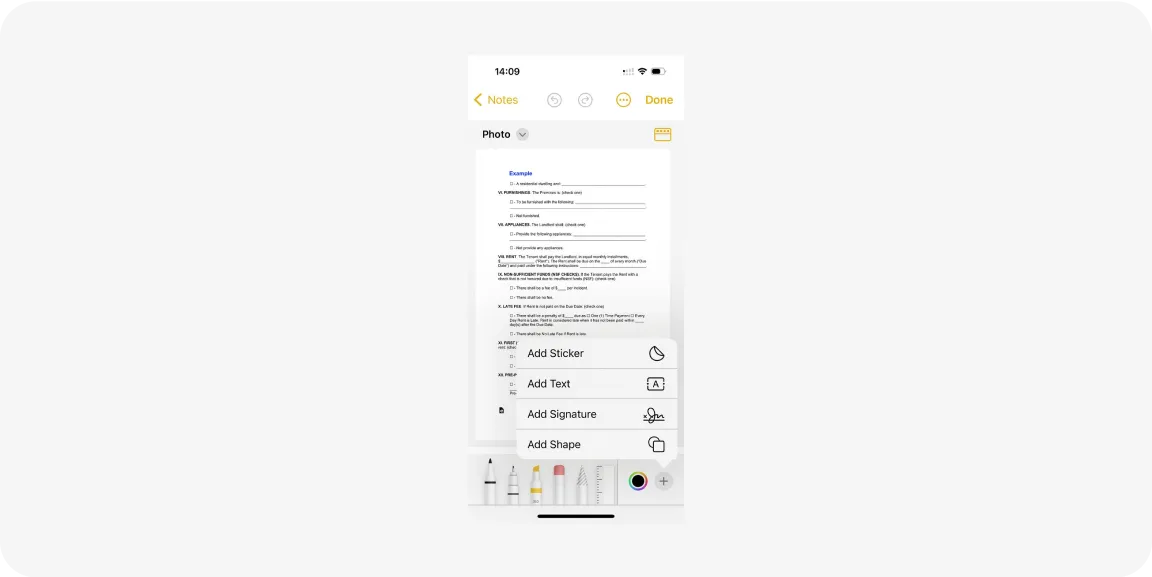
משתמשי iOS רבים אינם יודעים זאת, אך תוכלו להוסיף הערות ל-PDF באפליקציית פתקים. פשוט עקבו אחר השלבים הבאים:
- 1פתחו קובץ PDF בכל אפליקציה, הקישו על כפתור ה-שיתוף (בדרך כלל בפינה השמאלית התחתונה), ובחרו העתק.
- 2פתחו את אפליקציית ה-פתקים, צרו פתק חדש או בחרו פתק קיים, לחצו לחיצה ארוכה בתוך הפתק, ובחרו הדבק.
- 3אם ה-PDF מכיל מספר עמודים, הקישו על כפתור התמונות הממוזערות כדי לנווט בין העמודים.
- 4הקישו על כפתור ה-סימון כדי להתחיל להוסיף הערות.
- 5השתמשו בכלים שבתחתית (טוש, עיפרון, עט, מחק) או בסמל ה-פלוס כדי להוסיף חתימות, טקסט, או צורות.
- 6הקישו סיום בפינה הימנית העליונה כדי לשמור את השינויים.
איך להוסיף הערות ל-PDF ב-Google Drive

תוכלו לבצע פעולות סטנדרטיות של הוספת הערות ל-PDF, כגון הדגשה, הוספת קו תחתי, הוספת תגובות ב-PDF וכו', באמצעות Google Docs. הנה שלבי הוספת התגובות עבור קובץ ה-PDF שלכם:
- 1העלו את קובץ ה-PDF שלכם ל-Google Drive.
- 2לחצו לחיצה ימנית על ה-PDF ובחרו פתח באמצעות > Google Docs.
- 3לחצו על סמל ה-תגובה (סימן פלוס בתוך מלבן) בסרגל הכלים.
- 4הזינו את התגובה שלכם בתיבה.
- 5הוסיפו חשבונות לשיתוף, במידת הצורך.
- 6לחצו תגובה לאישור. המסמך יישמר אוטומטית בכונן שלכם.
הדרך הטובה ביותר להוסיף הערות לקבצי PDF תלויה בצרכים האישיים או המקצועיים שלכם. שקלו כמה פעמים אתם משתמשים בתכונה הזו והאם מגוון רחב של כלים חשוב לכם.
אפשרויות מובנות יכולות לכסות צרכים בסיסיים של הוספת הערות ל-PDF, בעוד שכלי אונליין להוספת הערות ל-PDF מציעים פתרונות מקיפים יותר. הפתרון האונליין שלנו הוא פתרון הכל-באחד שמאפשר לכם לטפל בכל משימה הקשורה למסמך, מעריכה ועד יצירת קבצי PDF מאפס.