


פורמט ה-HEIC, הנפוץ במכשירי אפל, מסתמך על טכנולוגיית דחיסה מתקדמת כדי לצמצם את השימוש באחסון. אולם, למרות היעילות שלו, הוא אינו נתמך באופן גורף בכל הפלטפורמות. לצורך תאימות טובה יותר, פורמט ה-JPG נשאר הבחירה המועדפת — קל לפתוח, לערוך ולשתף אותו כמעט בכל מכשיר.
המדריך הזה יראה כיצד להשיג קובץ JPG בכל מכשיר, שלב אחר שלב.
למה כדאי להמיר HEIC ל-JPG?
המרת תמונות HEIC לפורמט JPG יכולה להועיל ממספר סיבות:
JPG עובד עם הכול. בניגוד ל-HEIC, פורמט JPG נפתח בקלות כמעט בכל מכשיר, אפליקציה או דפדפן — בלי שגיאות, בלי בעיות תאימות מוזרות.
קל יותר להדפסה. מדפסות רבות, במיוחד ישנות יותר, מטפלות טוב יותר ב-JPG. ההמרה עוזרת להימנע מתקלות בזמן ההדפסה.
עדיף לעריכה. רוב כלי עריכת התמונות בנויים לטפל ב-JPG. לא תצטרך צעדים נוספים או פתרונות עוקפים כדי לבצע עריכות מהירות.
קל יותר לשתף קבצי JPG. בין אם אתה שולח תמונות לחברים, מעלה אותן לרשת או משבץ אותן במסמך, JPG הוא הבחירה התואמת ביותר.
בסדר, בואו ניגש למה ש-PDF Guru מציע קודם.
איך להמיר HEIC ל-JPG עם PDF Guru
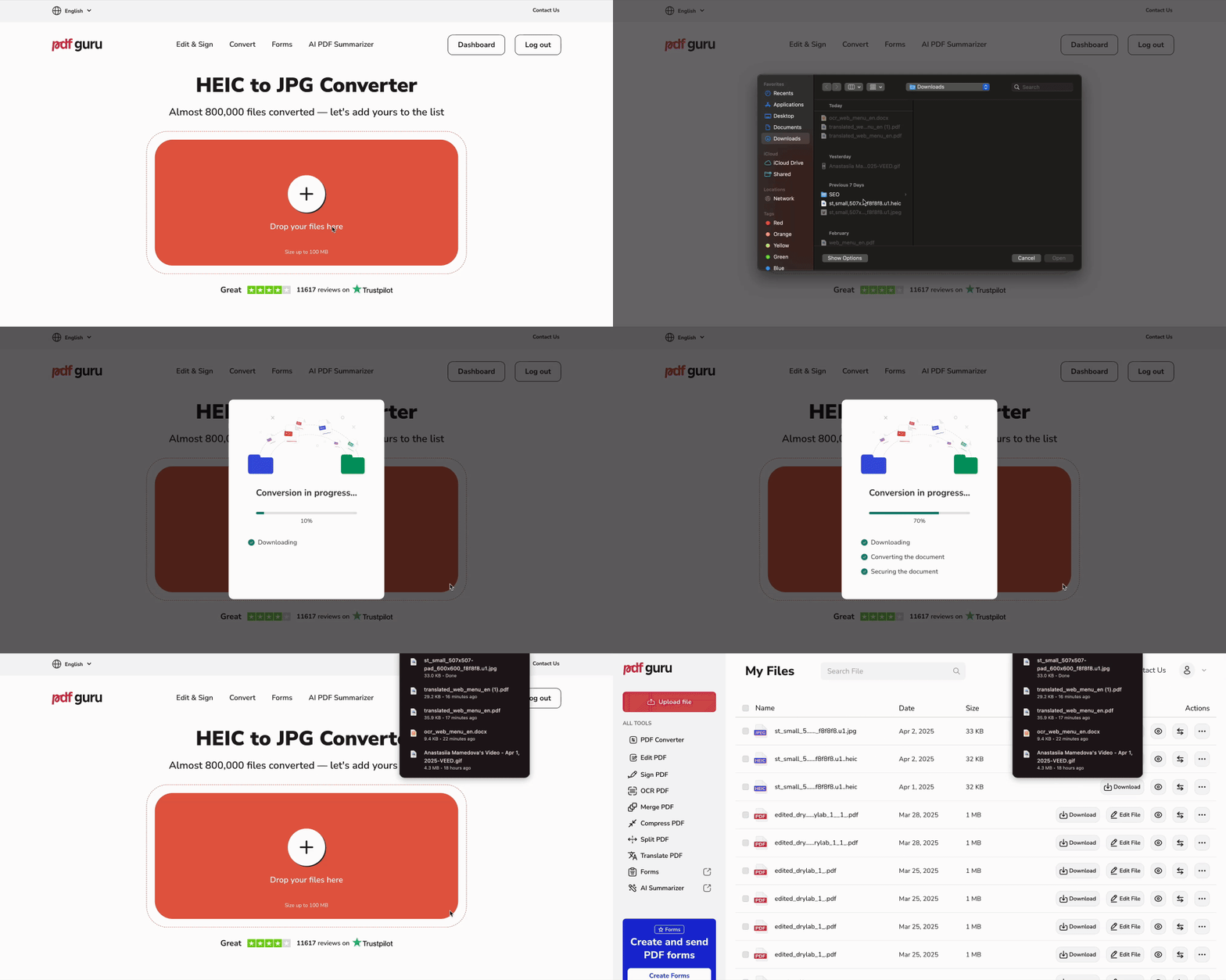
ראשית, גש ל-ממיר HEIC ל-JPG שלנו ובצע את הצעדים הבאים:
- 1העלה או גרור את הקובץ שלך לתיבה.
- 2המתן כמה שניות עד שהכלי יבצע המרה של HEIC לפורמט JPEG.
- 3הורד את הקובץ החדש שלך — אנחנו גם נשמור אותו בחשבון שלך.
רוצה להמיר את התמונות שלך לפורמטים נוספים? הממיר שלנו מטפל בכול, מ-GIF ל-JPG, PNG ל-WEBP, JPG ל-PNG, ומעבר לכך.

איך להמיר HEIC ל-JPG ב-Windows 11
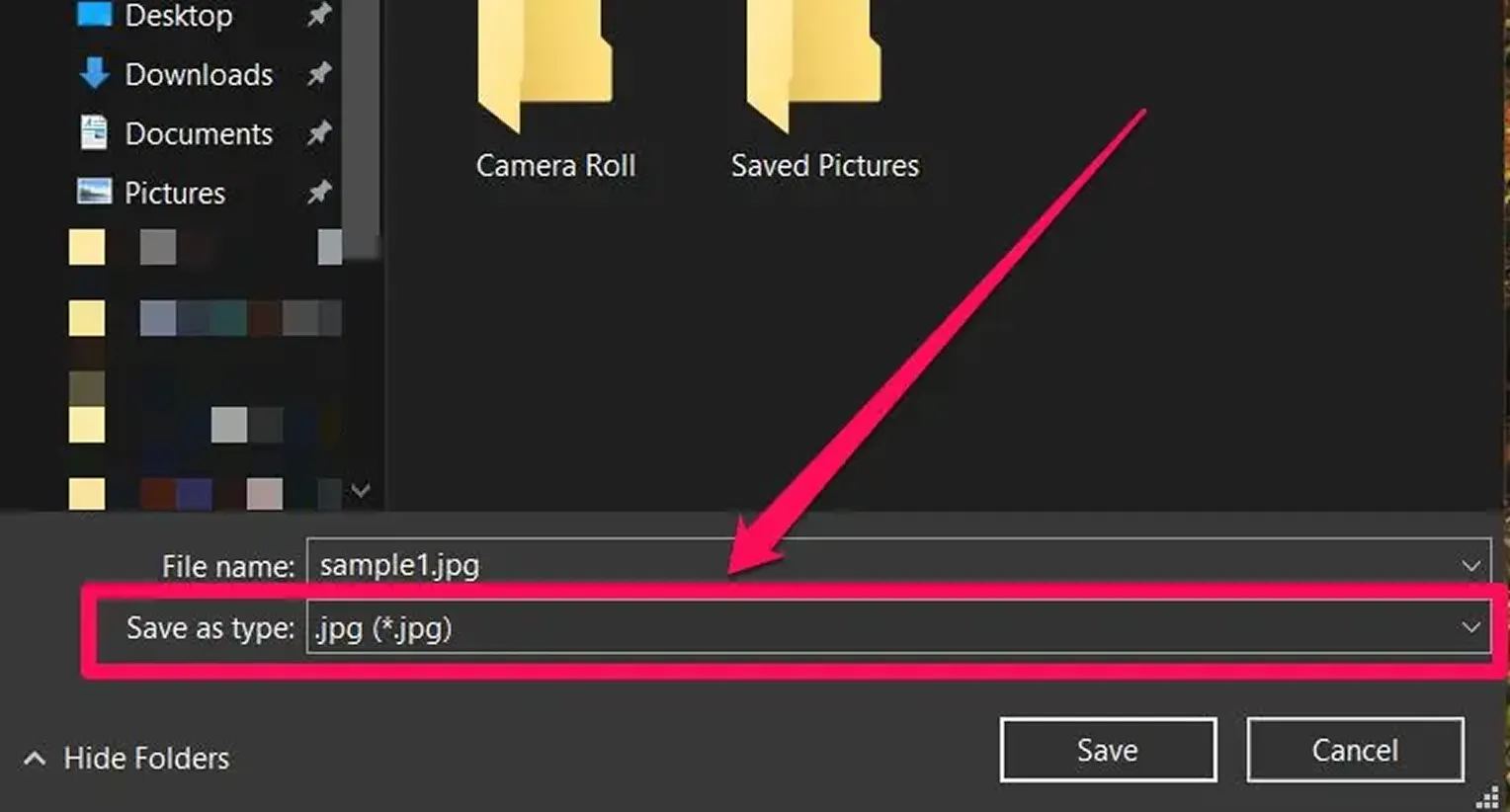
אפשר גם לשנות תמונה מ-HEIC לפורמט JPG באמצעות אפליקציית התמונות, שנמצאת בכל PC. פשוט בצע את הצעדים הבאים:
- 1פתח את קובץ ה-HEIC באפליקציית התמונות.
- 2לחץ על סמל ה-"…" בפינה הימנית העליונה.
- 3מהתפריט שיופיע, בחר "Save as."
- 4בשדה סוג "Save as", בחר ".jpg" או ".jpeg."
- 5בחר תיקייה ולחץ "שמור", וסיימת!
איך להמיר HEIC ל-JPG ב-Mac
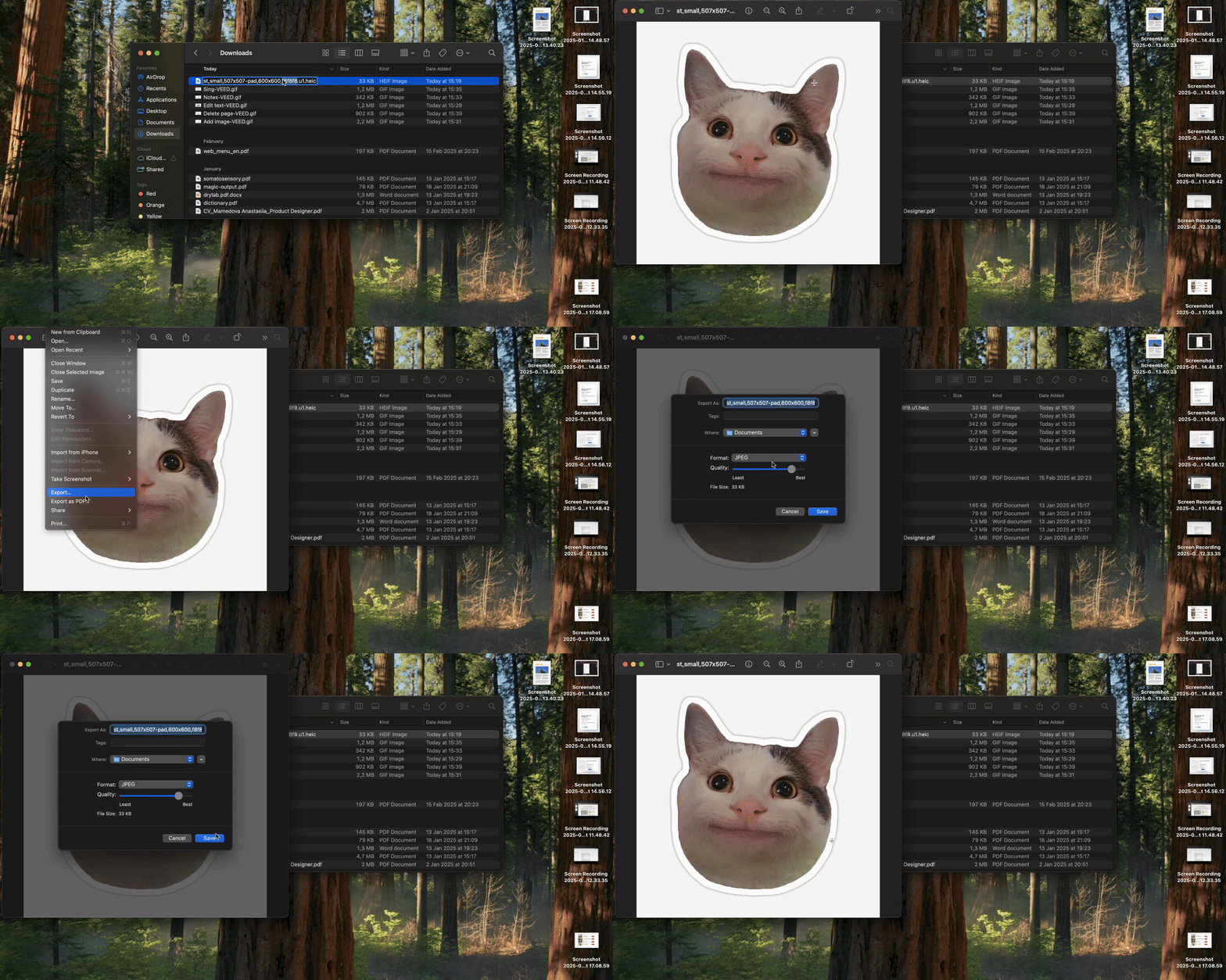
לא נדרשים כלים נוספים — פשוט השתמש באפליקציית התצוגה המקדימה כדי לשנות פורמט HEIC ל-JPG ב-Mac.
- 1פתח את קובץ ה-HEIC בתצוגה המקדימה.
- 2בתפריט העליון, לחץ על "קובץ", ואז בחר "ייצוא."
- 3בתפריט הנפתח "פורמט", בחר "JPEG".
- 4השתמש במחוון האיכות כדי להתאים את איכות התמונה.
- 5שנה את שם הקובץ ובחר היכן לשמור אותו.
- 6לחץ "שמור".
איך להפוך HEIC ל-JPG ב-iPhone
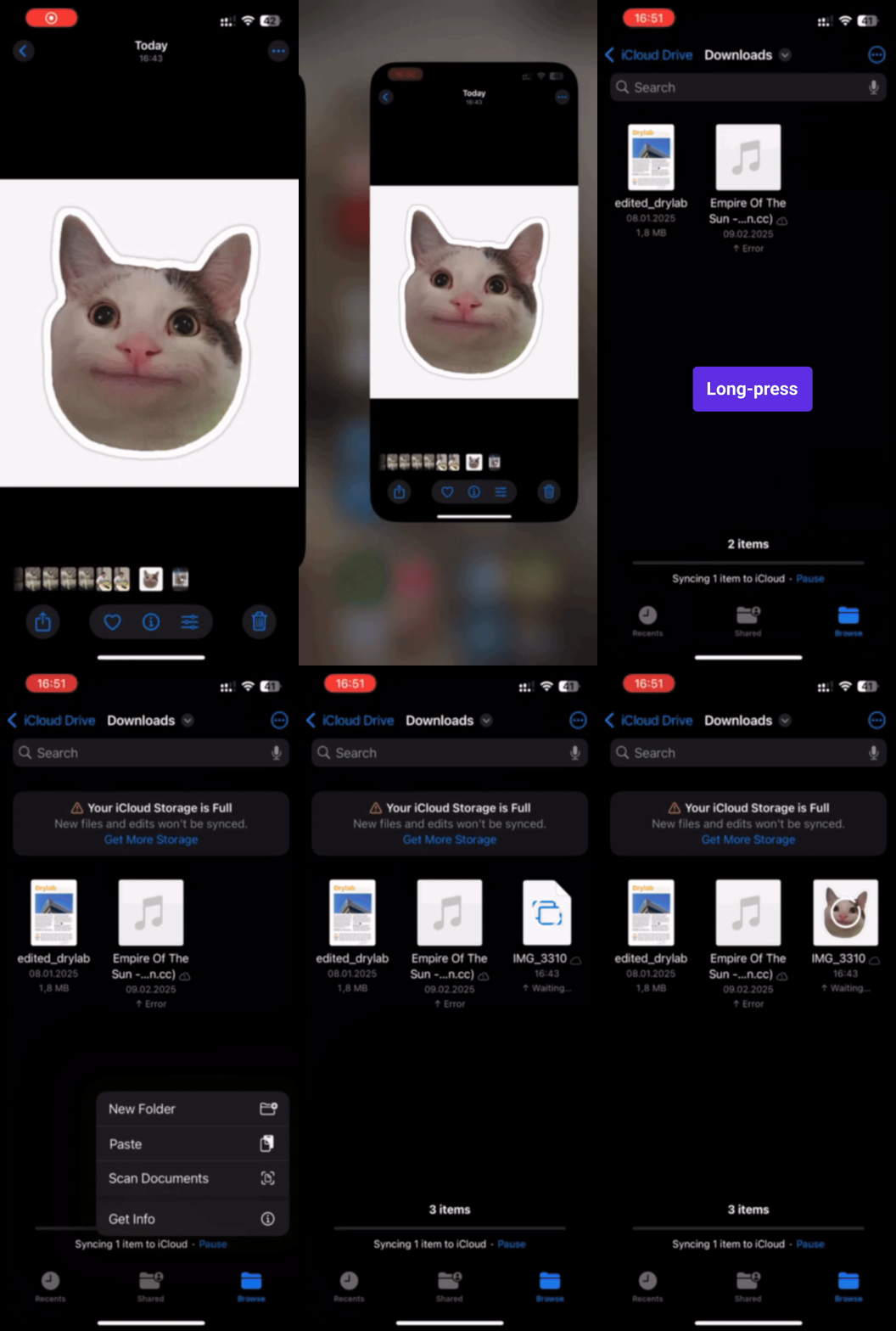
כך תוכל להשתמש באפליקציית הקבצים המובנית כדי להמיר את התמונה שלך:
- 1פתח את "תמונות" ובחר את תמונת ה-HEIC שלך.
- 2הקש "שיתוף" > "העתק תמונה".
- 3פתח את "קבצים" > "ב-iPhone שלי."
- 4כשלב אופציונלי, צור תיקייה חדשה.
- 5פתח את התיקייה, בצע לחיצה ארוכה, והקש הדבק.
איך לבצע המרה קבוצתית של HEIC ל-JPG
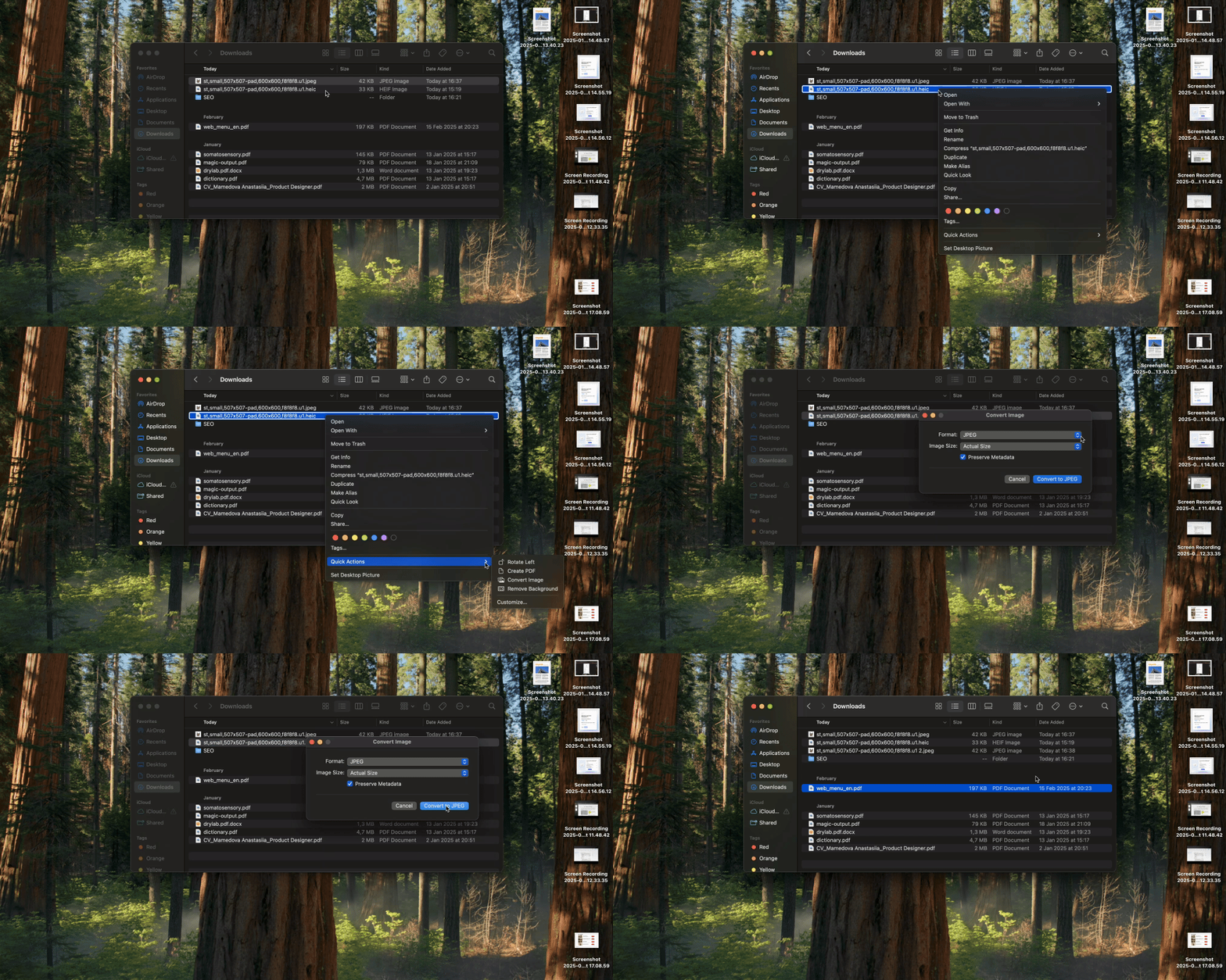
ישנן שתי דרכים לא מקוונות להמיר קבצי HEIC מרובים ל-JPG:
ב-macOS:
- 1בחר קבצי HEIC ב-Finder.
- 2"לחיצה ימנית" > "פעולות מהירות" > "המר תמונה".
- 3בחר JPEG ולחץ המר.
ב-iPhone:
- 1באפליקציית התמונות, בחר תמונות HEIC > "שיתוף" > "העתק תמונות".
- 2פתח את אפליקציית הקבצים > "ב-iPhone שלי".
- 3כשלב אופציונלי, צור תיקייה חדשה.
- 4"לחיצה ארוכה" > "הדבק".
- 5קבל את הקבצים המומרים אוטומטית בפורמט JPG.
לרוע המזל, מערכת Windows לא מקלה על ביצוע המרה קבוצתית — תצטרך לבחור קבצי HEIC אחד-אחד. שים לב שפורמט ה-HEIF (הבסיס של HEIC) עדיין דורש המרה כדי לעבוד חלק בכל מקום.