


בעוד ש-JPG מצוין לשמירה על גודל קובץ קטן, הפורמט הזה עלול לאבד איכות בכל עריכה. מעבר לפורמט PNG הוא אידיאלי במצבים שבהם דרושים פרטים חדים ותאימות טובה יותר לצרכי עריכה. במדריך זה, נלווה אתכם שלב אחר שלב בהמרת קבצים ל-PNG במגוון מכשירים, כולל מחשב וטלפון נייד, כאשר PDF Guru הוא הפתרון המומלץ שלכם.
מהם הפורמטים JPG ו-PNG?
בין אם אתם משתפים תמונות ברשת ובין אם אתם יוצרים עיצוב בולט, כדאי להכיר את הבסיס:
- JPG (JPEG), קיצור של 'קבוצת מומחי הצילום המשותפת', הוא אחד מפורמטי התמונה הנפוצים ביותר משום שהוא שומר על גודל קובץ קטן באמצעות דחיסה של תמונות. בזכות כך, JPG מתאים במיוחד לתצלומים ולגרפיקה לאתרי אינטרנט שבהם טעינה מהירה היא בעדיפות. עם זאת, שמירות חוזרות של הקבצים הערוכים עלולות להוביל לירידה הדרגתית באיכות.
- PNG, או 'גרפיקה רשתית ניידת', שומר על כל פרטי התמונה ללא איבוד איכות. פורמט זה אידיאלי לגרפיקה, ללוגו ולכל תמונה שצריכה לשמור על חדות ובהירות. נשמע כמו בחירה מושלמת, נכון? אבל יש עניין אחד — קבצי PNG גדולים יותר מ-JPG וצורכים יותר שטח אחסון.
מה מציעים קובצי PNG שקובצי JPG לא?
לקובצי PNG יש מספר יתרונות שהופכים אותם לבחירה מובילה במקרים מסוימים:
- דחיסה ללא איבוד: קובצי PNG משתמשים בדחיסה ללא איבוד, כלומר איכות התמונה נשמרת בכל שמירה. זה אידיאלי לתמונות הדורשות רמת פירוט גבוהה, כמו גרפיקה ואיורים.
- איכות תמונה טובה יותר: קובצי PNG שומרים על חדות ובהירות, במיוחד עבור תמונה עם טקסט או קצוות חדים.
- טווח צבעים רחב: עם תמיכה במיליוני צבעים, PNG מספק ייצוג צבע מדויק ועשיר, לרוב טוב יותר מזה שתקבלו ב-JPG.
- גמישות בעריכת תמונה: מכיוון ש-PNG הוא פורמט ללא איבוד, הוא מאפשר גמישות רבה יותר בעריכה מבלי לפגוע באיכות התמונה.

איך להפוך JPG ל-PNG בעזרת PDF Guru
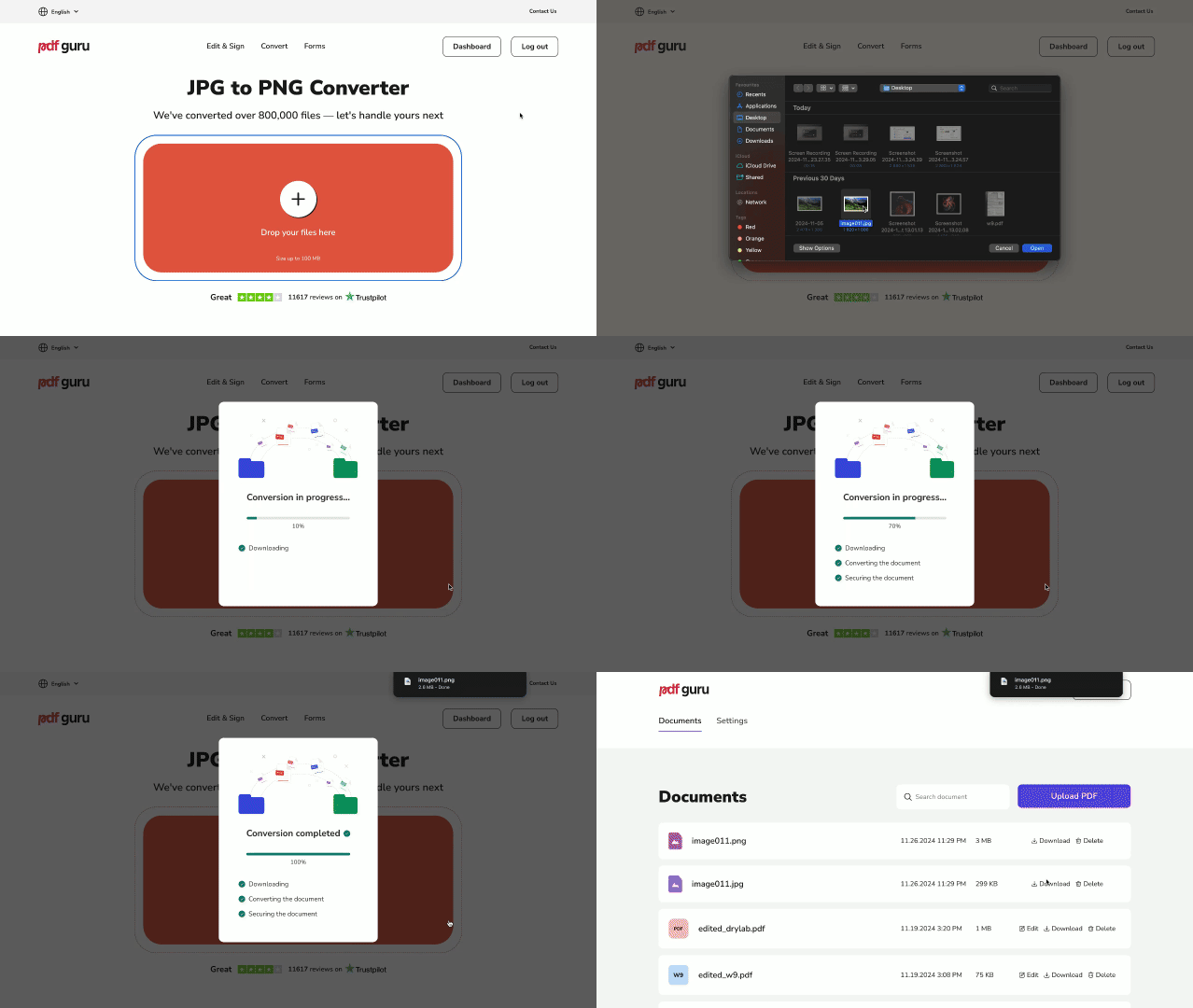
בואו נעבור לפרקטיקה! הנה דרך מהירה וקלה להמרת תמונה באמצעות העלאה לכלי המקוון שלנו, ללא צורך בהתקנת תוכנה כלשהי:
- 1
- 2לחצו על כפתור + או גררו ושחררו את קובץ ה-JPG שלכם אל תוך החלון.
- 3המתינו רגע עד שהממיר יסיים את התהליך; חלון ההתקדמות יציג את סטטוס ההמרה.
- 4לחצו על כפתור ההורדה כדי לשמור את קובץ ה-PNG החדש למכשיר שלכם. הוא יישמר גם בחשבונכם לגישה נוחה, ותוכלו לבצע הורדה מחדש בכל עת.
עבודה עם סוגי קבצים שונים היא משהו שכולנו עושים, ומעבר בין פורמטים הוא לרוב חלק מהעניין. ידעתם, למשל, שאפשר להמיר JPG ל-PDF או להיפך — PDF ל-JPG? PDF הוא אחד מפורמטי המסמכים הנפוצים ביותר, ובכל זאת רבים אינם יודעים שניתן להמיר אותו בקלות אל קובצי תמונה ומהם. אבל יש עוד ב-PDF Guru! אפשר גם להשתמש בכלי כדי לעבור בקלות בין PDF לפורמטים אחרים כמו Word, Excel, PowerPoint, MOBI ו-EPUB. לאחר העלאה של הקובץ, תנו לנו לעשות את הקסם הטכני.
איך להמיר JPG ל-PNG ב-Mac
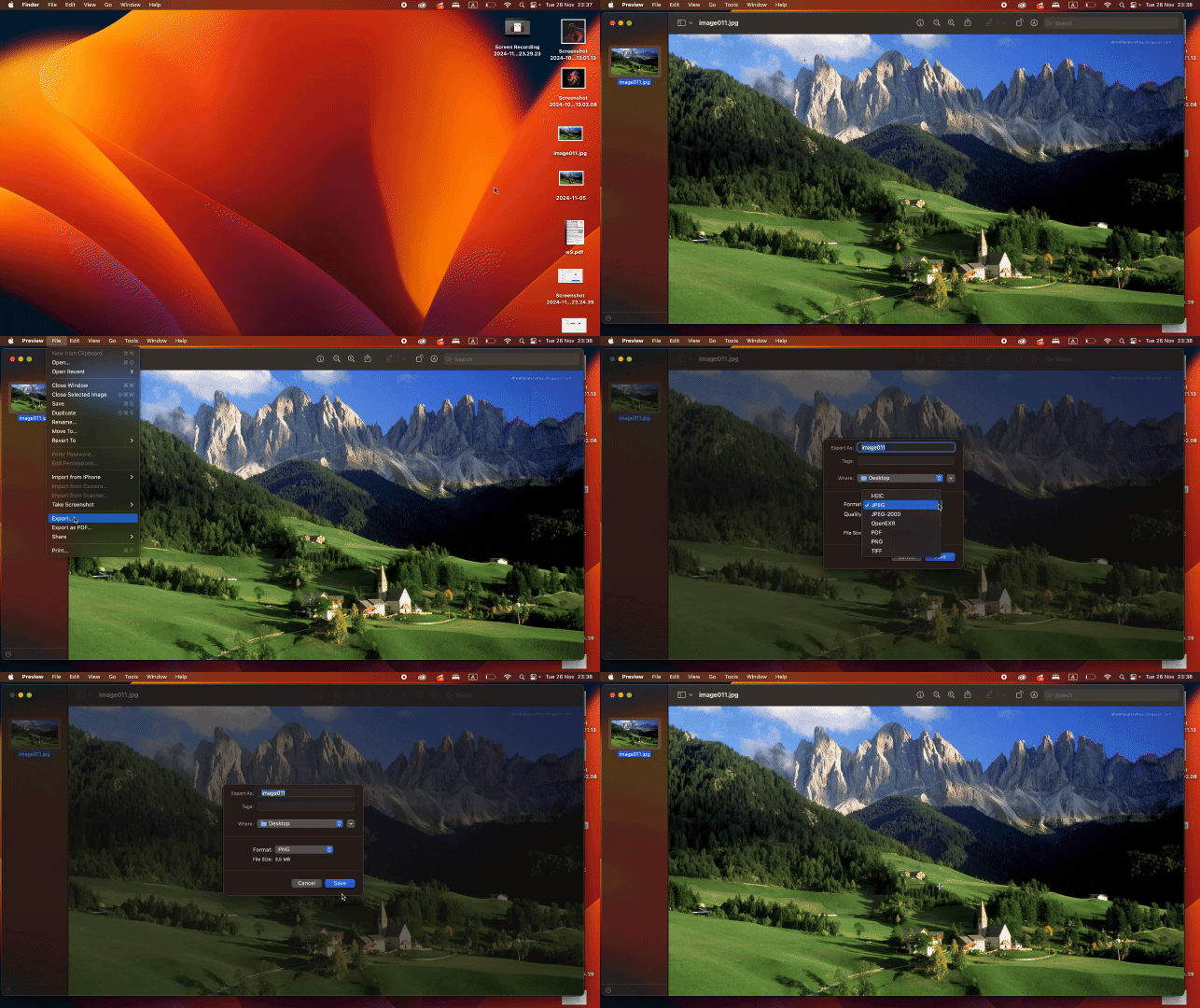
השתמשו באפליקציה המובנית Preview כממיר JPEG ל-PNG. הנה מה שצריך לעשות:
- 1פתחו את קובץ ה-JPG ב-Preview.
- 2עברו לתפריט קובץ ובחרו ב-ייצוא.
- 3ברשימת הפורמטים בחרו PNG ושמרו את הקובץ.
איך להמיר JPG ל-PNG ב-Windows
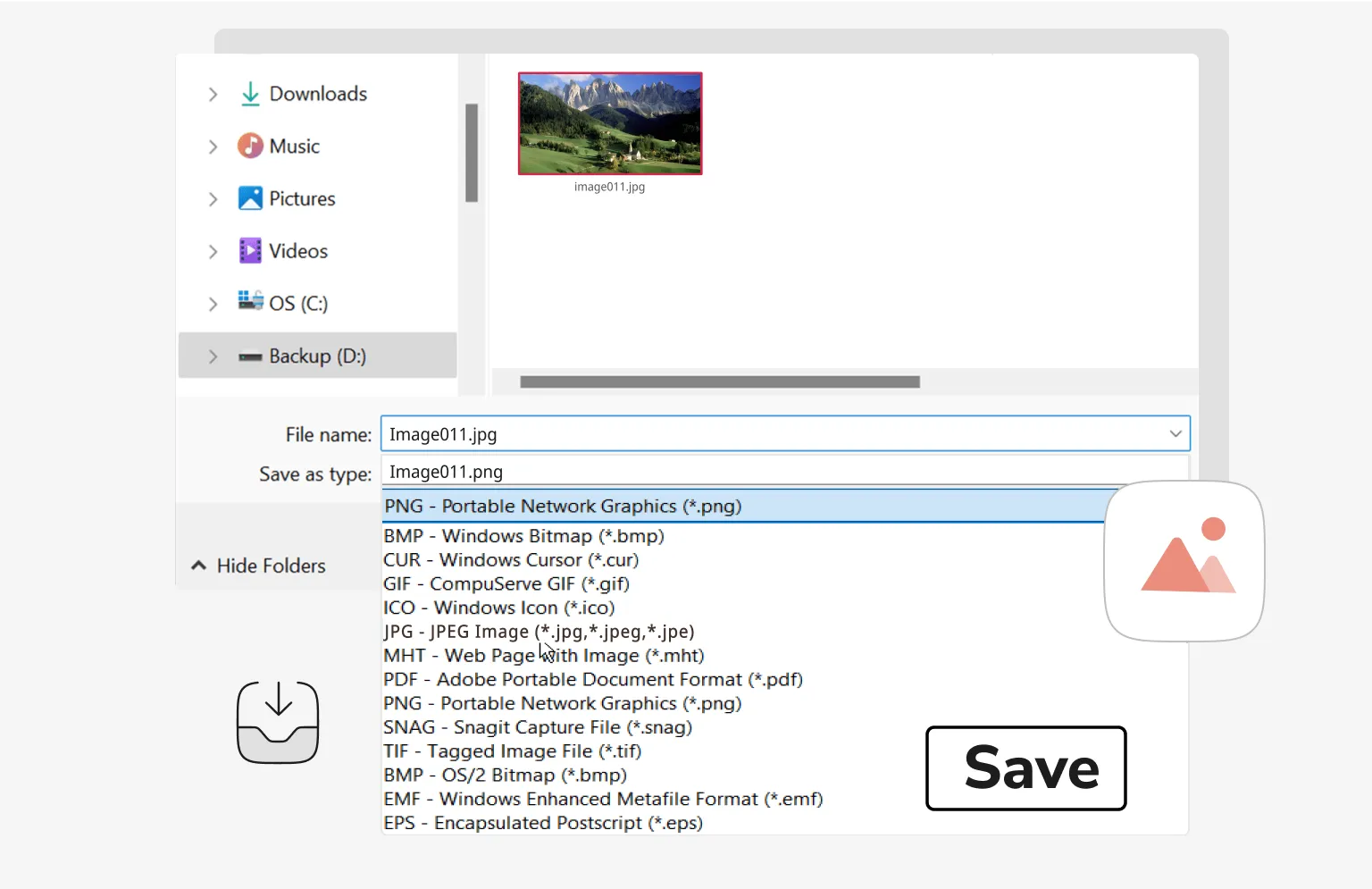
אם אתם רוצים להפוך JPEG ל-PNG ב-Windows, האפליקציה המובנית Paint תעשה זאת בקלות. עקבו אחר השלבים הבאים:
- 1לחצו קליק ימני על הקובץ ובחרו עריכה כדי לפתוח אותו ב-Paint.
- 2באפליקציה Paint, עברו לתפריט קובץ ובחרו שמירה בשם.
- 3בחרו PNG מהתפריט הנפתח.
- 4לחצו שמירה, ואז בחרו את מיקום השמירה המועדף לקובץ.
איך להמיר JPG ל-PNG ב-Android
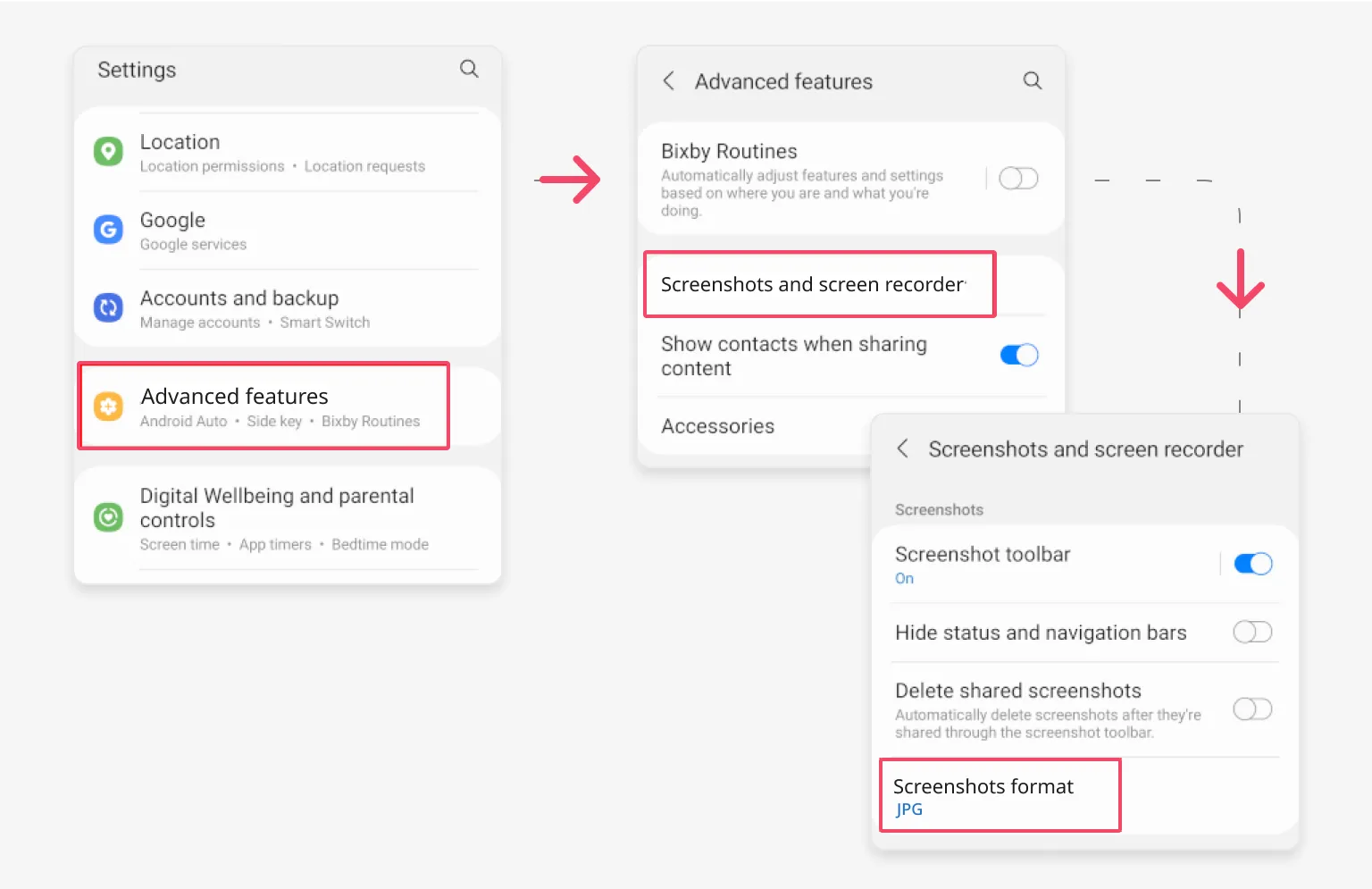
למרות ש-Android לא מציע דרך פשוטה לשנות פורמט JPG ל-PNG, יש דרך עוקפת שכוללת צילום מסך. כך זה עובד:
- 1עברו לאפליקציית הגדרות במכשירכם.
- 2גללו למטה והקישו על תכונות מתקדמות.
- 3מצאו ובחרו צילומי מסך ומקליט מסך מבין האפשרויות.
- 4הקישו על אפשרות פורמט. תראו את פורמט ברירת מחדל של המערכת (ככל הנראה JPG).
- 5בחרו PNG מרשימת הפורמטים הזמינים.
- 6הפורמט החדש יוחל, וכל צילומי המסך העתידיים יישמרו כקובצי PNG.
טיפ קטן: כאשר ממירים JPG ל-PNG, אפשר ליצור רקעים שקופים על ידי הסרת המילוי.
מחשבות לסיום
נסו כמה מהשיטות שלמעלה כדי לגלות איזו מהן עובדת הכי טוב עבורכם. אם אתם מחפשים יותר מסתם שינוי פורמט בסיסי, הממיר שלנו מ-JPG ל-PNG הופך גם לכלי לדחיסה, לעריכה, למיזוג ועוד, מוכן לטפל בכל צורכי הקבצים שלכם.