


פורמט MOBI נחשב כיום לפורמט מיושן מכיוון ש-Amazon הפסיקה את התמיכה בו בשנת 2023. עדיין ניתן להמיר קבצי PDF ל-MOBI באמצעות כלים מקוונים או תוכנת שולחן עבודה, אך עבור מכשירי Kindle מודרניים עדיף להשתמש ב-AZW3 או ב-EPUB.
פורמט MOBI קיבל רשמית מעמד של פורמט מיושן, אך גם ללא התמיכה של Amazon, קוראים רבים ממשיכים להשתמש בו. בין אם אתם משתמשים בדגם ישן של Kindle ובין אם אתם צריכים לתחזק אוסף ספרים אלקטרוניים ותיק, המרת PDF ל-MOBI עדיין יכולה להיות שימושית.
במדריך זה נראה לכם את הדרכים הקלות ביותר להמיר PDF ל-MOBI, נסביר מתי עדיין הגיוני להשתמש בפורמט הזה, ונציג חלופות מודרניות שעובדות טוב יותר עם מכשירי Kindle של היום.
מהו קובץ MOBI?
MOBI הוא פורמט ספר אלקטרוני שפותח במקור על ידי Mobipocket ונרכש מאוחר יותר על ידי Amazon. הוא תוכנן במיוחד עבור מכשירי ואפליקציות Amazon Kindle.
עם MOBI ניתן להשתמש בסימניות, להוסיף הערות ולסנכרן את התקדמות הקריאה בין מכשירי Kindle. הפורמט הזה משתמש בטקסט זורם, כך שהקוראים יכולים להתאים את גודל הפונט והפריסה כדי לקרוא בנוחות בכל מסך.
מצב נוכחי: החל מ-20 בדצמבר 2023, השירות Send to Kindle של Amazon אינו תומך יותר בקבצי MOBI. משמעות הדבר היא שלא ניתן יותר לשלוח קבצי MOBI למכשירי או לאפליקציות Kindle דרך אימייל, אפליקציית Send to Kindle או ממשק האינטרנט. קבצי MOBI קיימים במכשיר שלכם עדיין פועלים, ועדיין ניתן להעביר קבצי MOBI חדשים באמצעות USB. השינוי הזה משקף את המעבר של Amazon לפורמטים מתקדמים יותר כמו EPUB ו-AZW3.
אילו פורמטים Kindle תומך בהם?
מכשירי ואפליקציות Kindle תומכים בסוגי קבצים שונים, המתחלקים בדרך כלל לשתי קטגוריות: פורמטים קנייניים של Kindle ופורמטים אוניברסליים.
פורמטים קנייניים של Kindle
Amazon פיתחה מספר סוגי קבצים במיוחד עבור מכשירי Kindle:
AZW3 (KF8): הפורמט המודרני של Kindle שהחליף את MOBI, ומציע טיפוגרפיה טובה יותר, שיפורים בפריסה ותמיכה חזקה יותר בעיצוב מורכב.
AZW: הפורמט הקנייני המקורי של Amazon, דומה ל-MOBI אך עם DRM נוסף (ניהול זכויות דיגיטליות) כדי למנוע העתקה לא מורשית.
KFX: הפורמט החדש ביותר של Kindle המציע טיפוגרפיה משופרת, מיקוף, ופריסת עמוד באיכות גבוהה.
MOBI: פורמט מיושן.
הפורמטים הקנייניים האלה מספקים את חוויית הקריאה הטובה ביותר במכשירי Kindle, עם תמיכה מלאה בתכונות כמו Whispersync (מסנכרן את התקדמות הקריאה), X-Ray (מאפשר לחקור דמויות ומונחי מפתח) ו-Word Wise (מציג הגדרות מהירות למילים מאתגרות).
פורמטים אוניברסליים
Kindle תומך גם בפורמטים סטנדרטיים של ספרים אלקטרוניים ומסמכים:
EPUB: פורמט ספר אלקטרוני שהוא סטנדרט התעשייה. Kindle מקבל כעת EPUB דרך Send to Kindle וממיר אותו אוטומטית ל-AZW3 או ל-KFX.
PDF: נתמך אך אינו ממוטב לקוראים אלקטרוניים בשל הפריסה הקבועה.
TXT: קבצי טקסט פשוט ללא עיצוב עשיר, רק מבנה בסיסי.
HTML: דפי אינטרנט שמורים.
DOC/DOCX: מסמכי Microsoft Word.

האם Kindle יכול לקרוא קבצי PDF?
כן, מכשירי Kindle יכולים לקרוא קבצי PDF, אך החוויה אינה אופטימלית. קבצי PDF משתמשים בפריסות קבועות שתוכננו לגדלי עמוד ספציפיים, מה שלא מתאים היטב למסכים של קוראים אלקטרוניים. הטקסט אינו זורם, כלומר לעיתים תצטרכו להגדיל את התצוגה ולנוע בין החלקים כדי לקרוא בנוחות. גודלי פונט אינם ניתנים להתאמה בקלות, וחוויית הקריאה חסרה את הזרימה של פורמטים ילידיים של Kindle.
קבצי PDF עובדים טוב יחסית במכשירי Kindle גדולים יותר כמו Scribe או Oasis, שבהם גודל המסך תואם יותר לממדי מסמך סטנדרטיים. במכשירי Kindle קטנים יותר, קבצי PDF קשים לקריאה ללא הגדלה מתמדת.
איך לקרוא PDF ב-Kindle
ניתן לקרוא קבצי PDF ב-Kindle בשתי דרכים: לשלוח את ה-PDF ל-Kindle כפי שהוא או להמיר אותו לפורמט קל יותר לקריאה בקורא אלקטרוני.
Send to Kindle: השירות Send to Kindle של Amazon מאפשר לכם לשלוח PDF באימייל ישירות למכשיר שלכם באמצעות הכתובת הייחודית של ה-Kindle או האפליקציה Send to Kindle. הוא שומר על הפריסה המקורית של ה-PDF, אך לא יפתור את בעיות הקריאות שנפוצות בקבצי PDF במסכים קטנים.
המרה לפורמטים ידידותיים ל-Kindle: לחוויית קריאה טובה יותר, המירו את ה-PDF לפורמט הממוטב לקוראים אלקטרוניים. אתם יכולים לתת ל-Amazon להמיר את ה-PDF בעת שימוש ב-Send to Kindle, או להשתמש בכלים של צד שלישי לשליטה רבה יותר על הפלט. שקלו כמה מכלי ההמרה שלנו:
איך להמיר PDF ל-MOBI
המרת MOBI מקובץ PDF אפשרית באמצעות ממירים מקוונים או תוכנת שולחן עבודה. כלים מקוונים מהירים ונוחים יותר, בעוד שיישומי שולחן עבודה מספקים שליטה רבה יותר על התהליך.
אפשרות 1. שימוש בממיר PDF ל-MOBI מקוון
כלי ממיר Kindle מקוונים מציעים את הדרך המהירה ביותר ליצור קובץ MOBI מ-PDF, ללא צורך בהתקנת תוכנה וללא ידע טכני.
איך להמיר PDF ל-MOBI באונליין עם PDF Guru

- 1
עברו לכלי ההמרה PDF ל-MOBI.
- 2
לחצו על כפתור ההעלאה או גררו ושחררו את קובץ ה-PDF שלכם לחלון הדפדפן.
- 3
הכלי מעבד את הקובץ שלכם תוך כ-10–30 שניות, בהתאם לגודל הקובץ ולחיבור האינטרנט.
- 4
לחצו על כפתור הורדה כדי לשמור את קובץ ה-MOBI המומר במכשיר שלכם. PDF Guru גם שומר עותק בחשבון שלכם לגישה קלה בהמשך.
אם תזדקקו אי פעם להמרה ההפוכה, השתמשו בכלי MOBI ל-PDF ופעלו לפי אותם השלבים.
אפשרות 2. המרת PDF ל-MOBI עם Calibre
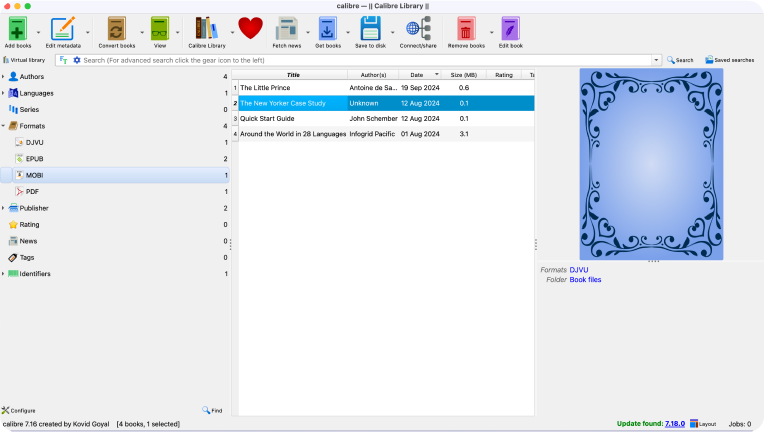
Calibre היא תוכנת ניהול ספרים אלקטרוניים בקוד פתוח הזמינה עבור Windows, Mac ו-Linux. למרות שהממשק דורש עקומת למידה, הוא מציע אפשרויות התאמה אישית נרחבות למשתמשים מתקדמים. ניתן להתאים הכל, ממטא-נתונים ותמונות כריכה ועד פריסה, מה שהופך את Calibre לבחירה מצוינת אם רוצים שליטה מדויקת על עיצוב הספר האלקטרוני.
איך להמיר PDF ל-MOBI עם Calibre
- 1
הורידו והתקינו את Calibre.
- 2
הפעילו את Calibre ולחצו על Add books כדי לייבא את קובץ ה-PDF שלכם.
- 3
בחרו את ה-PDF בספרייה שלכם.
- 4
לחצו על Convert books בסרגל הכלים.
- 5
בחלון ההמרה, בחרו MOBI כפורמט הפלט מהתפריט הנפתח.
- 6
התאימו כל הגדרה נוספת אם תרצו (עמוד, פונטים, תוכן עניינים).
- 7
לחצו על OK כדי להתחיל בתהליך ההמרה.
- 8
כשההמרה תסתיים, לחצו לחיצה ימנית על הספר ובחרו Open book folder כדי למצוא את הקובץ שלכם בפורמט MOBI.
כמה זמן לוקח ל-Calibre להמיר PDF ל-MOBI?
מהירות ההמרה של Calibre תלויה בגודל ה-PDF שלכם, במורכבות הפריסה שלו, ובעוצמת העיבוד של המחשב שלכם. קבצי PDF פשוטים מבוססי טקסט מומרים תוך שניות, בעוד שקבצים מורכבים יותר יכולים לקחת מספר דקות. ברוב המחשבים, ספר אלקטרוני טיפוסי של 200 עמודים מומר בפחות מדקה.
MOBI לעומת PDF: מה עדיף עבור ספר Kindle?
כשבוחרים בין MOBI ל-PDF עבור ה-Kindle שלכם, שקלו אילו גורמים חשובים לכם ביותר. כך משווים בין הפורמטים האלה:
| קריטריון | MOBI | |
|---|---|---|
| מצב תמיכה | נתמך במלואו בכל מכשירי ואפליקציות Kindle | פורמט מיושן; Amazon הפסיקה לקבל קבצי MOBI חדשים ב-2023 אך קבצים קיימים עדיין עובדים |
| תאימות | עובד כמעט בכל מכשיר אך אינו ממוטב לקוראים אלקטרוניים | תוכנן במקור למכשירי Kindle אך הוחלף כעת ב-AZW3, KFX ו-EPUB |
| זרימת טקסט | פריסה קבועה; הטקסט אינו מתאים לגודל המסך | טקסט זורם שמתאים לכל גודל מסך ומאפשר התאמה אישית של פונט |
| גודל הקובץ | גדול יותר בגלל תמונות מוטמעות ופריסות קבועות; עלול להשפיע על ביצועי הקורא האלקטרוני | בדרך כלל קטן וקל יותר, ממוטב לקריאה בנייד |
| טיפול בתמונות | איכות תמונה מצוינת ודיוק פריסה | תמיכה מוגבלת בתמונות; ייתכן שהגרפיקה לא תוצג היטב |
| תכונות קריאה | סימניות והערות בסיסיות | תומך בסימניות, הערות, ומסנכרן את התקדמות הקריאה עם מכשירי Kindle אחרים |
| הדפסה | אידיאלי להדפסה; שומר על פריסה ועיצוב מדויקים | לא מיועד להדפסה; העיצוב עשוי להיראות שונה על הנייר |
שורה תחתונה: PDF הוא הבחירה הטובה יותר כאשר צריך לשמר פריסות מדויקות, תמונות באיכות גבוהה, או כאשר מתכננים להדפיס מסמכים. MOBI היה היסטורית טוב יותר לקריאה במכשירי Kindle מאשר PDF בזכות טקסט זורם וגדלי קובץ קטנים יותר, אך ב-2025 הוא אפשרות מיושנת ואינו הבחירה הטובה ביותר יותר. אם יש לכם Kindle חדש יותר, פורמטים כמו AZW3 או EPUB מציעים תכונות טובות יותר, תאימות ותמיכה מתמשכת.
לפרטים נוספים על בחירה בין פורמטים של ספרים אלקטרוניים, עיינו במדריך ההשוואה שלנו EPUB לעומת MOBI.
טיפים להמרת PDF ל-MOBI ללא אובדן עיצוב
אם ברצונכם להמיר PDF ל-MOBI עבור Kindle, עליכם לנקוט בכמה צעדים נוספים כדי להגן על הפריסה והעיצוב. אם תעקבו אחר הטיפים האלה, תוכלו לשלוט טוב יותר במראה הקובץ המומר ובקריאותו במכשיר שלכם.
השתמשו בכלים מקוונים אמינים. להמרות פשוטות, כלים כמו PDF Guru עובדים במהירות ומטפלים ברוב קבצי ה-PDF הסטנדרטיים היטב, ללא צורך בהתקנה. לפני שבוחרים בממיר מקוון, בדקו ביקורות ומשוב משתמשים בפלטפורמות כמו Trustpilot.
פשטו קבצי PDF מורכבים. קבצי PDF עם פריסות מרובות עמודות, טבלאות מקוננות או גרפיקה כבדה נוטים להיות מומרים בצורה גרועה. לפני ההמרה, השתמשו בעורך PDF כדי להסיר או לפשט את האלמנטים האלה. אפילו התאמות קטנות יכולות לשפר משמעותית את התוצאה הסופית.
נסו להמיר PDF ל-EPUB תחילה. המרת ה-PDF ל-EPUB לפני יצירת קובץ MOBI יכולה לשמר יותר עיצוב. אם עדיין תזדקקו לקובץ MOBI לאחר מכן, תוכלו להמיר את ה-EPUB, אך זכרו שמכשירי Kindle מודרניים עדיין ממירים קבצי EPUB לפורמט Kindle במהלך ההעברה.
מטבו את איכות התמונות. תמונות ברזולוציה גבוהה יכולות לנפח את גודל הקובץ ולגרום לבעיות תצוגה בקוראים אלקטרוניים. לפני ההמרה, הקטינו תמונות ל-300 DPI או פחות. אם ה-PDF שלכם הוא מסמך סרוק, שקלו להשתמש ב-OCR כדי להפוך את הסריקה לטקסט הניתן לחיפוש לפני ההמרה.
שפרו את הפרודוקטיביות שלכם עם PDF Guru
PDF Guru מאפשר לכם להפוך PDF ל-MOBI תוך שניות, עם עיצוב נקי וללא צורך בהתקנת תוכנה. בין אם אתם מעדכנים ספריית Kindle ישנה או מכינים קבצים למכשיר מיושן, הפלטפורמה שלנו מעניקה לכם דרך מהירה ואמינה ליצור קבצי MOBI מתי שתזדקקו להם.