


PDF ו-PowerPoint הם פורמטים נפוצים ליצירה ולשיתוף של מסמכים. קובצי PDF מתאימים במיוחד להפצת מסמכים שצריכים להישאר ללא שינוי ולהיות נגישים בקלות בין פלטפורמות שונות. מנגד, PowerPoint מושלם ליצירת מצגות מרתקות. אבל מה קורה אם רוצים לערוך שינויים בקובץ ה-PDF או להשתמש בתוכן שלו כדי ליצור מצגת PowerPoint חדשה? ייתכן שתשקלו להמיר PDF ל-PowerPoint כדי לקבל גמישות רבה יותר בעריכת התוכן. המרה מוצלחת שומרת על הפריסה המקורית ומאפשרת לקבל מסמך ניתן לעריכה בפורמט PPT, ואם ה-PDF שלכם סרוק, כלי OCR איכותי יזהה את הטקסט לפני ההמרה. המאמר הזה ידריך אתכם בשלבי ההמרה ויבחן האם התהליך באמת פשוט כפי שהוא נראה.
האם ניתן להמיר PDF ל-PowerPoint?
זה עשוי להפתיע אתכם, אך המרת PDF ל-PowerPoint באמצעות כלי מסמכים יומיומיים כמו MS PowerPoint, Preview או Google Docs אינה אפשרית. היישומים האלה פשוט לא תומכים בפיצ׳ר הזה.
| תוכנה | האם ניתן להמיר PDF ל-PPTX? |
|---|---|
| PDF Guru | כן |
| Microsoft PowerPoint | לא |
| Preview | לא |
| Keynote | לא |
| Google Docs | לא |
| Files | לא |
בעיקרון, יש לכם שתי אפשרויות: להשתמש בכלים מקוונים ייעודיים או לעבור תהליך עקיף כדי לייצא PDF ל-PowerPoint. נסקור את שתיהן.
איך להמיר PDF ל-PowerPoint באינטרנט עם PDF Guru

הנה הוראות שלב אחר שלב איך להפוך PDF ל-PowerPoint באמצעות הפלטפורמה שלנו:
- 1
- 2העלו את ה-PDF שלכם או פשוט גררו ושחררו אותו לאזור המיועד.
- 3המתינו כמה שניות — תהליך ההמרה המקוון יוצג על המסך.
- 4זהו! המצגת תורד למכשיר שלכם ותישמר בחשבון PDF Guru שלכם.
כך תוכלו להמיר במהירות את המסמכים שלכם מ-PDF חזרה ל-PowerPoint, מה שמאפשר עריכות ועדכונים בקלות.
כדאי גם לציין ש-PDF Guru הוא לא רק ממיר PDF ל-PowerPoint; הפונקציונליות שלו חורגת הרבה מעבר לכך. עם הכלי שלנו תוכלו גם לחתום, לערוך, לדחוס או למזג את המסמכים שלכם תוך שניות ספורות. בנוסף, הוא רב-תכליתי להפליא ופועל על Mac, Windows, Linux, מחשב שולחני, iPad ומכשיר נייד. בין אם אתם ליד השולחן ובין אם בדרכים, PDF Guru מפשט את כל צורכי ה-PDF שלכם.

דרכים עקיפות להמיר PDF ל-PPT
כפי שצוין, לא פשוט לייצא PDF ל-PPT ללא כלים מקוונים ייעודיים או תוכנה. עם זאת, אם מעניין אתכם לבחון אפשרויות חלופיות, הנה הן:
- 1
- 2צלמו צילומי מסך והכניסו אותם לשקופיות שלכם.
- 3העתיקו והדביקו את הטקסט או התמונות ישירות למצגת PowerPoint.
כמובן, הדרכים האלה אידיאליות לקובצי PDF בעלי עמוד יחיד או מספר עמודים בלבד. עבור מסמכים גדולים יותר, הן עלולות להיות די גוזלות זמן.
איך להכניס PDF ל-PowerPoint

זה לא זהה להמרה; אתם יכולים למעשה להוסיף PDF ל-PowerPoint. עם זאת, ייתכן שתיתקלו בשגיאות בעת השימוש באפשרות הזו. כדי להימנע מהן, ודאו שאתם מכניסים קובץ PDF שהומר בעבר מ-PowerPoint.
אז בצעו את השלבים הבאים:
- 1פתחו את קובץ ה-PPT ונווטו לשקופית שבה תרצו להכניס את ה-PDF.
- 2לחצו על הכרטיסייה הוספה הממוקמת בסרגל הכלים העליון.
- 3בקטע טקסט, בחרו אובייקט.
- 4בתיבת הדו-שיח הוספת אובייקט, בחרו יצירה מקובץ, ולאחר מכן לחצו על עיון כדי לאתר את קובץ ה-PDF שלכם.
- 5לאחר שאיתרתם את ה-PDF, בחרו אותו ולחצו אישור כדי להכניס אותו כאובייקט לתוך השקופית.
השיטה הזו עובדת היטב כאשר ה-PDF שלכם מכיל תוכן מינימלי שניתן לתפוס בקלות בשקופית אחת או במספר שקופיות, מה שמאפשר להכניס PDF ל-PowerPoint באופן מעשי.
איך להמיר PDF ל-PowerPoint ב-Mac
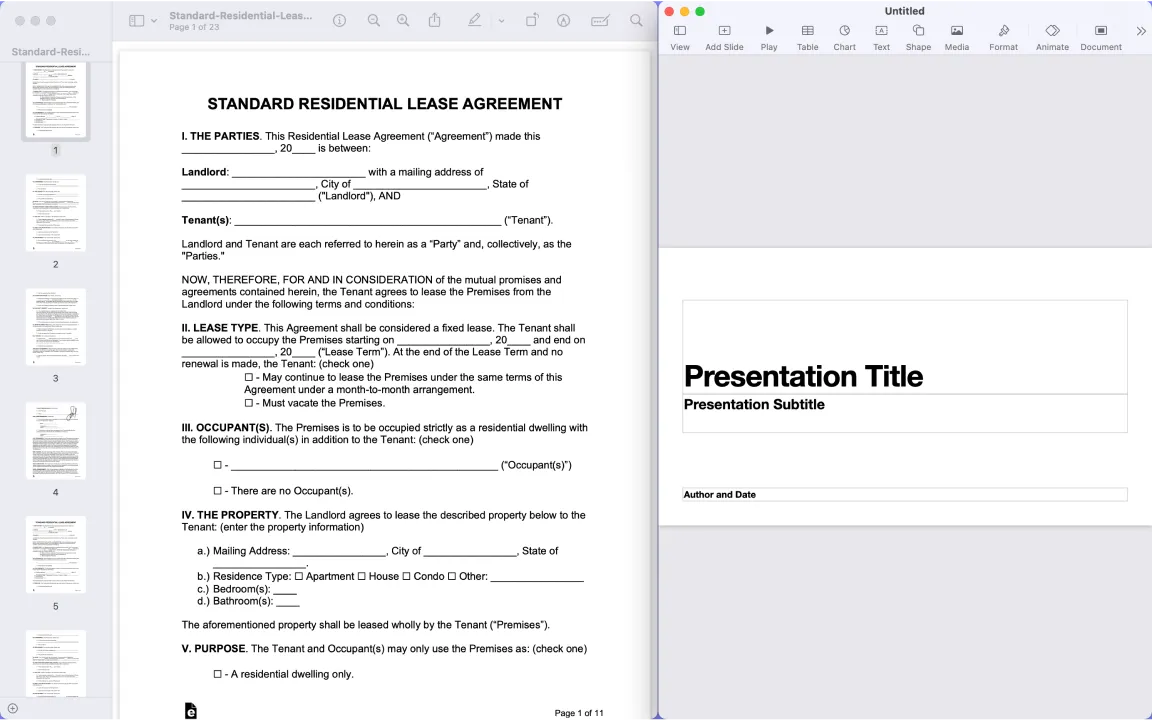
צריכים להפוך את ה-PDF ל-PowerPoint ב-macOS? למרבה הצער, המכשיר שלכם לא מצויד בכלים מובנים למשימה הזו. עם זאת, אם אתם מוכנים להתנסות, נסו את השלבים האלה:
- 1פתחו את קובץ ה-PDF שלכם באמצעות Preview.
- 2צרו מצגת חדשה ב-Keynote.
- 3העתיקו את התוכן מה-PDF או צלמו צילומי מסך, ולאחר מכן הדביקו אותם למצגת Keynote.
- 4שמרו את מצגת ה-Keynote וייצאו אותה כקובץ PPTX.
השיטה הזו עוקפת ביעילות את היעדר הכלים המובנים להמרה ישירה. תוכלו ממש לייבא PDF ל-PowerPoint בכמה קליקים בלבד. עם זאת, אל תשכחו לסקור את הגרסה הסופית כדי לוודא שהיא שומרת על קריאות טובה ובהירות ויזואלית, כולל שמירה על הפריסה של השקופיות.
תוכלו גם לשפר בקלות את המצגת שלכם עם Microsoft PowerPoint. משאבים ומדריכים מקוונים זמינים כדי לעזור לכם להפיק את המרב מהכלי הזה.
איך להמיר את המצגת שלכם מ-PDF ל-Google Slides
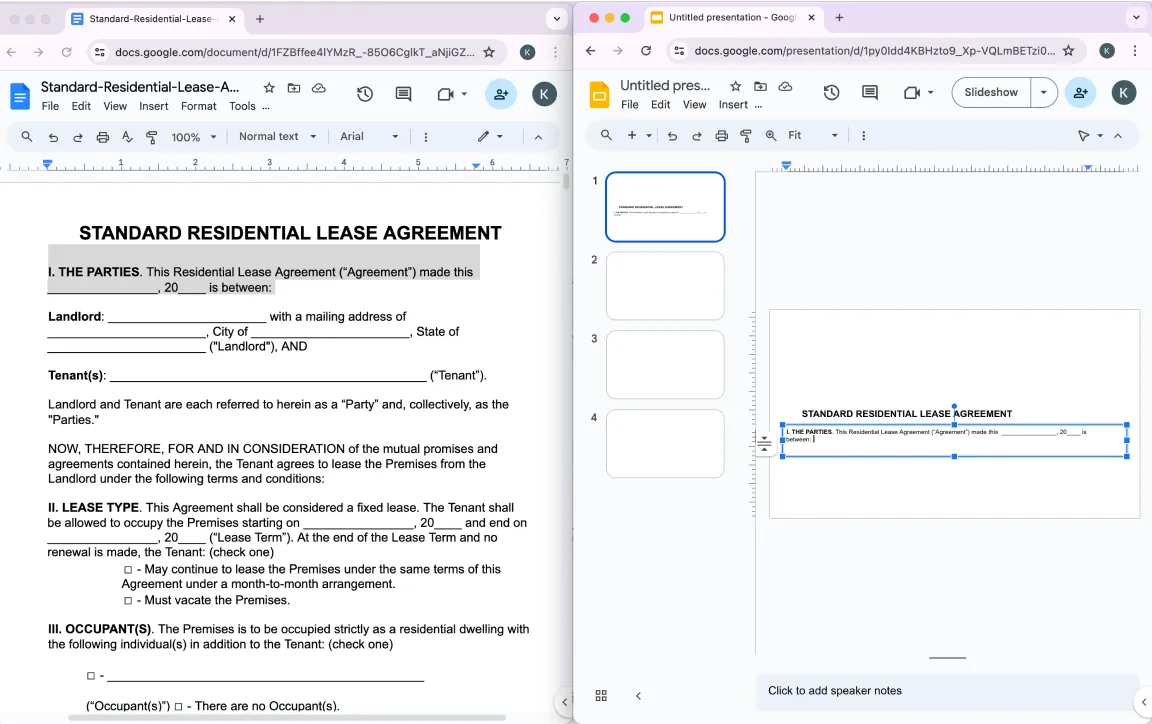
אין דרך ישירה להמיר PDF ל-Google Slides. עם זאת, תוכלו לבצע את השלבים הבאים:
- 1העלו את ה-PDF ל-Google Drive.
- 2פתחו את ה-PDF באמצעות Google Docs.
- 3העתיקו והדביקו את התוכן מ-Google Docs ל-Google Slides.
- 4הורידו את מצגת ה-Google Slides כקובץ PPTX.
לחלופין, תוכלו להמיר את ה-PDF שלכם לתמונות ולהכניס את התמונות האלה ל-Google Slides.
אז, האם ממיר PDF ל-PPT באמת שווה את זה?
אולי נשמע מוטים, אך אנחנו באמת מאמינים שהממיר המקוון שלנו הרבה יותר נוח מכל תוכנה או שיטה מורכבת. עם PDF Guru תוכלו להמיר PDF ל-PPT תוך פחות מדקה, והדבר היחיד שצריך להוריד הוא המצגת הסופית. בנוסף, אנחנו משתפרים כל הזמן, כך שתוכלו לצפות לפיצ׳רים ושדרוגים נוספים בקרוב.