


למרות שקובצי WEBP מציעים דחיסה ואיכות מצוינות, הם אינם נתמכים באופן אוניברסלי. חוסר תאימות זה הופך לעיתים קרובות את JPG לבחירה מעשית יותר עבור משימות כמו שיתוף, עריכה או הדפסה.
במאמר זה נסביר מדוע ההמרה הגיונית, ונציג לכם כמה דרכים מהירות וקלות לבצע אותה בעזרת כלים שונים.
האם ניתן להמיר WEBP ל-JPG?
כן, ניתן להמיר בקלות WEBP ל-JPG משום שהם חולקים מספר תכונות דומות:
- שניהם משתמשים בדחיסה עם אובדן נתונים, כך שהמעבר חלק.
- שניהם תומכים בעומק צבע של 24 סיביות, מה שמבטיח שחזור צבעים מדויק.
- הם משתמשים במודל צבע דומה (YCbCr 4:2:0), מה שהופך את ההמרה לפשוטה.
- שני פורמטי הקבצים מסתמכים על עיבוד מבוסס בלוקים, שמסייע לשמור על פרטי התמונה.
למה להמיר WEBP ל-JPG?
פורמטי תמונה שונים משרתים מטרות שונות, ולפעמים המרת WEBP ל-JPEG פשוט מעשית יותר. הנה הסיבות ש-JPEG מהווה לעיתים קרובות את הבחירה המועדפת:
- עובד בכל מקום: JPG נתמך כמעט בכל פלטפורמה וכלי, בעוד שלא כל הכלים תומכים ב-WEBP במקרים מסוימים.
- טוב יותר להדפסה: שירותי הדפסה רבים מעדיפים JPG משום שהוא תואם לזרימות העבודה הסטנדרטיות שלהם, בין היתר בזכות התמיכה הרחבה בו.
- קל לשיתוף: כל אחד יכול לפתוח קובץ JPG ללא תוכנה מיוחדת, מה שהופך את השיתוף לפשוט.
- איכות תמונה: בעוד שפורמט WEBP יכול לשמור על איכות תמונה גבוהה בגדלי קבצים קטנים יותר, JPG עומד בכבוד, במיוחד בהצגת צילומים.
עכשיו, בואו ניישם זאת עם הפתרון של PDF Guru ראשית.

איך להמיר WEBP ל-JPG באמצעות PDF Guru
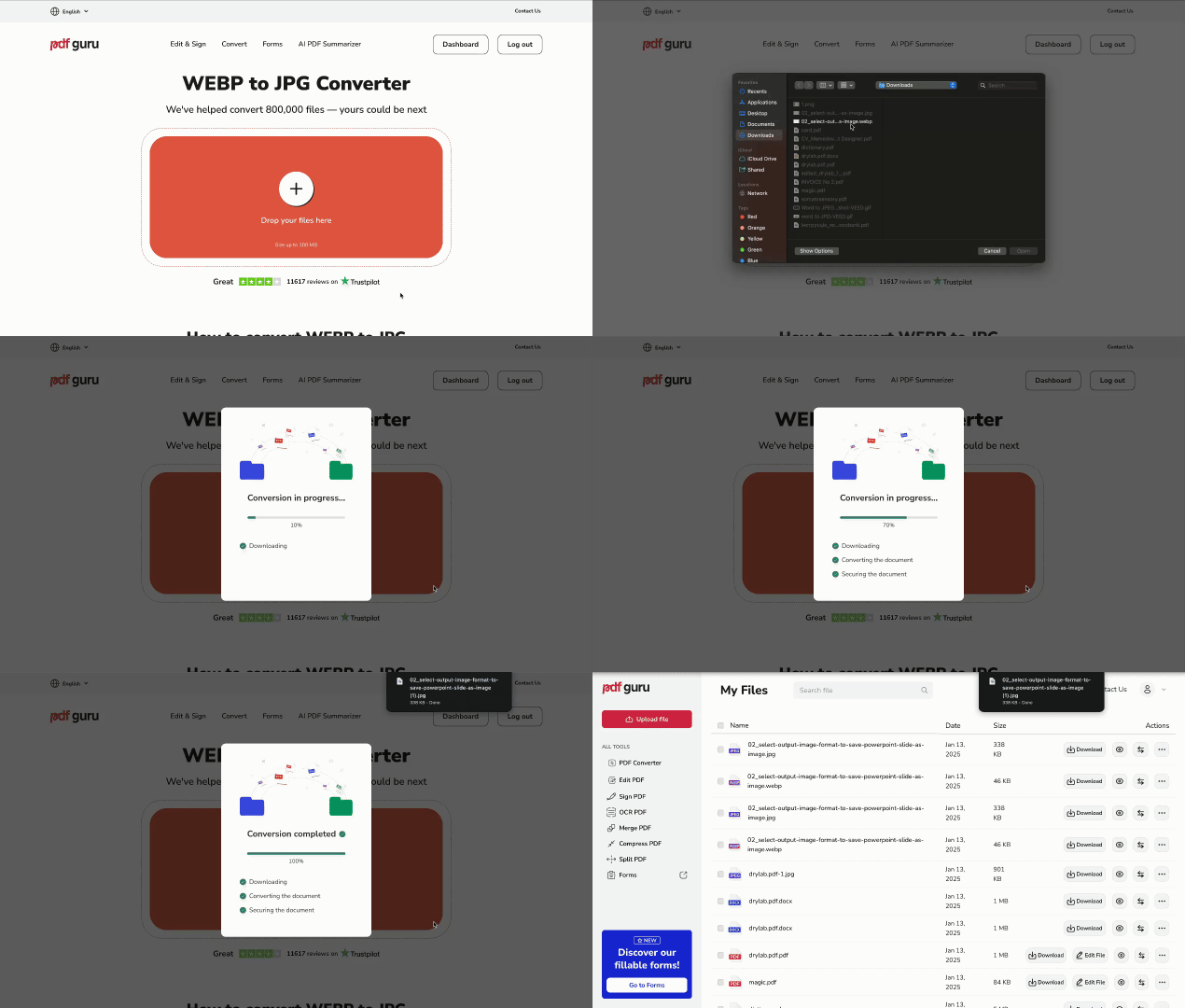
כך ממירים קובץ WEBP ל-JPG באמצעות הכלי המקוון שלנו בכמה שלבים פשוטים:
- 1
- 2העלו את תמונת ה-WEBP שלכם.
- 3המתינו לסיום תהליך ההמרה.
- 4הורידו את קובץ ה-JPG ישירות למכשיר שלכם. הוא גם יישמר באופן מאובטח בחשבונכם לגישה עתידית.
הפלטפורמה שלנו מציעה גם ממירים מקוונים מגוונים אחרים, כולל WEBP ל-PNG, SVG ל-JPG, AVIF ל-PNG, ועוד. זהו כלי רב-תכליתי לכל צרכי פורמטי התמונה שלכם.
כמה זמן לוקח להמיר קובץ WEBP ל-JPG?
זה תלוי בגודל הקובץ שלכם — ככל שהקובץ גדול יותר, כך זה עשוי להימשך יותר זמן. עם זאת, כלי ההמרה שלנו מבצע רוב פעולות ההמרה תוך שניות ספורות. פשוט זכרו שגודל ההעלאה המרבי הוא 100 מגה-בייט.
איך לשמור WEBP כ-JPG במחשב Mac
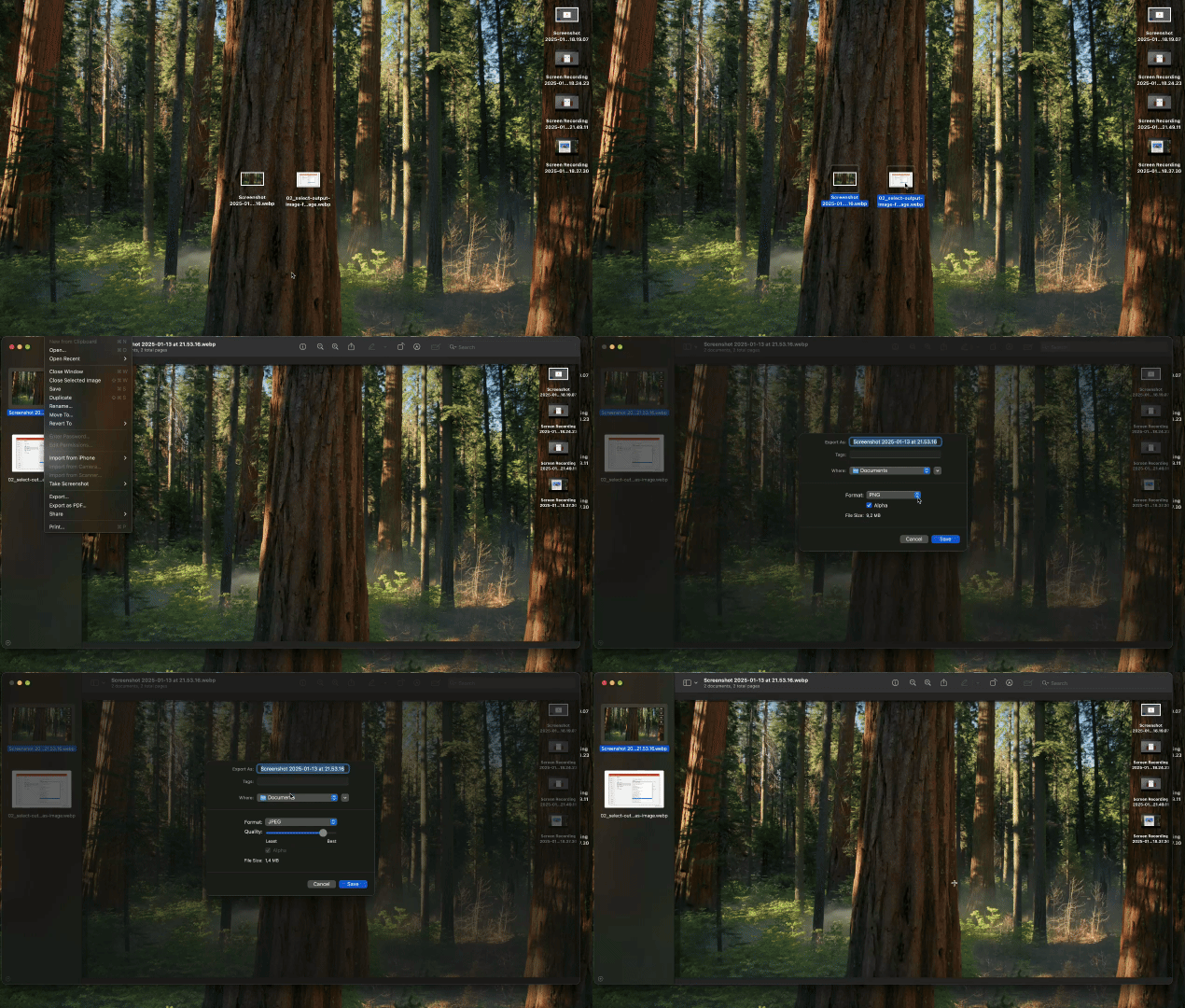
משתמשי Mac יכולים לבצע המרות באצווה של WEBP ל-JPG בעזרת אפליקציית התצוגה המקדימה המובנית של Mac. כך עושים זאת:
- 1פתחו את Finder ואתרו את התיקייה עם קובצי ה-WEBP שלכם.
- 2בחרו מספר תמונות על ידי החזקת Command ולחיצה על כל אחת מהן, או השתמשו ב-Shift לבחירת טווח.
- 3לחצו לחיצה כפולה על תמונה נבחרת כדי לפתוח את כולן באפליקציית התצוגה המקדימה.
- 4ודאו שכל התמונות נבחרו בסרגל הצד. אם אינכם רואים תמונות ממוזערות, הפעילו אותן בתפריט תצוגה.
- 5עברו ל-קובץ ובחרו ייצוא תמונות נבחרות.
- 6לחצו על אפשרויות, הגדירו את הפורמט ל-JPEG, והתאימו את האיכות במידת הצורך.
- 7בחרו מיקום שמירה עבור קובצי התמונה המומרים ולחצו על בחר כדי להתחיל את התהליך.
איך להפוך WEBP ל-JPG ב-Windows
אפליקציית הצייר ב-Windows מציעה דרך פשוטה להמיר תמונות WEBP ל-JPG, ללא צורך בהתקנת תוכנה נוספת.
כך עושים זאת:
- 1פתחו את אפליקציית הצייר על ידי חיפוש שלה בתפריט ההתחלה.
- 2לחצו על קובץ, לאחר מכן על פתח, ובחרו את תמונת ה-WEBP שלכם.
- 3לאחר טעינת התמונה, לחצו שוב על קובץ ובחרו שמור בשם.
- 4בחרו JPG מתפריט שמור כסוג.
- 5הורידו את הקובץ המומר על ידי לחיצה על שמור.
לנוחות רבה עוד יותר, כלים מקוונים כמו PDF Guru הופכים את המרות הקבצים לקלות ללא מאמץ — לא משנה באיזה דפדפן, מערכת הפעלה או מכשיר אתם משתמשים. בין אם אתם צריכים להמיר מספר קובצי WEBP ל-JPG או רק אחד, אנו מקווים שמדריך זה עזר לכם למצוא את הפתרון הנכון עבור כל הפרויקטים האישיים והמקצועיים שלכם.