


לא כל קבצי ה-PDF נוצרו שווים. חלקם מאפשרים להעתיק טקסט בחופשיות, בעוד שאחרים מונעים זאת לחלוטין. אם הניסיונות שלך לבחור ולהעתיק טקסט אינם עובדים, ייתכן שאתה מתמודד עם מסמך שעבר סריקה או כזה שהופעלו בו הגבלות העתקה.
החדשות הטובות הן שקיימות מספר שיטות יעילות להעתקת טקסט מ-PDF סרוק, גם אם הוא נעול או מכיל דפים סרוקים במקום טקסט הניתן לעריכה. במדריך זה, נעבור איתך על פתרונות שונים כדי שתוכל לגשת לטקסט ב-PDF שלך, להשתמש בו ולעשות בו שימוש חוזר בחופשיות.
האם ניתן להעתיק טקסט מקובץ PDF?
כן, ברוב המקרים, ניתן להעתיק תוכן מ-PDF שמכיל טקסט משובץ דיגיטלית ולא תמונות סרוקות. טקסט משובץ דיגיטלית מתייחס לתווים המאוחסנים כנתוני טקסט אמיתיים, לא כחלק מתמונה, מה שמאפשר לך לבחור, להעתיק ולהדביק את התוכן באמצעות קיצורי דרך סטנדרטיים.
כך מעתיקים טקסט מ-PDF סטנדרטי:
- 1פתח את ה-PDF שלך בכל קורא PDF במכשיר שלך (למשל, Microsoft Edge, דפדפן ברירת המחדל ב-Windows, או Preview ב-Mac).
- 2בחר את הטקסט הדרוש (או הקש Ctrl+A (ב-Windows) או Cmd+A (ב-macOS) כדי לבחור הכל).
- 3הקש Ctrl+C/Cmd+C כדי להעתיק.
- 4פתח או צור את מסמך היעד שבו ברצונך להוסיף את הטקסט.
- 5הקש Ctrl+V/Cmd+V כדי להדביק את הטקסט.
אם הכל עובד, התוכן שהועתק אמור להיות כעת בלוח שלך, מוכן להדבקה בכל מסמך או אפליקציה, כולל Word או Excel.
איך להעתיק טקסט מ-PDF עם כלי ה-OCR של PDF Guru
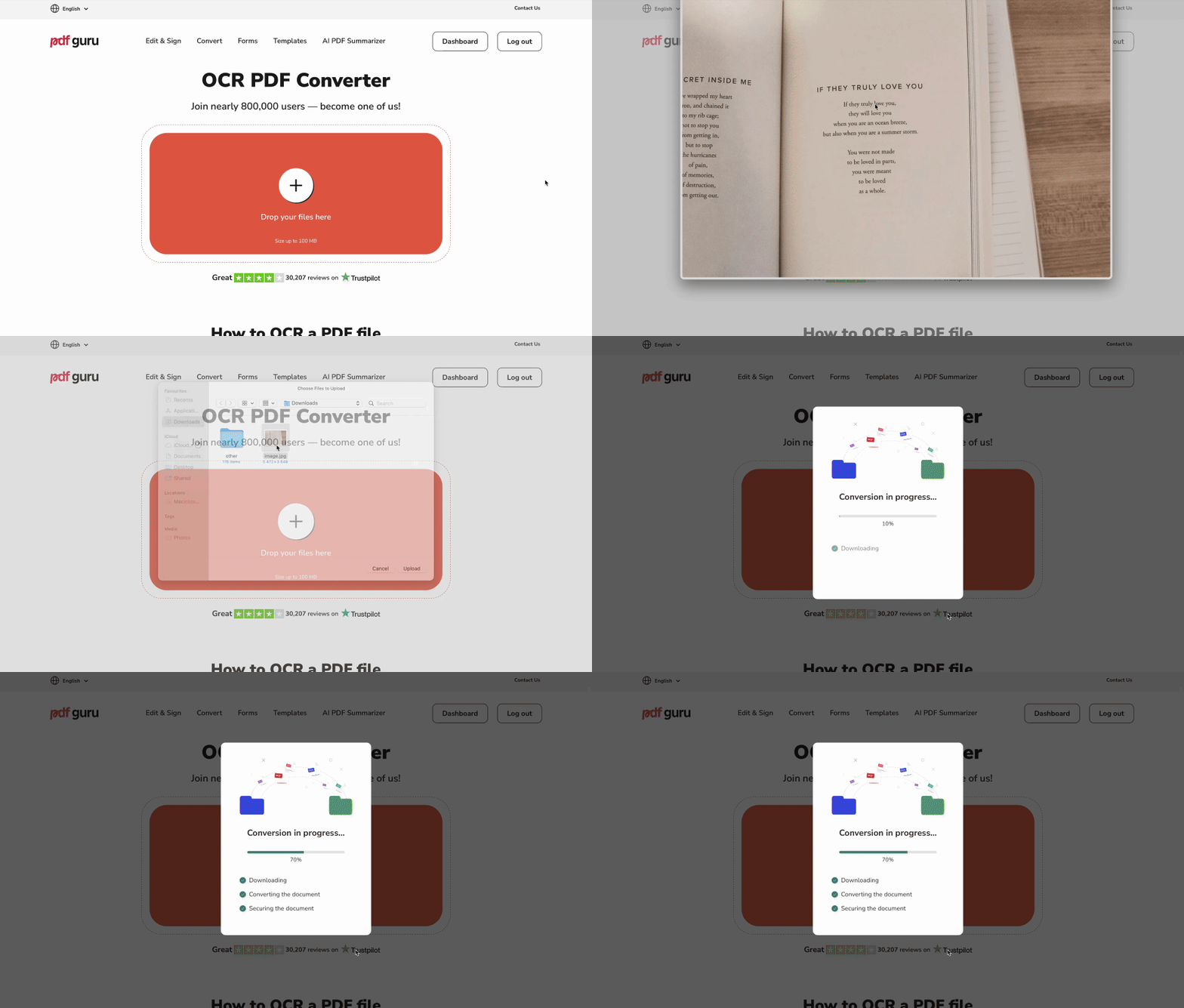
אם ה-PDF שלך הוא קובץ סרוק או מסמך מבוסס-תמונה בלבד, לא תוכל להעתיק את הטקסט ישירות, מכיוון שהוא אינו מאוחסן כטקסט הניתן לבחירה. כדי להנגיש את התוכן, יהיה עליך להפעיל זיהוי תווים אופטי (OCR), טכנולוגיה מבוססת AI אשר מבצעת סריקה של התמונה וממירה אותה לטקסט הניתן לבחירה, לחיפוש ולעריכה.
כך להשתמש בממיר OCR ל-PDF של PDF Guru כדי לחלץ טקסט מ-PDF או מתמונה:
- 1העלה או גרור ושחרר את הקובץ שלך.
- 2
בחר את פורמט הפלט: PDF ניתן לחיפוש, מסמך Word או טקסט רגיל.
- קבצי PDF הניתנים לחיפוש שומרים על פריסה ועיצוב.
- Word הוא הטוב ביותר לעריכה נוספת.
טקסט רגיל נותן לך רק את התוכן הגולמי ללא כל עיצוב.
- 1לחץ על הורדה והמתן בזמן שהמערכת שלנו מעבדת את הקובץ. כלי ה-OCR שלנו משלב AI מתקדם לזיהוי מדויק של תווים בכל סריקה.
רוצה לקפוץ ישר לעריכה? נסה את הממיר שלנו מ-PDF ל-Word.

איך לבדוק אם PDF מאפשר העתקת טקסט?
אם אינך מצליח להעתיק ולהדביק טקסט מ-PDF, זה בדרך כלל נובע מאחת משתי בעיות: או שהקובץ סרוק (כלומר, הטקסט הוא חלק מתמונה), או שיש לו הגבלות אבטחה שמונעות העתקה. הנה כיצד לזהות את שורש הבעיה.
שלב 1: נסה לבחור את הטקסט
אם אינך יכול לבחור טקסט כלשהו במסמך ה-PDF שלך, סביר להניח שהוא מכיל תמונות סרוקות. במקרה זה, נסה את הממיר שלנו מ-PDF ל-OCR, אשר הופך את הסריקות הללו לקבצים הניתנים לחיפוש ולעריכה. נסביר כיצד הוא פועל בסעיף הבא.
אם אתה יכול לבחור טקסט בקבצי PDF אך שום דבר לא קורה כשאתה מעתיק אותו, המשמעות היא שלקובץ יש הגבלות אבטחה.
שלב 2: בדוק את הרשאות המסמך
תוכל לאמת אם הקובץ שלך מאפשר העתקה על ידי בדיקת הגדרות האבטחה שלו בקורא ה-PDF ברירת המחדל:
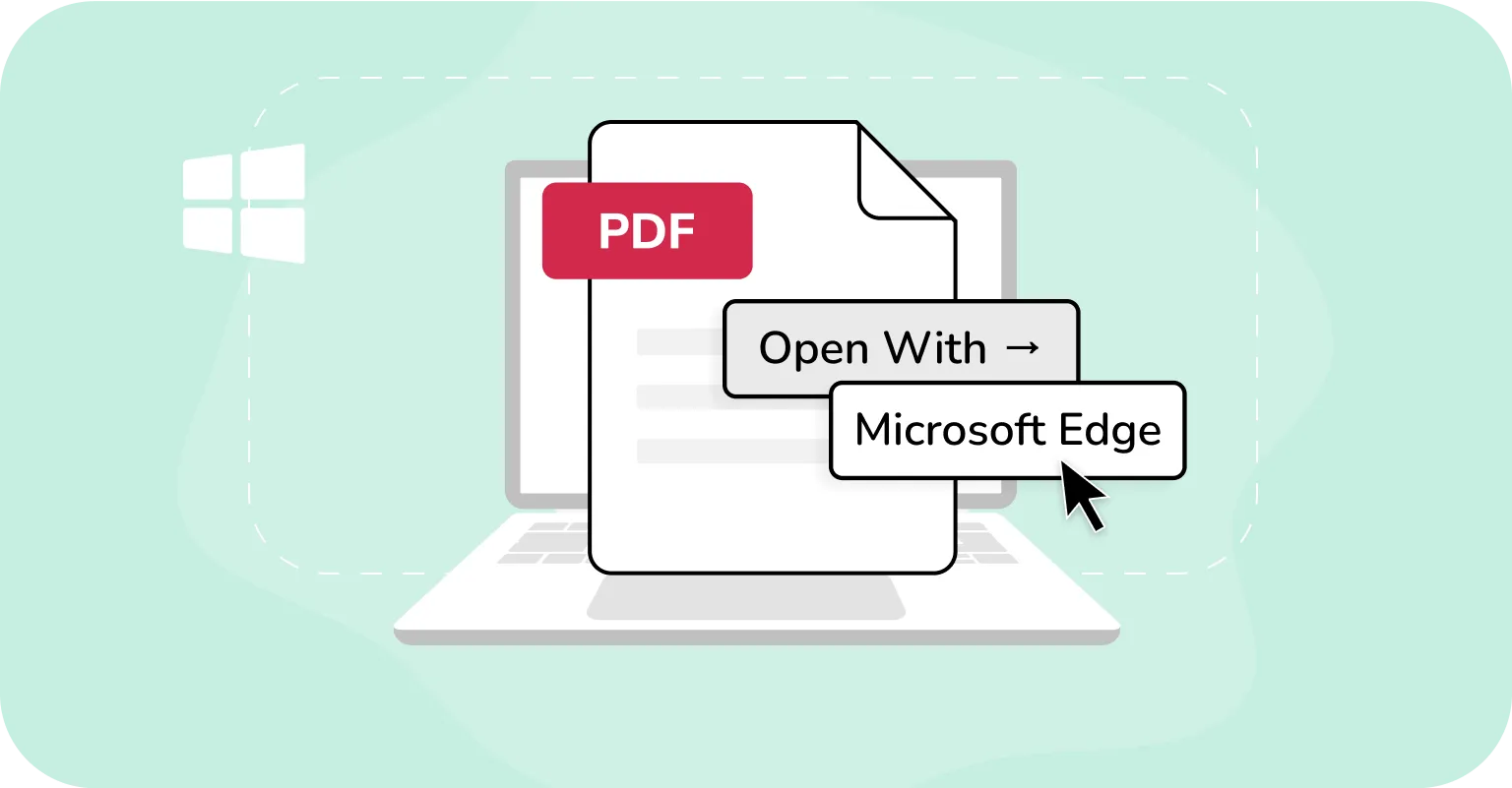
ב-Windows:
- 1פתח את ה-PDF ב-Microsoft Edge.
- 2אם הקובץ מוגן, Edge יציג הודעה כגון "לקובץ זה יש הרשאות מוגבלות. ייתכן שאין לך גישה לחלק מהתכונות", לעיתים קרובות עם קישור "הצג הרשאות" מתחת לסרגל הכלים.
- 3לחץ על "הצג הרשאות" (אם זמין) כדי ללמוד על ההגבלות. אלה עשויות לכלול האם תוכל להעתיק, להדפיס או להוסיף הערות. עם זאת, Edge אינו מספק פירוט מלא של כל הגדרות ההרשאה.
- 4אם ההעתקה מוגבלת, ניסיונות להעתיק טקסט מקבצי PDF שלא ניתן להעתיק ייכשלו. Edge ימנע את הפעולה בשקט.
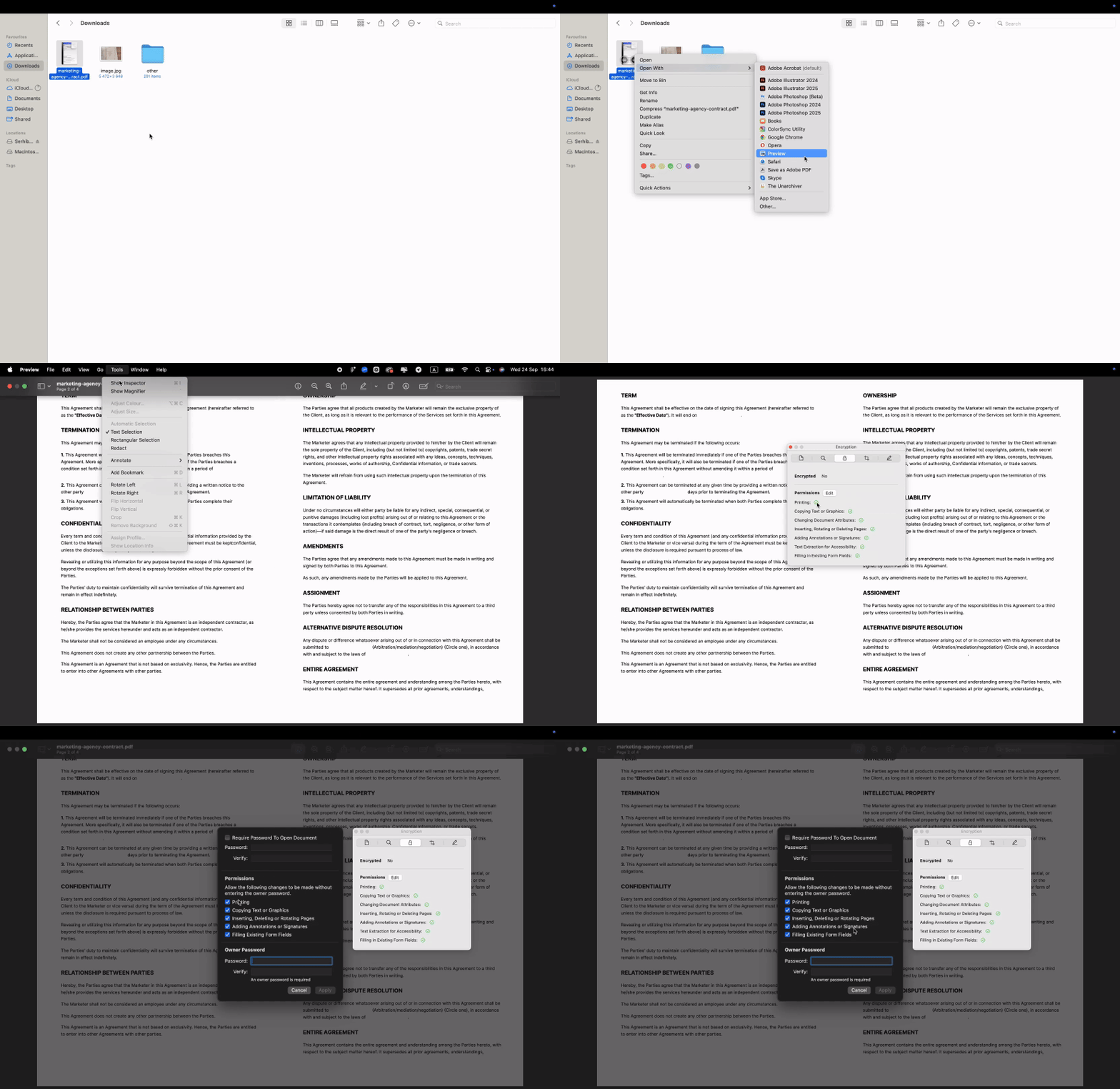
ב-macOS:
- 1פתח את ה-PDF ב-Preview.
- 2עבור קבצי PDF המוגנים בסיסמה, תוכל ללחוץ על כלים > הצג פרטים, ואז לבחור את הלשונית הצפנה כדי לראות אם הרשאות כלשהן מוגבלות, כגון העתקה או הדפסה.
- 3Preview אינו מציג מידע מפורט על הרשאות עבור קבצים שאינם מוגנים בסיסמה. אם ההעתקה מוגבלת, התוכנית תמנע העתקת טקסט ללא הסבר.
מה לעשות אם טקסט ה-PDF מוגבל מפני העתקה
אם העתקת הטקסט מוגבלת אך אתה יודע את הסיסמה, תוכל לפתוח את הקובץ ולהסיר את המגבלות הללו. סוג זה של הגנת סיסמה הוא גם סיבה שכיחה לכך שמשתמשים לא יכולים לערוך קבצי PDF, לא רק להעתיק מהם.
איך להעתיק טקסט מ-PDF מוגן
אם ל-PDF שלך יש הגבלות העתקה, הזן את הסיסמה הנכונה מבעל המסמך. לאחר שחרור הנעילה, תוכל לבחור ולהעתיק את הטקסט.
כלי ה-OCR שלנו אינו מעבד קבצים המוגנים בסיסמה מכיוון שאנחנו מכבדים פרטיות והגנות משפטיות סביב מסמכים מוצפנים. אם תעלה כזה, תראה את ההודעה: "הקובץ מוגן בסיסמה. אנא פתח את הקובץ ונסה שוב." משמעות הדבר היא שעליך להסיר את הסיסמה בעצמך. פשוט הזן אותה בקורא ה-PDF שלך או בקש מבעל הקובץ עותק לא נעול לפני הפעלת ההמרה.
הערה משפטית ואתית: העתק טקסט רק כאשר יש לך רשות או זכות חוקית לעשות זאת. אל תעקוף הגנה מפני העתקה. כבד זכויות יוצרים, רישיונות, חוזים וכללי פרטיות. זהו מידע כללי, לא ייעוץ משפטי.
איך להעתיק טקסט מתמונת PDF
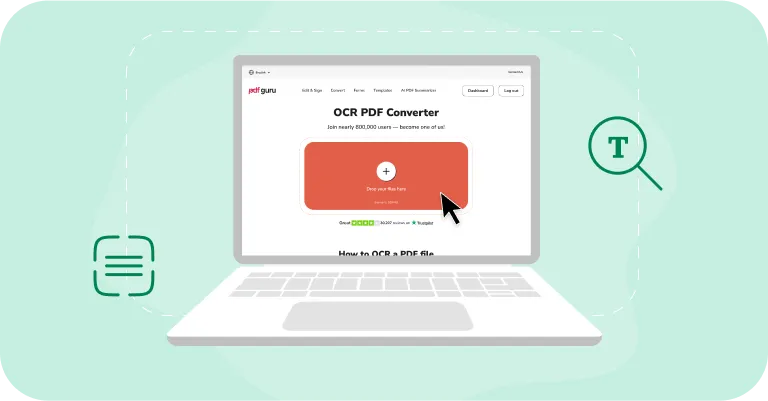
אם ה-PDF שלך הוא רק תמונה, הוא נופל לאותה קטגוריה כמו קבצי PDF סרוקים: אין שכבת טקסט אמיתית להעתיק ממנה. הפתרון זהה — השתמש ב-OCR כדי להפוך את הטקסט לניתן לבחירה. ממיר התמונה לטקסט שלנו בנוי עבור תמונות וקבצי PDF מבוססי-תמונה בלבד, סורק תמונות ומשחזר תווים כדי שתוכל לבחור, לחפש ולעשות בהם שימוש חוזר.
איך לחלץ טקסט מתמונת PDF עם כלי OCR
כדי לחלץ טקסט מתמונת PDF, השתמש בממיר ה-OCR לתמונות שלנו. העלה את ה-PDF הסרוק או מבוסס-התמונה, התחל את תהליך ה-OCR, והכלי, בזכות AI, יהפוך את התמונה לטקסט קריא-מכונה. לאחר מכן תוכל לשמור את התוצאה כ-PDF הניתן לחיפוש כדי לשמור על הפריסה, לייצא ל-Word לעריכה, או להעתיק את הטקסט הרגיל לשימוש חוזר מהיר.
איך לבחור טקסט מתמונת PDF עם Google Drive
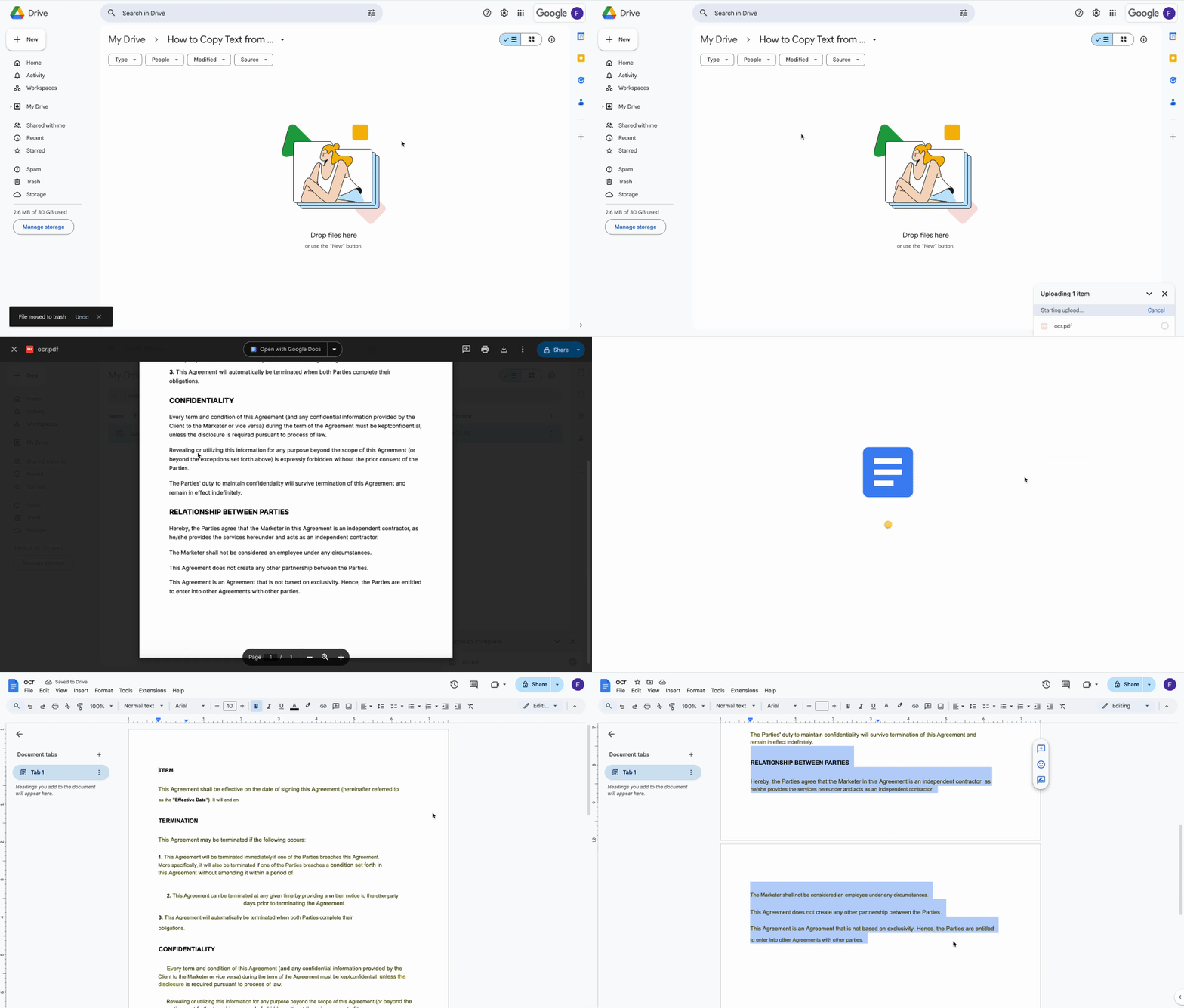
כדי להעתיק טקסט מתמונות PDF, תוכל להשתמש בתכונת ה-OCR המובנית של Google Drive. היא ממירה אוטומטית טקסט מבוסס-תמונה לטקסט קריא-מכונה שאותו תוכל להעתיק בקלות. הנה איך זה עובד:
- 1פתח את חשבון Google Drive שלך.
- 2העלה את ה-PDF (חדש > העלאת קובץ או גרור ושחרר).
- 3לחץ לחיצה ימנית על הקובץ שהועלה ובחר פתח באמצעות > Google Docs.
ה-PDF שלך ייפתח בלשונית חדשה כקובץ Google Docs. הטקסט שקודם לא היה ניתן לבחירה יהפוך לניתן לעריכה וקריא-מכונה, ויאפשר לך להעתיק ולהדביק אותו לפי הצורך.
הערה: חלק מהעיצוב עלול לאבד במהלך ההמרה. בעוד ש-Google Drive בדרך כלל שומר על סגנונות מודגש ונטוי, מעברי שורה וגופנים, ייתכן שהוא לא ישמור על רשימות, טבלאות, הערות שוליים או אלמנטים מורכבים אחרים. לתוצאות מהירות ועקביות יותר ללא בעיות עיצוב, נסה את כלי עריכת ה-PDF שלנו במקום.
טיפים לתוצאות OCR הטובות ביותר
-OCR יכול לעיתים להיות מתסכל, מכיוון שגם עם סריקות ברורות, טעויות קטנות עלולות להתרחש. לדוגמה, האות "O" עלולה להיקרא בטעות כאפס, או "rn" להיקרא כ-"m". הנה כיצד לשפר את הדיוק ולהתמודד עם בעיות אלו:
- ודא שהטקסט גדול מספיק (לפחות בגובה 10–12 פיקסלים) כדי שהכלי יוכל לזהות תווים בבירור.
- שמור על גודל קובץ סביר (מתחת ל-100 מגה-בייט לכלים מקוונים) כדי להימנע מהעלאות איטיות או שגיאות.
- בדוק כיווניות. סובב דפים הפוכים או צדדיים לפני הפעלת ה-OCR.
- כוון לסריקות חדות ובעלות ניגודיות גבוהה עם גופנים פשוטים וקריאים כמו Arial או Times New Roman.
- הגה לאחר ה-OCR כדי לתפוס ולתקן טעויות קריאה נפוצות (כמו l/1, O/0, rn/m).
- אם השגיאות נמשכות, ייצא ל-Word לעריכה קלה יותר או נסה כלי OCR אחר.
שיטות אלו חלות על רוב שירותי ה-OCR, בין אם משולבים ב-Google Drive, ב-PDF Guru או בכלים דומים אחרים.
טפל בסריקות בצורה חכמה יותר באמצעות PDF Guru
קבצי PDF סרוקים או מוגנים לא חייבים לעכב אותך. על ידי הפעלת OCR, תוכל לחשוף טקסט מוסתר, להעתיק את כל הטקסט מקבצי PDF, או להפוך דפים לקבצים הניתנים לעריכה. עם הכלי הנכון, אפילו מסמכים נעולים או מבוססי-תמונה בלבד הופכים לקלים לעבודה.