


אנחנו מסתמכים על הסמארטפונים שלנו כמעט לכל דבר בימים אלה. אבל כשמדובר ביצירת מסמכי PDF, האם הם מסוגלים לעמוד במשימה?
אם אתם משתמשים באייפון או באייפד, אולי אתם תוהים עד כמה הם מסוגלים לנהל קבצי PDF. ממסמכי טקסט ועד תמונות ואפילו אתרי אינטרנט, המדריך הזה יראה לכם איך ליצור קבצי PDF במהירות ובקלות במכשיר Apple שלכם. במאמר זה נראה איך להפוך כל קובץ ל-PDF — בין אם זו תמונה, סריקה של מסמך או קובץ שהגיע באימייל — וכיצד לבצע לאחר מכן שליחה או העתקה של הקובץ בקלות.
האם אפשר ליצור PDF באייפון?
כן, בהחלט. אתם יכולים ליצור קבצי PDF באייפון ללא תוכנה מסובכת, הודות לתכונה מובנית שהופכת את התהליך למהיר ופשוט. נבחן תחילה את האפשרות הזו, אבל אם אתם מחפשים פתרון מקיף יותר, העורך שלנו הוא הבחירה האידיאלית.
איך ליצור PDF באייפון באמצעות אפליקציית קבצים
אפליקציית קבצים היא הרבה יותר מכלי לארגון מסמכים. היא גם מאפשרת להמיר ל-PDF באייפון ובמכשירי Apple אחרים. כך משתמשים בה:
- 1פתחו את אפליקציית קבצים ומצאו את הקובץ שברצונכם להמיר.
- 2הקישו והחזיקו עליו כדי לפתוח תפריט.
- 3בחרו שיתוף מהאפשרויות.
- 4גללו למטה ובחרו הדפסה.
- 5במסך התצוגה המקדימה של ההדפסה, הקישו על סמל שיתוף הקטן בחלק העליון.
- 6בחרו שמור בקבצים והקישו על שמור לסיום.
עכשיו תראו גם את הקובץ המקורי וגם את גרסת ה-PDF החדשה באפליקציית קבצים. אמנם השיטה הזו מושלמת להמרות פשוטות, אך זכרו שהיא לא מספקת אפשרויות ליצירה או עריכה של קבצי PDF ריקים מהאייפון. לשם כך, ייתכן שתזדקקו לכלי מקיף יותר.

איך ליצור קבצי PDF באמצעות PDF Guru
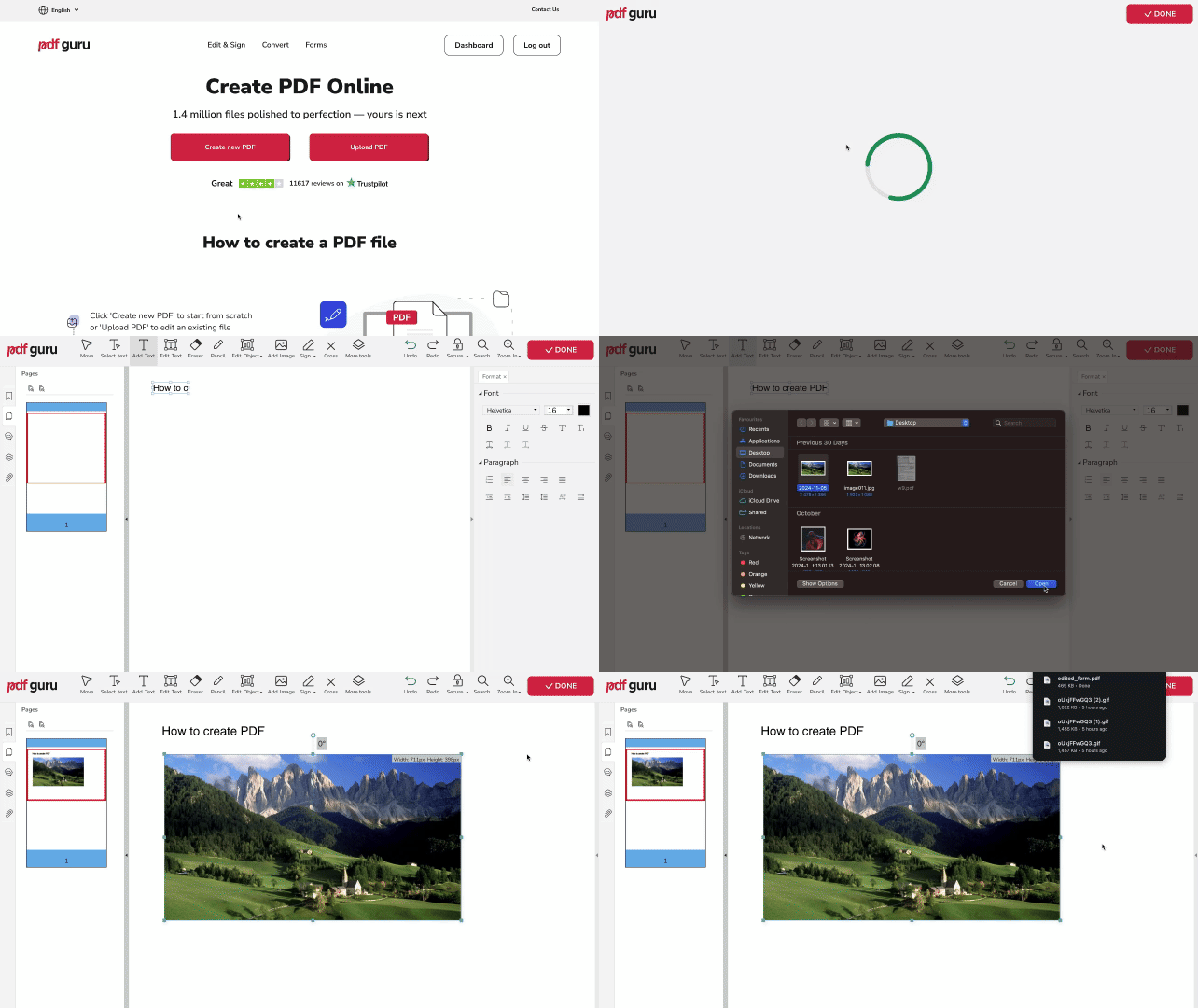
יצירת קבצי PDF באייפון קלה עוד יותר עם PDF Guru, בין אם אתם רוצים לשמור מסמך בפורמט זה או להתחיל אחד מאפס. והחלק הטוב ביותר? הוא מציע תכונות נוספות שלא תמצאו באפליקציית קבצים. כדי ליצור ולערוך קובץ PDF חדש:
- 1
- 2בחרו יצירת PDF חדש מהאפשרויות הזמינות אם אתם רוצים להתחיל עם מסמך ריק.
- 3בזמן שאתם במצב עריכה, השתמשו בכלים להתאמה אישית של הקובץ שלכם כרצונכם.
- 4סקרו את הקובץ שלכם ואז הקישו על סיום.
- 5בחרו את פורמט הקובץ המועדף עליכם ולאחר מכן הורדה.
איך להמיר קבצים ל-PDF
אם יש לכם קובץ שאתם צריכים לשמור כ-PDF באייפון, תוכלו להשתמש ב-PDF Guru כדי לייעל את התהליך. רוב ההמרות אורכות רק כמה שניות, אם כי קבצים עם עיצוב מורכב או תמונות גדולות עשויים לקחת מעט יותר זמן. כך עושים זאת:
- 1
עברו לממיר PDF — זהו כלי רב-תכליתי שמזהה אוטומטית את פורמט הקובץ שלכם וממיר אותו ל-PDF. לחלופין, תוכלו לבחור בכלי המרה ייעודי. הנה כמה מהפופולריים ביותר: Word ל-PDF; JPG ל-PDF; HTML ל-PDF; לחצו כדי לראות כלי המרה נוספים.
- 2העלו את הקובץ שלכם לחלון.
- 3המתינו כמה שניות עד להשלמת ההמרה.
- 4הורידו את הקובץ המומר ישירות למכשיר שלכם. תמצאו אותו גם מאוחסן בחשבון PDF Guru שלכם לגישה עתידית.
עכשיו אתם יודעים איך ליצור קבצי PDF באייפון — אמנם ייתכן שאין המון אפשרויות, אבל אלה ששיתפנו פשוטות ועושות את העבודה. אם משהו חדש ושימושי יגיע לשוק, נדאג לשתף אתכם.