


שיתוף מסמכים באופן דיגיטלי הפך לפרקטיקה נפוצה בימינו. עם זאת, ללא אמצעי אבטחה מספקים, קיים סיכון גבוה שהמסמכים הללו ייפלו לידיים הלא נכונות, מה שעלול להוביל לדליפות מידע או לתקריות אבטחה אחרות.
אז עולה השאלה: האם אפשר להגן על PDF בסיסמה? בהחלט. זהו תהליך פשוט שמבטיח שהמסמכים שלכם יישארו מאובטחים וחסויים. בואו נבחן תחילה את הסיבות המרכזיות להגן על PDF בסיסמה.
למה להגן על קובצי PDF בסיסמה?
קובצי PDF אינם כוללים אבטחה מובנית, מה שהופך אותם לנגישים בקלות לכל מי שמשיג עותק. זו בעיה משמעותית, במיוחד לאור העובדה שקובצי PDF משמשים לעיתים קרובות עבור מסמכים חסויים חשובים.
הנה כמה תרחישים שבהם תזדקקו בוודאות להגן על קובצי ה-PDF שלכם באמצעות סיסמאות:
- כאשר מפיצים קובצי PDF עם מידע חסוי כמו חוזים, זיהוי אישי או מידע פיננסי.
- אם אתם רוצים למנוע שינויים לא מורשים במסמך ה-PDF שלכם, הגדרת סיסמה יכולה לסייע להגביל מי רשאי לערוך את המסמך.
- אם אתם מאחסנים קובצי PDF רגישים בשרת קבצים של חברה שבו יש לשלוט בגישה ולא כל העובדים רשאים לצפות במידע.
- כאשר עליכם להבטיח עמידה בתקנות הגנת מידע כגון HIPAA או GDPR, המחייבות הצפנת מידע אישי רגיש.
באופן כללי, הבנת האופן שבו מגנים על PDF בסיסמה חיונית לכל מי שמעוניין לאבטח את מסמכיו הדיגיטליים בצורה יעילה. בין אם אתם אנשי עסקים, סטודנטים או פשוט מנהלים קבצים אישיים, המשיכו לקרוא מדריך זה כדי ללמוד עוד על אופן קבלת קובצי PDF מאובטחים.
הכירו את יסודות אבטחת הסיסמה
ניתן לשפר את אבטחת המסמך על ידי בחירה להגן על קובץ PDF בסיסמה והגבלת הרשאות משתמש ספציפיות כמו הדפסה ועריכה. עם זאת, אינכם יכולים למנוע ממישהו לשמור עותקים נוספים של ה-PDF, אשר ישמרו על ההגבלות המקוריות.
ישנם שני סוגים עיקריים של סיסמאות שבהן ניתן להשתמש:
- סיסמת פתיחת מסמך, המכונה לעיתים סיסמת משתמש, מחייבת כל מי שמנסה לפתוח את ה-PDF להזין סיסמה תחילה.
- סיסמת הרשאה, המוכרת גם כסיסמה ראשית, מאפשרת לכם להגדיר הגבלות ולנעול PDF מפני עריכה, הדפסה והעתקת התוכן.

האם בטוח להגן על ה-PDF בסיסמה באמצעות PDF Guru?
הכלי שלנו מתוכנן לענות על כל צורכי ההגנה בסיסמה של ה-PDF שלכם. אנו משתמשים בטכנולוגיית SSL ו-TLS כדי להבטיח שהקבצים שלכם יועברו ויאוחסנו בצורה מאובטחת. כאשר אתם משתמשים בשירות שלנו כדי להגן על PDF בסיסמה באינטרנט, או אפילו רק לערוך אותו, תוכלו להיות רגועים שהצוות שלנו אינו יכול לגשת לאף אחד מהקבצים שלכם, בין אם הם מוצפנים ובין אם לא. זה מבטיח שהמידע שלכם יישאר חסוי בכל עת.
איך להגן על קובצי PDF בסיסמה באינטרנט עם PDF Guru?

- 1התחברו לחשבון שלכם ובחרו בכלי הגנת PDF בסיסמה.
- 2המתינו מעט עד שהכלי ייטען בחלון העורך.
- 3בסרגל הכלים, לחצו על תפריט האבטחה, המיוצג על ידי סמל של מנעול.
- 4בחרו באפשרות הגנה בסיסמה.
- 5כדי להגביל את הגישה לקובץ, עברו לשדה הגדרות פתיחת מסמך וסמנו את התיבה עם התווית "דרוש סיסמה לפתיחת המסמך".
- 6הקלידו את הסיסמה הרצויה ואשרו אותה.
- 7המערכת שלנו מוגדרת כברירת מחדל להצפנת 128-bit AES ואינה מצפינה מטא-דאטה, אם כי תוכלו להתאים הגדרות אלו (אם אינכם בטוחים, גללו לסוף המדריך לפרטים נוספים).
- 8אם אינכם צריכים להצפין את ה-PDF מפני עריכה והדפסה, פשוט לחצו אישור, לאחר מכן סיום, והורידו את ה-PDF שלכם.
אם המסמך שלכם דורש אמצעי אבטחה נוספים, המשיכו לפי השלבים הבאים.
נעילת PDF מפני עריכה, הדפסה והעתקה
- 1פתחו את תיבת הדו-שיח של ההגנה בסיסמה ובחרו "הוסף הגבלת מסמך" על ידי סימון התיבה בשדה הגדרות הגבלת מסמך.
- 2הזינו את הסיסמה שבחרתם ואשרו אותה.
- 3לחצו על הכפתור "הרשאה..." תחת מפרט ההרשאות.
- 4בתיבת הדו-שיח החדשה, סמנו את האפשרות "הגבל הדפסה ועריכה של המסמך והגדרות האבטחה שלו".
- 5כעת תוכלו להגדיר הגבלות ספציפיות, כגון הגבלת הדפסה, העתקת טקסט ותמונות או הוספת הערות.
- 6כאשר אתם מרוצים מההגדרות, לחצו אישור לאישור, ולאחר מכן לחצו אישור שוב כדי להחיל את הסיסמה.
- 7לבסוף, לחצו סיום והורידו את הקובץ המוצפן שלכם.
PDF Guru הוא הרבה יותר מאשר כלי הגנה על PDF; הוא מציע חבילת כלים לניהול מסמכים משופר, כולל עריכה, חתימה, דחיסה, פיצול ועוד.
איך להגן על PDF בסיסמה ב-Mac באמצעות Preview?

אם אתם משתמשי Mac, Preview הוא מנהל ה-PDF המוגדר כברירת מחדל. הנה כיצד כלי זה יכול לעזור להוסיף סיסמה לקבצים שלכם:
- 1פתחו את ה-PDF שלכם עם Preview ונווטו אל קובץ > ייצוא.
- 2לחצו על הרשאות.
- 3כדי להצפין את המסמך, סמנו את "דרוש סיסמה לפתיחת המסמך" וצרו סיסמת משתמש.
- 4אם אתם רוצים לוודא שרק מי שיש לו את סיסמת הבעלים יוכל לשנות את המסמך, אל תסמנו אף תיבה תחת ההרשאות. אם אתם בסדר עם מתן אפשרות לפעולות מסוימות ללא צורך בסיסמת הבעלים, פשוט סמנו את התיבות ליד ההרשאות שברצונכם להפעיל.
- 5תחת סיסמת בעלים, בחרו סיסמה. בהתאם להעדפתכם, זו יכולה להיות זהה או שונה מהסיסמה שבה השתמשתם לפתיחת המסמך.
- 6סיימתם, כעת יש לכם PDF מוגן בסיסמה.
איך להגן על קובץ PDF בסיסמה ב-Windows באמצעות MS Word
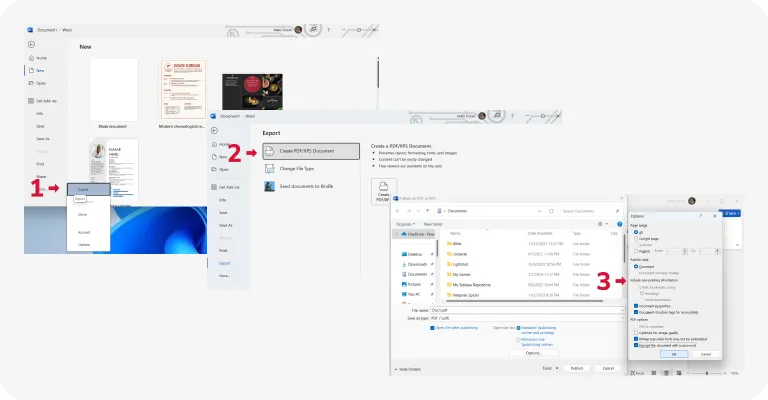
אם יש לכם Microsoft Word, תוכלו להשתמש בו כדי לפתוח ולאבטח את ה-PDF שברצונכם להצפין בסיסמה. הנה כיצד לעשות זאת:
הנה כיצד לעשות זאת:
- 1פתחו את Microsoft Word ולחצו על פתח > עיון.
- 2פתחו את קובץ ה-PDF שברצונכם להגן עליו בסיסמה ולחצו אישור.
- 3עברו לתפריט קובץ.
- 4בחרו ייצוא > צור קובץ PDF/XPS.
- 5לחצו על הכפתור אפשרויות...
- 6סמנו את התיבה "הצפן את המסמך בסיסמה" ולחצו אישור.
- 7הזינו סיסמה חזקה, אשרו אותה, ולאחר מכן לחצו אישור.
- 8לבסוף, לחצו פרסם. כך מגנים על מסמכי PDF בסיסמה.
איך להגן על PDF בסיסמה ב-iPhone?
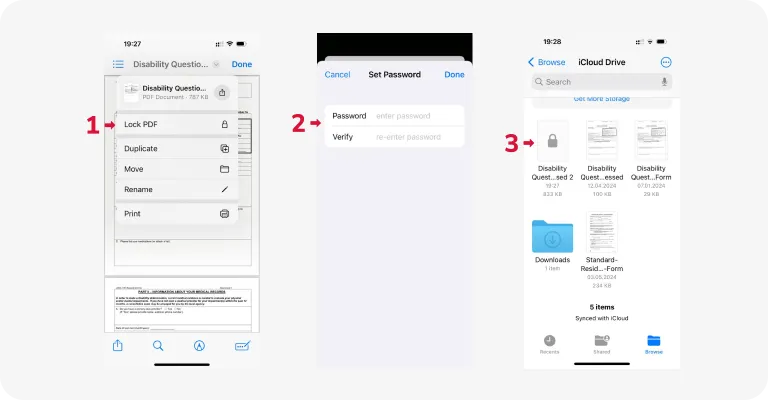
השתמשו באפליקציית Files המובנית כדי להגן על קובצי PDF בסיסמה בדרכים. הנה מדריך פשוט:
- 1פתחו את אפליקציית Files ונווטו לתיקייה שבה מאוחסן ה-PDF שלכם.
- 2פתחו אותו, לחצו על החץ המופנה כלפי מטה ליד שם הקובץ בחלק העליון, ובחרו "נעל PDF".
- 3הקלידו את הסיסמה הרצויה והזינו אותה שוב בשדה האימות לאישור.
- 4לחצו סיום כדי להחיל את ההגנה בסיסמה על ה-PDF שלכם.
אפליקציית Files, שיכולה לשמש כתוכנה להגנת PDF בסיסמה, ניתנת לשימוש גם על iPad. תוכלו להוריד אותה מה-App Store אם הסרתם אותה בעבר.
איך להגן על PDF בסיסמה ב-Gmail?
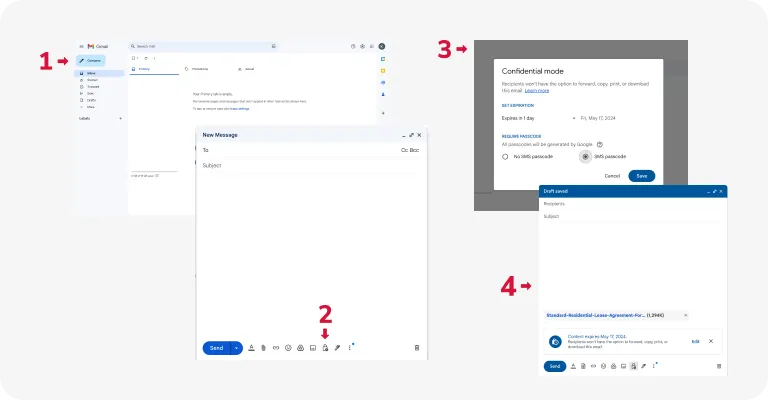
Gmail דוגלת באבטחת PDF ומציעה תכונה בשם "מצב סודי". היא מאפשרת לכם לשלוח הודעות דוא"ל וקבצים מצורפים מוצפנים. הנה כיצד להשתמש בה:
- 1התחברו לחשבון ה-Gmail שלכם ולחצו על כפתור "כתוב" כדי ליצור הודעה חדשה.
- 2בחלון הכתיבה, לחצו על הסמל שנראה כמו מנעול עם שעון עליו — זהו כפתור המצב הסודי.
- 3באופן אופציונלי, תוכלו לקבוע תאריך תפוגה להודעה, כך שלא תהיה נגישה לאחר תקופה זו.
- 4החליטו אם ברצונכם שהנמען ישתמש בקוד סיסמה כדי לפתוח את ההודעה.
- 5לחצו על סמל "צרף קבצים" (הוא נראה כמו אטב נייר / סימן פלוס), ובחרו את קובץ ה-PDF שברצונכם להצפין.
- 6כתבו את ההודעה כרגיל, ולאחר מכן לחצו שלח.
אילו הגדרות הצפנה לבחור?
כאשר בוחרים הגדרות הצפנה, חיוני לשקול את רמת האבטחה הנדרשת עבור הנתונים שלכם.
- 128-bit Advanced Encryption Standard (AES). אלגוריתם הצפנה נפוץ זה מציע איזון טוב בין אבטחה לביצועים. הוא מתאים לרוב היישומים ומספק הגנת מידע חזקה.
- 256-bit AES. אם אתם זקוקים לאבטחה גבוהה יותר עבור מידע רגיש, שקלו להשתמש ב-256-bit AES. עם גודל מפתח גדול יותר, הוא מציע עמידות מוגברת בפני התקפות כוח גס ומתאים באופן אידיאלי לנתונים חסויים ביותר.
- 128-bit ARC-FOUR. בעוד ש-ARC-FOUR היה פופולרי בעבר בשל פשטותו, כיום הוא נחשב פחות מאובטח בהשוואה ל-AES. אנו ממליצים להימנע מ-ARC-FOUR ביישומים חדשים בשל פגיעויות ידועות.
הצפנת מטא-דאטה מומלצת גם היא לאבטחת נתונים משופרת, מכיוון שהיא יכולה להכיל מידע רגיש על הקובץ, כגון פרטי מחבר, תאריכי יצירה והיסטוריית עריכות, שעלולים לפגוע בסודיות אם ייגשו אליהם גורמים לא מורשים. הצפנת מטא-דאטה יחד עם תוכן הקובץ מסייעת להבטיח הגנה מקיפה מפני גישה לא מורשית ושומרת על שלמות הנתונים.
איך לבטל אבטחה של קובץ PDF (הסרת הגנת סיסמה)?

תזדקקו להרשאות המתאימות כדי להסיר את הסיסמה מ-PDF מוגן. בעיקרון, עליכם לדעת את הסיסמה כדי להסירה. בלעדיה, שום כלי לא יעבד את הבקשה שלכם.
אך אם אתם יודעים את הסיסמה, הנה כיצד ניתן לבטל אבטחה של קובצי PDF עם PDF Guru:
- 1העלו את ה-PDF המוצפן.
- 2אם הוא מגיע עם סיסמת פתיחת מסמך, הזינו אותה כדי לגשת לקובץ.
- 3נווטו אל אבטחה, ולאחר מכן בחרו הסר אבטחה ולחצו אישור.
- 4אם למסמך יש סיסמת הרשאות וברצונכם להסירה, עברו אל אבטחה, בחרו הסר אבטחה, הזינו את סיסמת ההרשאות, ולחצו אישור.
כפי שאתם רואים, ישנן דרכים רבות להגן על PDF בסיסמה ללא Acrobat. נסו מספר אפשרויות כדי למצוא את המתאימה ביותר, וכך תוכלו להצפין PDF במהירות גם ללא Acrobat. אך אם אתם מחפשים פתרון הכל-באחד לניהול המסמכים שלכם, PDF Guru היא הבחירה שלכם. תוכלו לעשות הרבה יותר מאשר רק להגן על ה-PDF שלכם בסיסמה — היא גם מאפשרת לכם למזג, לחתום, לדחוס ולהמיר את הקבצים שלכם באינטרנט.