


בין אם מדובר במידע חסוי ובין אם בתמונה שכבר אינכם זקוקים לה, איך מסירים תוכן ממסמך PDF כאילו מעולם לא היה שם?
זה בדיוק מה שהמדריך הזה יראה לכם.
האם אפשר להלבין תוכן ב-PDF?
בהחלט. אפשר להלבין טקסט במסמכי PDF ולהסתיר כל סוג של תוכן: טקסט, תמונות או כל דבר אחר. הוא לא נמחק, אלא רק מכוסה, וזה מושלם כשמשתפים קובץ אך רוצים לשמור חלקים מסוימים פרטיים.
וזה עובד ללא קשר לסוג ה-PDF שיש לכם, בין אם זהו PDF סרוק ובין אם מסמך ניתן לעריכה. הכלי מסתיר תוכן בשניהם.
עכשיו, בואו נעבור על השלבים עם PDF Guru.
איך להלבין ב-PDF באמצעות PDF Guru?
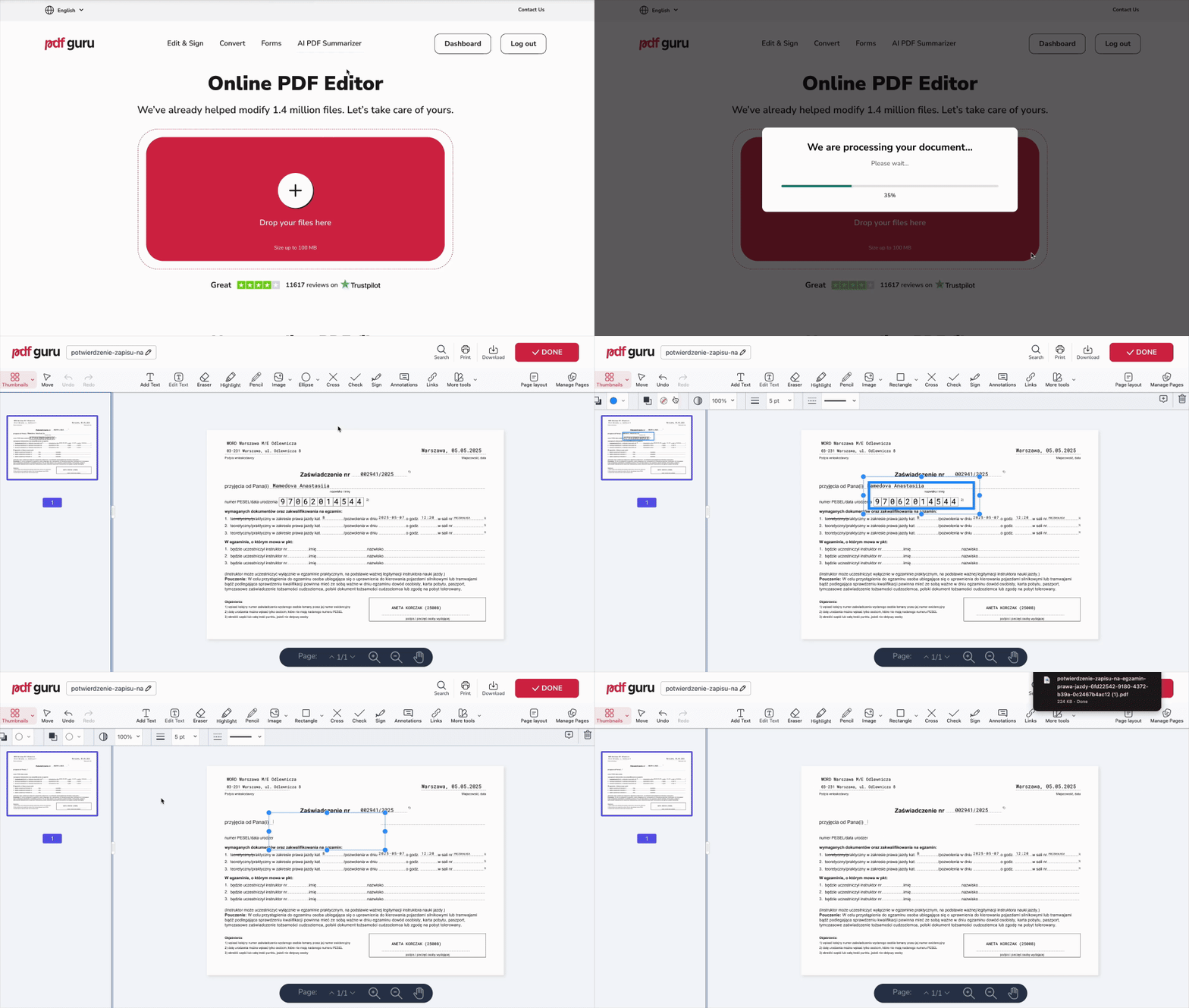 אתם יכולים להלבין חלקים של PDF בעורך ה-PDF שלנו. משם, בצעו את השלבים הבאים:
- 1גררו את הקובץ שלכם לחלון. תעברו ישירות לעורך.
- 2לחצו על סמל האליפסה ובחרו צורה שתכסה את התוכן.
- 3מקמו ושנו את גודל הצורה במקום הרצוי.
- 4בחרו צבע התואם לעמוד שלכם, בדרך כלל לבן.
- 5סקרו את השינויים, לחצו על סיום והורידו את הקובץ.
אם אתם מתחילים את המסמך שלכם מאפס, עברו לכלי יצירת PDF שלנו. אנחנו מוכנים לתמוך בזרימת העבודה שלכם בכל שלב, מההתחלה ועד הסוף.

איך להלבין PDF ב-Preview?
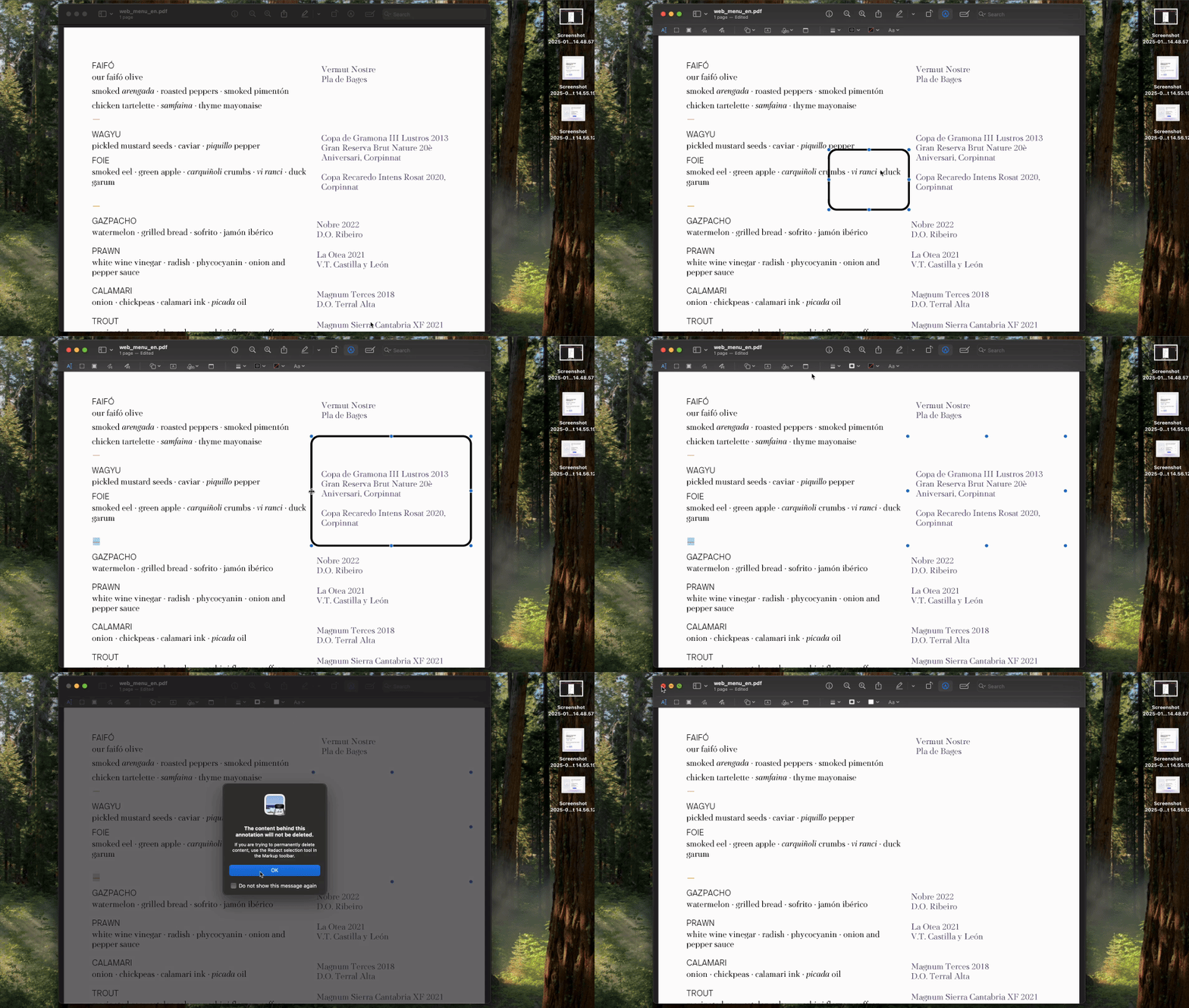
כעת, משתמשי Mac יכולים להלבין קטע בקובצי PDF באמצעות הכלי המובנה Preview:
- 1לחצו על סמל העיפרון בסרגל הכלים.
- 2בחרו צורה (כמו מלבן) שתכסה את התוכן.
- 3ציירו את הצורה מעל האזור שברצונכם להסתיר.
- 4לחצו על כפתור מילוי צבע ובחרו צבע התואם לרקע המסמך (בדרך כלל לבן).
- 5עברו אל קובץ > שמירה כדי לשמור את השינויים.
מחיקת עמודי PDF כחלופה מהירה
לא רוצים להלבין טקסט מהעמוד כולו? פתחו את הכלי מחיקת עמודי PDF, הוא מחזיר אתכם ישירות לעורך שהוזכר לעיל — פשוט העלו את מסמך ה-PDF שלכם ובצעו את השלבים הבאים:
- 1בחרו ניהול עמודים מסרגל הכלים.
- 2בחרו את העמודים למחיקה.
- 3לחצו על מחיקת עמודים, ואז שמירה.
האם זה חוקי להלבין ב-PDF?
הלבנת חלקים של PDF היא בדרך כלל בסדר גמור אם אתם עורכים את המסמך שלכם או מסתירים מידע אישי לפני שיתוף. זו דרך מהירה לסדר דברים, אך ודאו שלא נשאר תוכן בסיסי גלוי.
אם אתם מלבינים מסמך, ודאו שזה רק כדי להגן על הפרטיות, ולא כדי להטעות או לשנות מידע חשוב.
לעריכות מאובטחות יותר, שקלו אפשרויות אחרות כמו למחוק את הטקסט לחלוטין באמצעות redaction, או להעתיק רק את התוכן שאתם צריכים למסמך חדש, במקום פשוט לכסות דברים. שיטת ה-redaction בטוחה יותר מהלבנה רגילה.
האם ההלבנה מופיעה בעותק?
עם PDF Guru, אתם יכולים להלבין מסמכי PDF בדרך שנראית באמת נקייה. פשוט השתמשו בכלי הפיפטה כדי להתאים את צבע הצורה לרקע העמוד, כך שהיא תשתלב בצורה מושלמת ולא תבלוט כאשר תצפו, תדפיסו או תעתיקו את הקובץ.
האם ניתן לכתוב מעל הלבנה?
כן, בהחלט! ראשית, הניחו את צורת ההלבנה מעל האזור שברצונכם לכסות — בדרך כלל מלבן לבן או צורה אחרת. לאחר מכן, הוסיפו תיבת טקסט מעליה. כדי להקל, אל תתאימו את צבע הצורה לרקע מיד. חכו עד שתוסיפו את הטקסט; כך תוכלו עדיין לראות מה אתם מכסים והיכן למקם את הטקסט. ברגע שסיימתם — התאימו את הצבע למראה נקי. ניתן גם להוסיף הערות מעל האזור המכוסה כדי לסמן שינויים.
מחשבות אחרונות
אתם יכולים להלבין PDF אונליין או לא מקוון — בדקו את שתי האפשרויות כדי למצוא את ההתאמה הטובה ביותר. לכל השאר, PDF Guru הוא ערכת הכלים המלאה למסמכים: לערוך, להמיר, לחתום, למלא טפסים, לסכם טקסט ועוד.