


Iako su JPG datoteke odlične za održavanje male veličine datoteka, mogu izgubiti na kvaliteti sa svakom obradom. Prelazak na PNG format idealan je u situacijama kada su vam potrebni oštri detalji i veća kompatibilnost pri uređivanju. U ovom vodiču provest ćemo vas kroz jednostavne korake za pretvorbu JPG datoteka u PNG na različitim uređajima, uz PDF Guru kao vaše glavno rješenje.
Što su JPG i PNG formati?
Bilo da dijelite fotografije online ili stvarate upečatljiv dizajn, važno je znati osnove:
- JPG (JPEG), skraćeno od Joint Photographic Experts Group, jedan je od najpopularnijih formata slika jer održava male veličine datoteka komprimirajući slike. To čini JPG formate savršenima za fotografije i web grafike gdje je brzo učitavanje prioritet. Međutim, opetovano spremanje uređene datoteke može dovesti do postupnog gubitka kvalitete.
- PNG, ili Portable Network Graphics, čuva sve detalje slike netaknutima, tako da nema gubitka kvalitete. Ovaj format idealan je za grafike, logotipe i sve slike koje moraju zadržati oštrinu i jasnoću. Zvuči kao savršen izbor, zar ne? Ali evo u čemu je stvar — veće su od JPG datoteka i zauzimaju više prostora za pohranu.
Što PNG datoteke nude, a JPG datoteke ne?
PNG datoteke donose nekoliko prednosti zbog kojih su vrhunski izbor u određenim slučajevima:
- Kompresija bez gubitaka: PNG datoteke koriste lossless kompresiju, što znači da kvaliteta slike ostaje netaknuta svaki put kad je spremite. To je idealno za slike koje zahtijevaju visoku razinu detalja, poput grafika i ilustracija.
- Bolja kvaliteta slike: PNG datoteke zadržavaju oštrinu i jasnoću, osobito za slike s tekstom ili oštrim rubovima.
- Širok raspon boja: Uz podršku za milijune boja, PNG datoteke pružaju točan i bogat prikaz boja, često bolji od onoga što biste vidjeli u JPG datotekama.
- Fleksibilnost pri obradi slike: Budući da je PNG format bez gubitaka, omogućuje veću fleksibilnost pri uređivanju bez degradiranja kvalitete slike.

Kako pretvoriti JPG u PNG pomoću PDF Guru
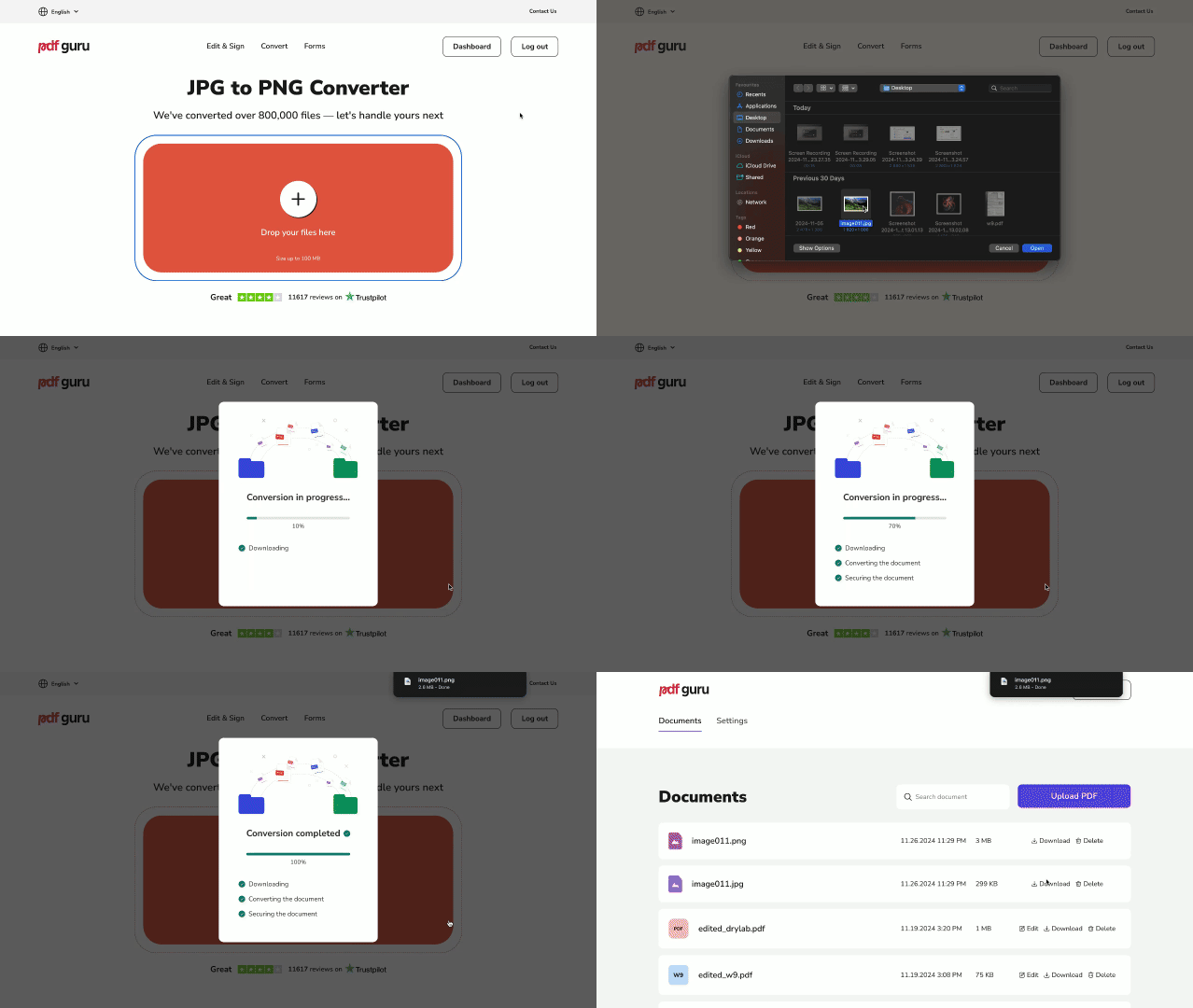
Prijeđimo na praksu! Evo brzog i jednostavnog načina za pretvorbu vaših slika pomoću našeg online alata:
- 1
- 2Kliknite gumb + ili povucite i ispustite svoju JPG sliku u prozor.
- 3Pričekajte trenutak da konverter dovrši postupak.
- 4Preuzmite svoju novu PNG datoteku na uređaj. Bit će spremljena i u vašem računu za lak pristup.
Rad s različitim vrstama datoteka nešto je što svi radimo, a prebacivanje između formata često je samo dio obavljanja posla. Jeste li znali, primjerice, da možete pretvoriti JPG u PDF ili obrnuto — PDF u JPG? PDF je jedan od najčešće korištenih formata dokumenata, a ipak mnogi ne znaju da se lako može pretvoriti iz slikovnih datoteka i u njih. Ali s PDF Guru ima još! Lako možete prelaziti između PDF-a i drugih formata poput Worda, Excela, PowerPointa, MOBI-ja i EPUB-a. Samo učitajte datoteku i prepustite tehničku čaroliju nama.
Kako pretvoriti JPG u PNG na Macu
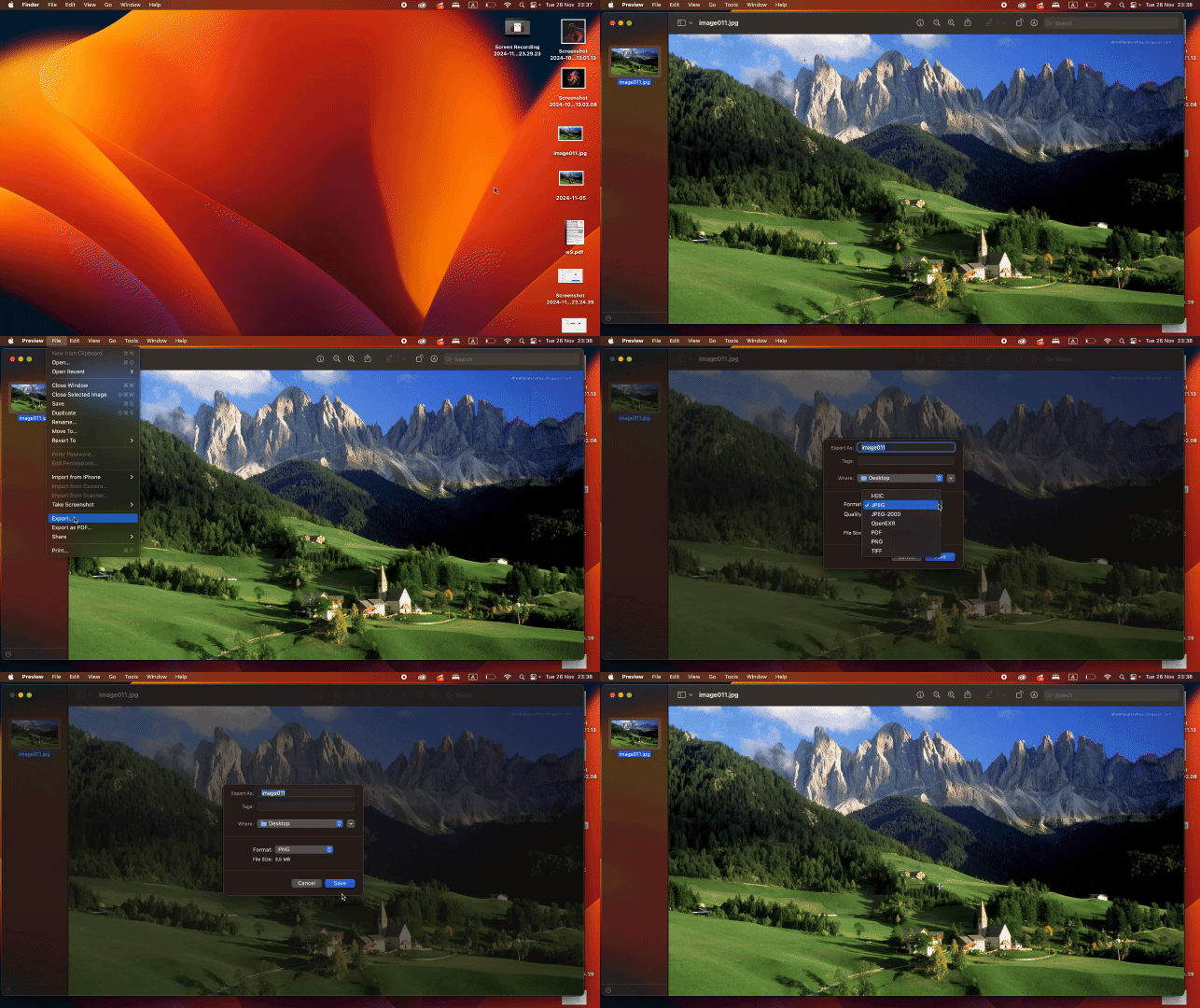
Koristite ugrađenu Preview aplikaciju kao JPEG u PNG konverter. Evo što trebate učiniti:
- 1Otvorite JPG datoteku u aplikaciji Preview.
- 2Idite na izbornik File i odaberite Export.
- 3U padajućem izborniku formata odaberite PNG i spremite datoteku.
Kako pretvoriti JPG u PNG na Windowsu
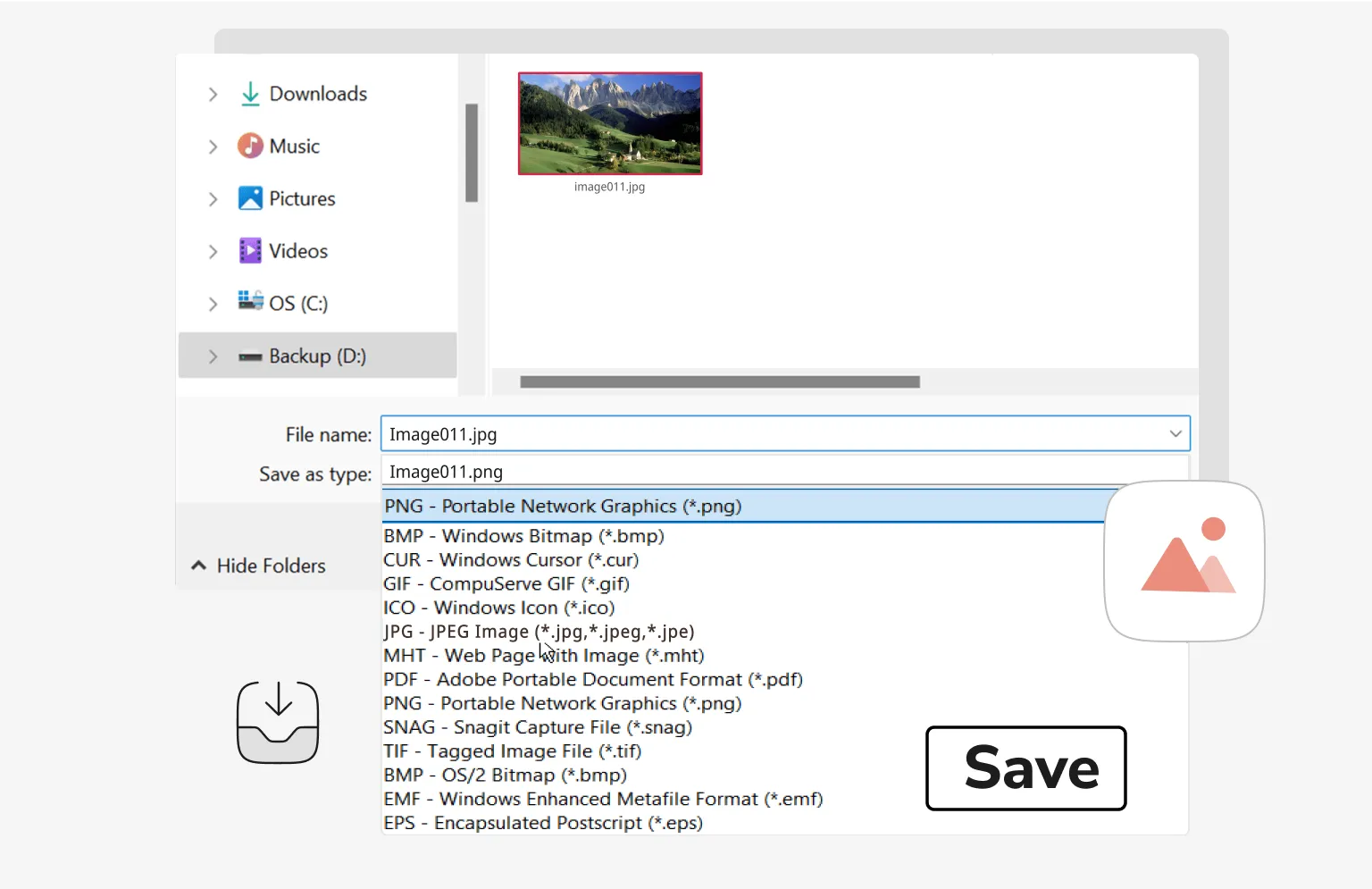
Ako želite pretvoriti JPEG u PNG na Windowsu, ugrađena aplikacija Paint to čini vrlo jednostavnim. Slijedite ove korake:
- 1Kliknite desnom tipkom miša na datoteku i odaberite Edit kako biste je otvorili u Paintu.
- 2U aplikaciji Paint idite na File i odaberite Save As.
- 3Odaberite PNG iz padajućeg izbornika.
- 4Kliknite Save, a zatim odaberite željenu lokaciju za datoteku.
Kako pretvoriti JPG u PNG na Androidu
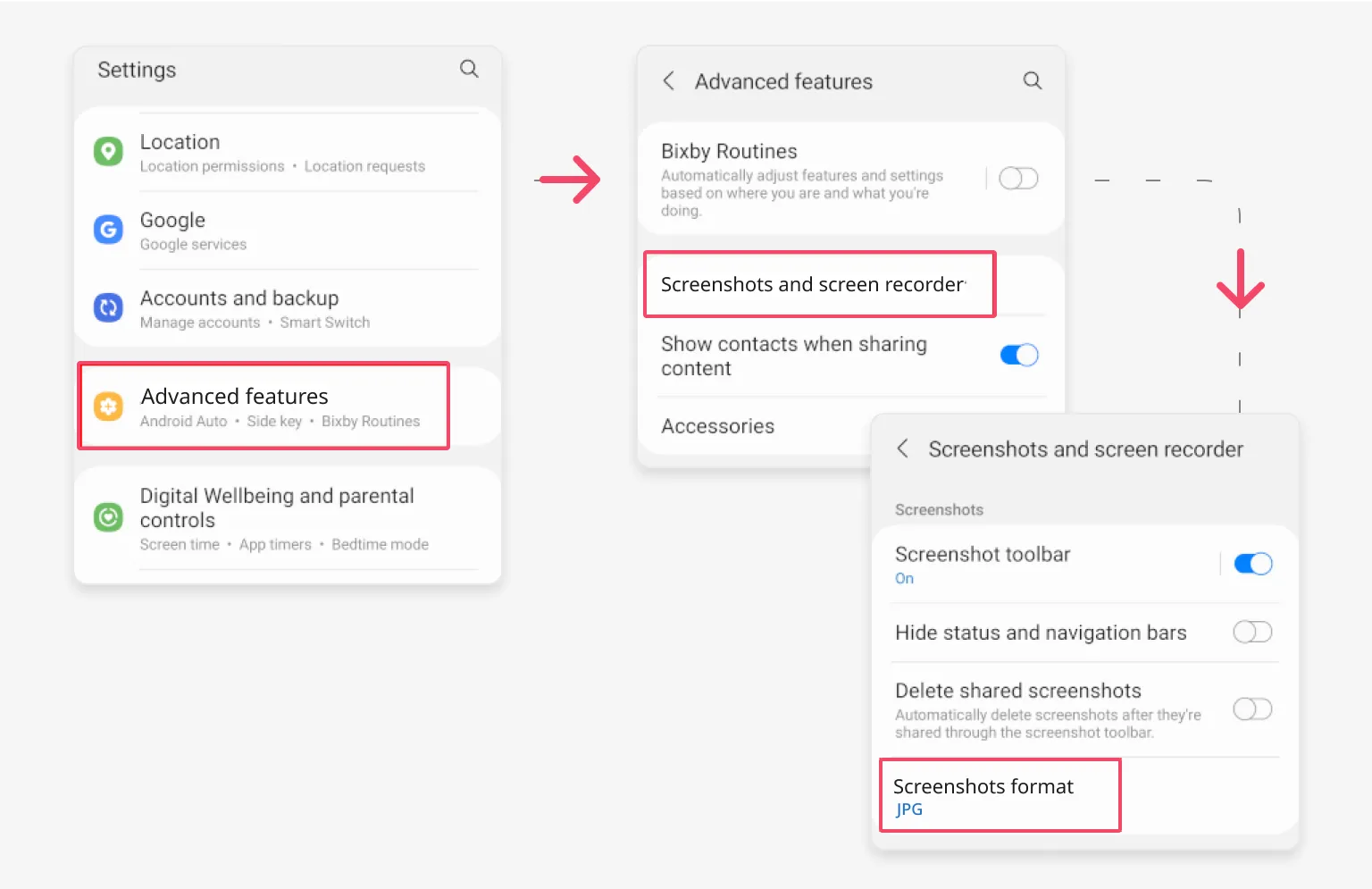
Iako Android ne nudi jednostavan način za promjenu JPG formata u PNG, postoji zaobilazno rješenje koje uključuje snimanje zaslona. Evo kako funkcionira:
- 1Idite na aplikaciju Settings na svom mobilnom uređaju.
- 2Pomaknite se prema dolje i dodirnite Advanced značajke.
- 3Pronađite i odaberite Screenshots and screen recorder iz opcija.
- 4Dodirnite opciju Format. Vidjet ćete trenutačni format (vjerojatno JPG).
- 5Odaberite PNG s popisa dostupnih formata.
- 6Novi format bit će primijenjen, a svi budući snimljeni zasloni bit će spremljeni kao PNG datoteke.
Mali trik: Kada pretvarate JPG u PNG, prozirne pozadine mogu se stvoriti uklanjanjem ispune. Jednostavno učitajte sliku u naš alat i Preuzmite rezultat u nekoliko sekundi.
Završne misli
Isprobajte neke od gore navedenih metoda i pogledajte što vam najbolje odgovara. Ako želite više od osnovne promjene formata, naš JPG u PNG konverter pretvara se u kompresor, uređivač, alat za spajanje i još mnogo toga, spreman za sve vaše potrebe s datotekama.