


Zahvaljujući svojoj svestranosti na različitim platformama i operativnim sustavima, PDF je često prvi izbor za pohranu i razmjenu dokumenata. No budimo iskreni: izmjena PDF-a bez odgovarajućeg softvera može biti prilično izazovna. Upravo zato mnogi korisnici radije otvaraju PDF u Word formatu (DOC/DOCX) kako bi pojednostavili uređivanje.
U ovom članku istražit ćemo alate kojima možete prebaciti PDF u Word na Macu, proći kroz korake te podijeliti savjete o sigurnosti i formatiranju. Uz to, donosimo i praktičnu usporednu tablicu koja će vam pomoći da odaberete najbolju opciju.
Koje su opcije dostupne?
Na MacBook uređajima imate četiri opcije za spremanje PDF-a kao Word dokumenta: PDF Guru, Preview, Automator i Google Docs. Pogledajmo svaku od njih pobliže.
PDF Guru. Bilo da trebate jednokratnu pretvorbu dokumenta ili redovito rukujete dokumentima, naš online alat pruža brza i precizna rješenja prilagođena vašim potrebama. Njegov je skup alata zapravo mnogo širi; PDF Guru također obrađuje uređivanje datoteka, spajanje, potpisivanje, organizaciju i još mnogo toga.
Preview. Možete li pretvoriti PDF u Word ovim alatom? Naravno, Preview je praktičan alat za pretvorbu jednostavnih PDF datoteka temeljenih na tekstu. Međutim, korištenje Previewa za pretvaranje PDF-a u Word može oduzeti dosta vremena.
Automator. Ovaj macOS uslužni program, slično kao Preview, nije izričito namijenjen pretvorbi PDF-a u Word. Ipak, može izdvojiti običan ili obogaćeni tekst iz PDF-a koji je potrebno pretvoriti u Word radi uređivanja. Google Docs. Imate Gmail račun? Ako da, u sreći ste — Google Docs nudi jednostavan alat za pretvaranje jednostavnih PDF-ova u Word dokumente.
Sigurnost i problemi s formatiranjem
Brinete li se za sigurnost Word dokumenta? Razumijemo vas — prenošenje datoteka na internet može djelovati rizično. Kako biste zaštitili svoje podatke, provjerite ima li alat za pretvorbu SSL certifikat, enkripciju na strani poslužitelja i AES zaštitu. Mali spojler: PDF Guru ima sve to. Dakle, možete pretvarati s povjerenjem, znajući da su vaše datoteke zaštićene.
Formatiranje je još jedna glavobolja — neki alati za pretvorbu unište raspored, ostavljajući neporavnati tekst ili izgubljene slike. Kako to riješiti? Pogledajmo pobliže.
Kako pretvoriti PDF u Word bez gubitka formatiranja
Prije nego što odaberete alat za pretvorbu, pogledajte platforme poput Trustpilota kako biste vidjeli što stvarni korisnici kažu o točnosti formatiranja.
Koristite OCR za skenirane PDF-ove kako biste pretvorili tekst sa slika u urediv format. To vam omogućuje kopiranje, uređivanje i pretraživanje unutar dokumenta.
Otvorite Word datoteku i provjerite ključne detalje poput formatiranja teksta, razmaka, stilova naslova i ukupnog izgleda. Manja prilagođavanja su uobičajena, posebno kod složenih dokumenata, pa nemojte biti prestrogi prema alatu za pretvorbu — samo popravite ono što je potrebno.
Ako želite da vaše slike izgledaju potpuno jednako kao u PDF-u, najbolji način je da ih sami dodate u Word datoteku. Tako ostaju oštre i pravilno postavljene.
Ako želite nešto jednostavno, ali fleksibilno po pitanju formatiranja, RTF (Rich Text Format) dobra je alternativa Wordu. Samo zapamtite, lakši je i jednostavniji za korištenje, ali nema sve napredne mogućnosti koje Word nudi.

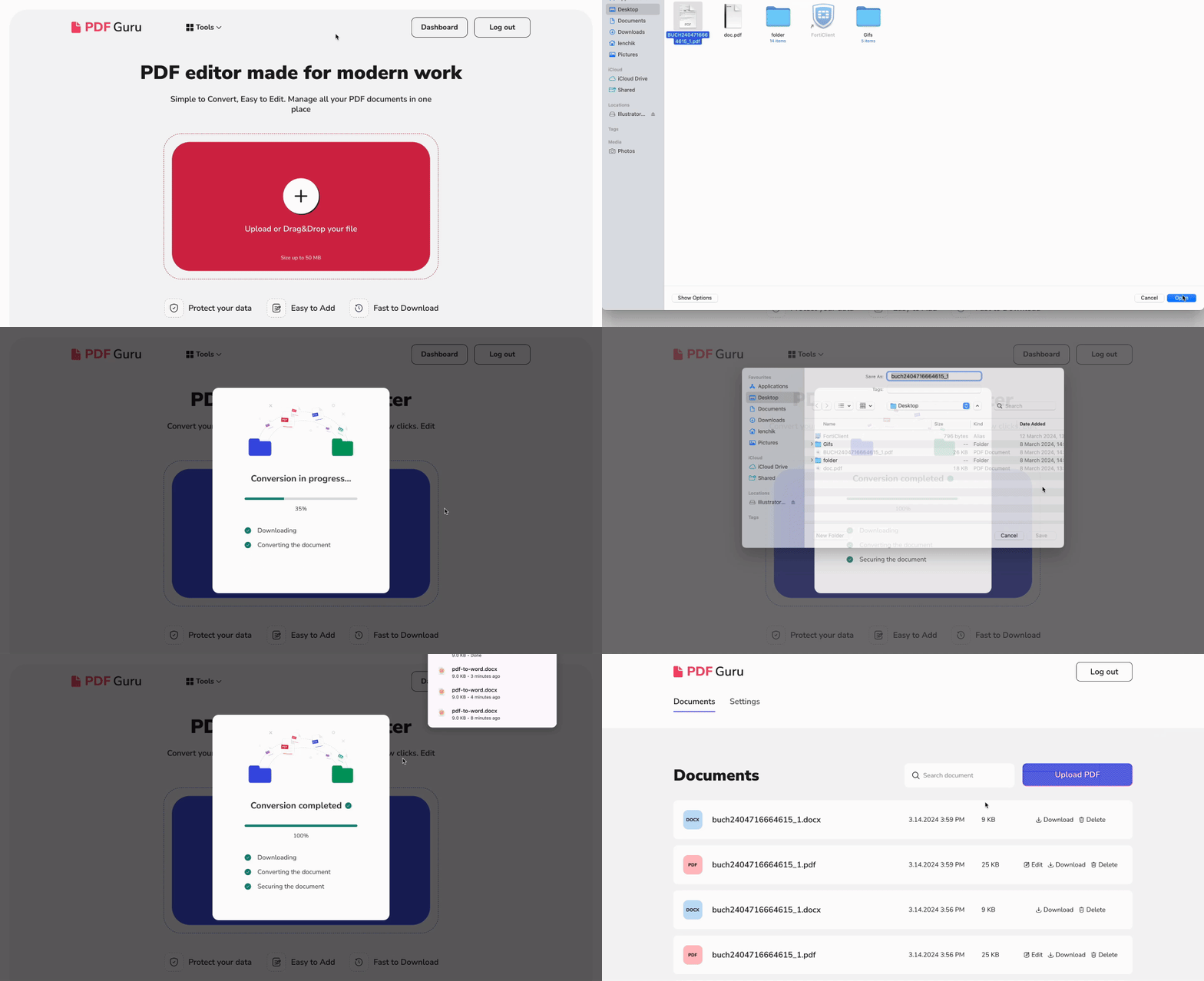
Pretvorba PDF-a u Word na Macu pomoću PDF Gurua
- 1Otvorite naš alat PDF u Word
- 2Povucite i ispustite (drag and drop) datoteku u područje za prijenos.
- 3Pričekajte trenutak, pretvorba datoteke iz PDF-a u Word traje svega nekoliko sekundi.
- 4Gotovo! Vaša je datoteka sada preuzeta na uređaj i spremljena na vaš PDF Guru račun.
Kako pretvoriti PDF u Word na Macu pomoću Previewa?
- 1Desnom tipkom miša kliknite na PDF datoteku i pomoću opcije Open With odaberite Preview.
- 2Označite tekst koji želite kopirati i pritisnite Command‐C.
- 3Otvorite prazan dokument u Pagesu ili Microsoft Wordu i zalijepite tekst pomoću Command‐V.
- 4

Kako pretvoriti PDF u DOCX datoteku na Macu pomoću Automatora?
- 1Otvorite Automator iz mape Applications.
- 2Odaberite Workflow.
- 3Povucite i ispustite svoj PDF dokument u označeno područje.
- 4U odjeljku Actions odaberite Library > PDFs > Izdvoji tekst iz PDF-a.
- 5Povucite tu radnju na desnu stranu, smjestivši je ispod svog PDF dokumenta.
- 6Odaberite Rich Text kako biste sačuvali formatiranje.
- 7Definirajte gdje želite spremiti datoteku.
- 8Pritisnite gumb Run kako biste automatski pretvorili PDF u tekstualnu datoteku.

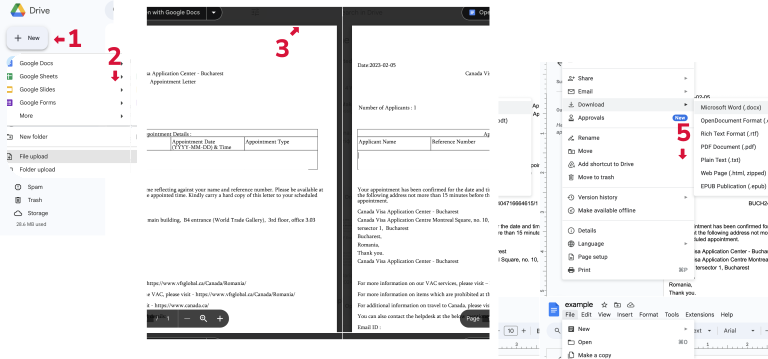
Kako pretvoriti PDF u Word dokumente koristeći Google Docs?
- 1Otvorite Google Drive.
- 2Kliknite gumb New i idite na File Upload.
- 3Otvorite datoteku odabirom Open with > Google Docs.
- 4Sada možete uređivati tekst kako želite.
- 5Za spremanje datoteke u Word formatu, odaberite putanju File - Download - Microsoft Word (.docx) kako biste izvezli PDF - Download - Microsoft Word datoteku na svoj uređaj.
Koji je najbolji način za pretvorbu PDF-a u Word dokument?
Kada radite s mnogo PDF-ova koji sadrže različite grafike i tekstove, odabir specijaliziranog alata za pretvorbu PDF-a u DOCX najsigurnija je opcija. Međutim, odabir idealnog može djelovati zastrašujuće. Tu smo da vam pomognemo donijeti promišljenu odluku istaknuvši posebne kvalitete svakog alata za pretvorbu.
| Alat | Prednosti | Nedostaci |
|---|---|---|
| PDF Guru | Brzo pretvara PDF u Word bez gubitka kvalitete. | Zahtijeva internetsku vezu i obrađuje jednu datoteku istovremeno. |
| Preview | Dobro radi s manjim odlomcima. | Nije idealan za složene rasporede; oduzima vrijeme. |
| Automator | Moćan za serijsku obradu. | I dalje morate pretvoriti izdvojeni tekst u Word. |
| Google Docs | Brz i jednostavan alat ako trebate pretvoriti PDF u Word. | Mogu se pojaviti problemi s formatiranjem nakon što prebacite PDF u Word. |
Dakle, koji je sljedeći korak? Ako radite s PDF-ovima temeljenim na tekstu, alati poput Previewa, Automatora ili Google Docsa mogu obaviti posao. Međutim, kako biste sačuvali formatiranje i izgled složenijih PDF-ova, preporučljivo je koristiti namjenske alate koji mogu pretvoriti PDF u DOCX. PDF Guru je jedan od njih. Usmjereni smo na brzinu i preciznost, s ciljem da podignemo vaše upravljanje dokumentima na novu razinu.
