PDF-ovi su popularni zbog kompatibilnosti s raznim platformama i operativnim sustavima, što ih čini idealnima za pohranu i dijeljenje dokumenata. Ipak, uređivanje PDF-ova često zahtijeva dodatni softver, što može biti naporno. Stoga mnogi korisnici pretvaraju datoteke iz PDF-a u Word, što omogućuje jednostavnije izmjene sadržaja.
Međutim, PDF u Word pretvarač mogao bi vam zatrebati i u drugim slučajevima. Tu spadaju:
- Suradnja i dostupnost. Word datoteke jednostavno se dijele i mogu ih uređivati osobe kojima vjerujete bez zaštite lozinkom, što omogućuje brza i laka ažuriranja.
- Prilagodbe oblikovanja. Word dopušta složenije izmjene formata.
- Analiza dokumenta. Pretvaranje PDF-a u Word doc može pojednostaviti analizu podataka i njihovo izdvajanje.
Od studenata do odvjetnika, razni profesionalci oslanjaju se na Word datoteke za prezentaciju, analizu, praćenje promjena i ažuriranje. U ovom članku istražit ćemo kako pretvoriti PDF datoteke u Word na različitim uređajima i platformama.
Kako pretvoriti PDF u Word dokumente pomoću PDF Gurua

PDF Guru vaš je glavni alat za jednostavno upravljanje dokumentima. Lako pretvara PDF u urediv Word dokument bez gubitka kvalitete, a podržava i OCR za prepoznavanje teksta u skeniranim datotekama. Kompatibilan s Macom, Windowsima i Linuxom, PDF Guru besprijekorno radi na stolnim i mobilnim uređajima, omogućujući vam upravljanje dokumentima s bilo kojeg mjesta.
Evo kako možete pretvoriti PDF u Word online:
- 1Prijavite se u svoj PDF Guru račun i otvorite alat PDF u Word.
- 2Učitajte ili jednostavno povucite i ispustite datoteku u prozor.
- 3Pričekajte trenutak. Konverzija vašeg PDF-a u Word dokument traje samo nekoliko sekundi.
- 4Gotovo! Vaša datoteka sada je preuzeta na uređaj i pohranjena u vašem PDF Guru računu.
Kako izvesti PDF u Word na Windows PC-u
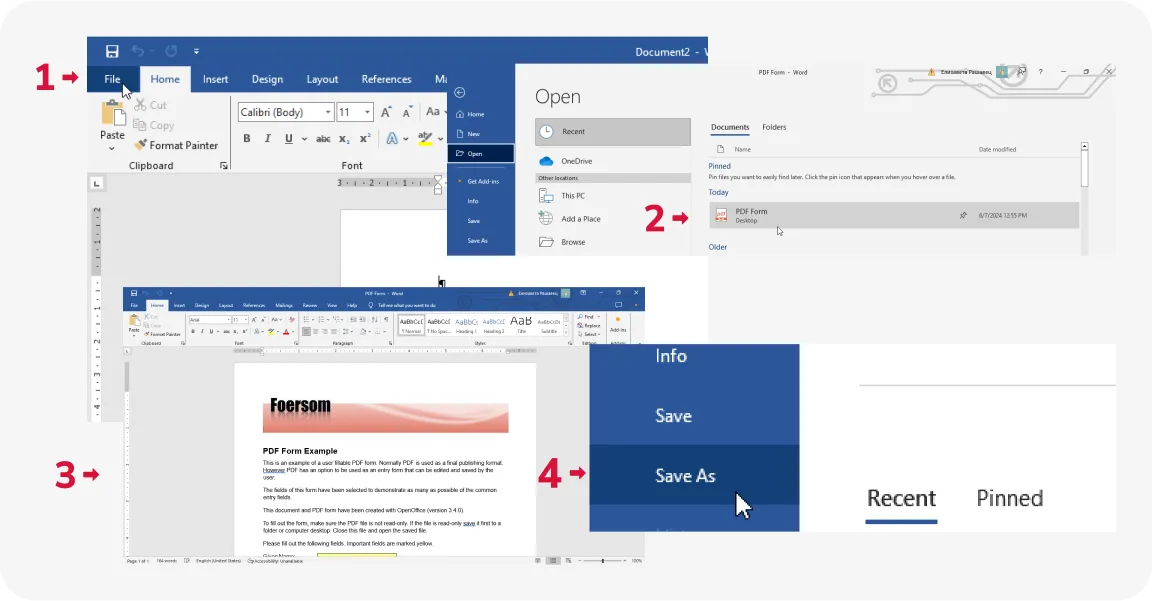
Možete također pokušati otvoriti PDF izravno u Wordu, što dobro funkcionira ako PDF ima jednostavan tekst i minimalno oblikovanje. Evo kako to možete učiniti:
- 1Stvorite novi dokument u Microsoft Word aplikaciji i kliknite na File.
- 2Odaberite Open i pronađite PDF koji želite pretvoriti.
- 3Word će stvoriti kopiju PDF-a i pretvoriti njegov sadržaj u urediv dokument. Sada, ako je potrebno, možete unositi izmjene u dokument.
- 4Da biste spremili datoteku kao Word dokument, idite na File, odaberite Save As i spremite datoteku u DOCX formatu.

Kako pretvoriti PDF u Word na Macu
Postoje četiri popularne metode za pretvaranje PDF-a u Word: Preview, Automator, Google Docs i naš alat — PDF Guru. Preview je unaprijed instaliran na svakom Macu, pa ga možete koristiti bez dodatnih instalacija. Za detaljne upute korak po korak o korištenju ovih alata, pogledajte naš vodič — 4 načina za pretvaranje PDF-a u Word na Macu.
Kako promijeniti PDF u Word format pomoću Google Docsa

Možete otići na Google Docs kako biste pretvorili iz PDF-a u Word. Evo kako:
- 1Otvorite Google Drive.
- 2Kliknite na +New, zatim odaberite File Upload kako biste dodali svoj PDF.
- 3Kada se datoteka učita, otvorite je. Na vrhu odaberite Open with Google Docs.
Kako spremiti PDF kao Word dokument na iPhoneu

Files, vaša zadana aplikacija, ne može pretvoriti PDF u DOCX format datoteke. Umjesto toga, možete instalirati aplikaciju za pretvaranje datoteka ili upotrijebiti naš online alat. Evo kako pretvoriti PDF u Word doc pomoću PDF Gurua:
- 1Otvorite web stranicu PDF Guru u mobilnom pregledniku.
- 2Odaberite alat za pretvaranje PDF u Word.
- 3Dodirnite Upload Your File.
- 4Odaberite i učitajte PDF dokument sa svog iPhonea.
- 5Pričekajte malo dok se pretvaranje ne dovrši.
- 6Spremite datoteku na svoj uređaj.
Pretvaranje PDF-a u Word: ključne stvari koje treba zapamtiti
Kako biste osigurali optimalne rezultate pri korištenju PDF pretvarača u Word, važno je pridržavati se određenih preporuka:
- Pregled prije konverzije. Provjerite je li vaš PDF jasan i potpun za visokokvalitetne rezultate konverzije.
- Ostavite dovoljno vremena za konverziju. I offline i online PDF u Word pretvarači rade različito. Stoga vrijeme potrebno za pretvaranje dokumenta može varirati. Neki alati mogu pretvoriti dokument za samo 2 sekunde, dok drugima može trebati dulje, posebno ako koristite OCR za skenirane PDF-ove. Općenito, najvažnija je veličina datoteke. Male datoteke često se pretvaraju brzo, u sekundama, dok je za veće potrebno više vremena za obradu. Ako redovito obrađujete velik broj datoteka, preporučujemo da automatizirati postupak pomoću skupne obrade.
- Sigurnosna kopija dokumenta. Prije nego što započnete s prilagodbama, izradite sigurnosnu kopiju novonastalog Word doca.
- Provjerite nakon konverzije. Nakon pretvaranja u Word, pregledajte dokument zbog mogućih nepravilnosti u oblikovanju. Po potrebi izvršite prilagodbe.
Možda biste još htjeli znati
Sada kada smo pokrili najvažnije aspekte aplikacija za pretvaranje PDF-a u Word doc, podijelit ćemo neke dodatne uvide koji bi vam mogli biti korisni.
Kako urediti PDF u Wordu
Najlakši način je otvoriti vaš PDF u Microsoft Wordu kako je gore opisano. Slično vrijedi i ako trebate prebaciti tablicu u Excel format. Međutim, ovaj postupak može rezultirati problemima s oblikovanjem. Stoga predlažemo da umjesto toga koristite naš online PDF uređivač. Bilo da krećete od nule kako biste stvorili PDF za popunjavanje u Wordu ili jednostavno trebate napraviti nekoliko izmjena, PDF Guru osmišljen je tako da očuva izvorni izgled vaše datoteke. Pruža sve bitne alate potrebne za ažuriranje teksta, slika i drugih komponenti u samo nekoliko jednostavnih koraka.
Kako umetnuti PDF u Word
Microsoft Word ima mogućnost prilaganja dokumenata u tekstualne datoteke. Evo kako to funkcionira:
- 1Otvorite DOCX datoteku u koju želite dodati svoj PDF.
- 2Kliknite Insert > Object.
- 3U dijaloškom prozoru koji se otvori idite na karticu Create from File.
- 4Pregledajte i odaberite svoj dokument.
- 5Ako označite Display as icon, PDF će biti priložen kao ikona, omogućujući čitatelju da ga otvori iz Word dokumenta. Ako ostavite ovu kućicu neoznačenu, prva stranica vašeg PDF-a bit će ugrađena u dokument. Označavanje Link to file umetnut će PDF kao povezani objekt, omogućujući njegovo ažuriranje ako se izvorna datoteka izmijeni.
- 6Kliknite OK kako biste priložili svoj PDF.
Gotovo, stavili ste PDF u Word. Sada će se pojaviti kao ikona na mjestu vašeg kursora unutar Word doca. Možete kliknuti na ovu ikonu da je otvorite i pregledate, slično dodatku.
Postoji i drugi, jednostavniji način. Možete jednostavno kopirati i zalijepiti tekst izravno ili umetnuti snimke zaslona u svoj Microsoft Word dokument.
Video vodič: Kako pretvoriti PDF u DOCX online – brzi vodič
Završne misli
Pokrili smo najpopularnije alate, pa isprobajte nekoliko kako biste pronašli najbolji PDF u Word pretvarač. Brza konverzija upravo je ono što izdvaja PDF Guru od ostalih. Online ili offline, plaćeni ili neplaćeni — analizirajte svoj radni tijek i potrebe. Ako tražite svestranost, PDF Guru je izvrstan izbor. Naše značajke nadilaze jednostavnu konverziju; možete urediti, komprimirati, spojiti, potpisati i podijeliti PDF-ove u nekoliko sekundi.