


PDF datoteke su nezaobilazne za dijeljenje dokumenata jer čuvaju oblikovanje netaknutim, bez obzira gdje se otvaraju. S druge strane, SVG datoteke preferiraju se za web grafiku i dizajn jer im se veličina može mijenjati bez gubitka kvalitete.
Pretvaranje PDF-a u SVG datoteke može biti zahtjevno jer uključuje očuvanje oštrine i jasnoće svih vektorskih grafika i teksta. Ipak, ova je konverzija ključna za zadatke koji zahtijevaju vrhunsku, skalabilnu grafiku, poput web dizajna, uređivanja grafika i interaktivnih vizuala. U ovom članku istražit ćemo razlike između ove dvije vrste datoteka i objasniti kako pretvoriti datoteke iz PDF u SVG pomoću različitih alata.
Što je SVG vektorska datoteka?
Prije nego što zaronimo u to kako pretvoriti PDF u vektorske datoteke, posvetimo trenutak posljednjoj spomenutoj. SVG (Scalable Vector Graphics) datoteka je format slike osmišljen tako da bude beskonačno skalabilan bez gubitka kvalitete slike. To ga čini idealnim za web upotrebu, osiguravajući da slike ostanu jasne i oštre na bilo kojem uređaju i u bilo kojoj veličini. Budući da je SVG zasnovan na XML standardu, datoteku je moguće ugraditi izravno u HTML stranicu pomoću URL-a, a često se pojavljuje i kao ikona u korisničkim sučeljima.
Uobičajene primjene SVG datoteka
- Ikone: Lako se prilagođavaju različitim rezolucijama zaslona, savršene za responzivni web dizajn.
- Logotipi: Osiguravaju da logotipi izgledaju oštro i profesionalno na bilo kojem uređaju ili veličini zaslona.
- Tablice i grafikoni: Omogućuju interaktivni i detaljan vizualni prikaz podataka.
- Ilustracije: Zadržavaju visoku razinu detalja i kvalitete, bez obzira koliko zumirate.
- Animacije: Stvaraju zanimljiv i dinamičan web sadržaj.
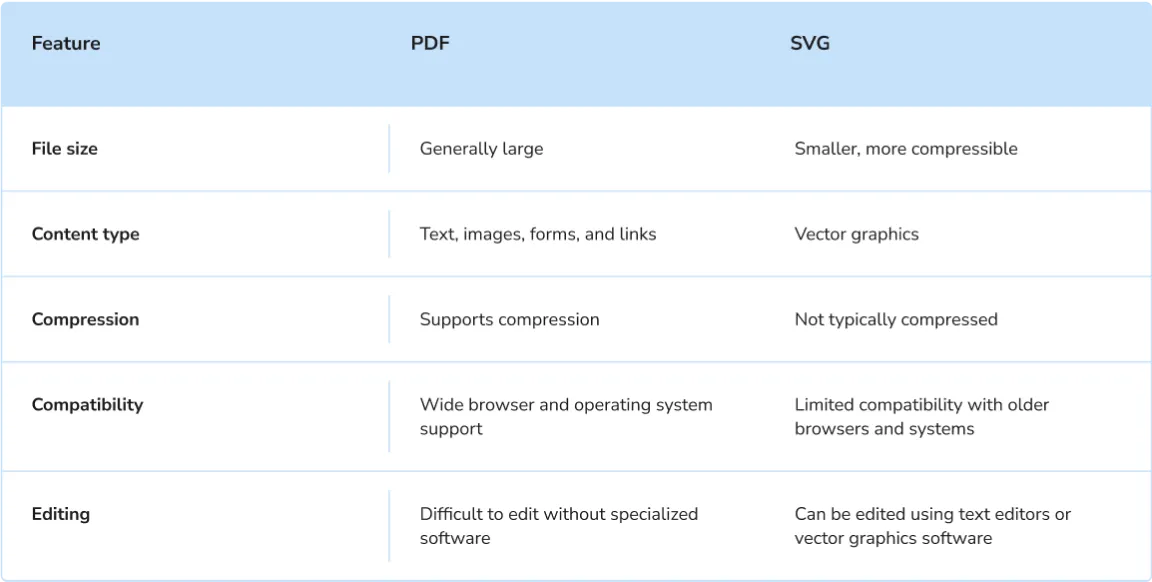
PDF i SVG: u čemu je razlika?
Bilo da radite s datotekama bogatim tekstom ili detaljnim grafikama, poznavanje onoga što svaki format nudi može vam olakšati odluku.

Kako pretvoriti PDF datoteke u SVG online pomoću PDF Gurua

S našim online konverterom PDF-a u vektor možete učitati svoj dokument i obraditi ga u otprilike minutu. Evo kako to funkcionira:
- 1Prijavite se u svoj PDF Guru račun i otvorite alat PDF u SVG.
- 2Kliknite gumb + da učitate PDF datoteku ili je jednostavno povucite i ispustite u područje za učitavanje.
- 3Pričekajte nekoliko sekundi dok konverter PDF u SVG ne dovrši vaš zahtjev.
- 4Kada je sve gotovo, SVG slika će se automatski preuzeti na vaš uređaj i spremiti na račun.
Ako trebate urediti datoteku prije promjene njezinog formata, pokriveni ste. S našim PDF urednikom možete jednostavno mijenjati, brisati ili dodavati elemente poput teksta i slika. To je jednostavan način da osigurate da vaš dokument izgleda savršeno prije nego započne konverzija.
Kako pretvoriti PDF u SVG na Macu
Iako Mac nema ugrađene alate za pretvaranje PDF-a u SVG datoteke, imate dvije opcije:
Možete koristiti naš online konverter, koji je kompatibilan sa svim operacijskim sustavima i uređajima.
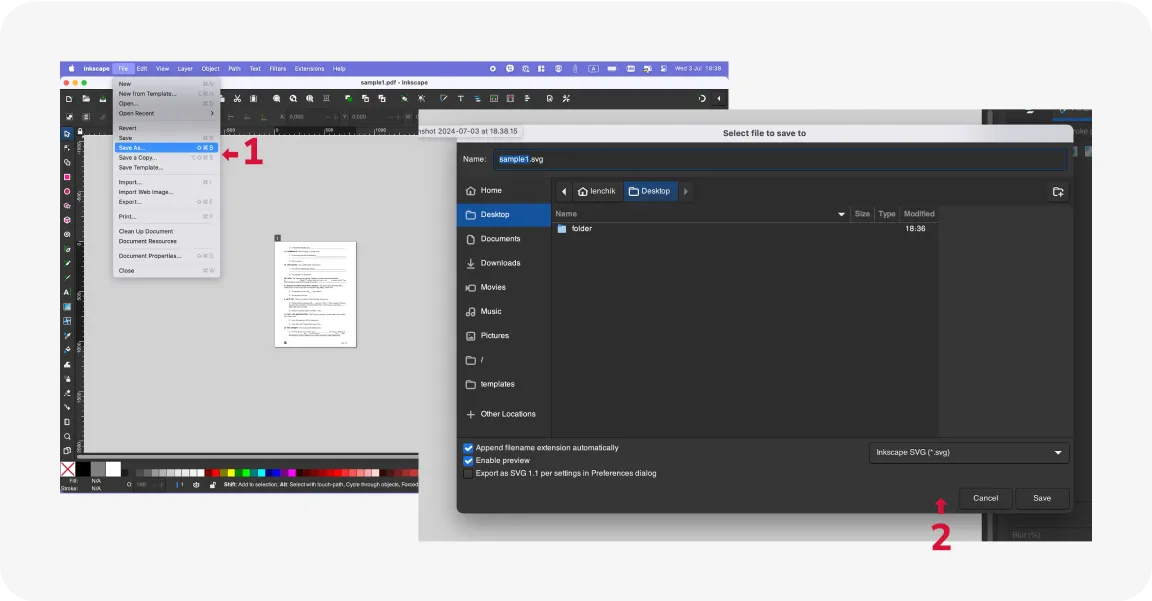
Ili možete isprobati Inkscape, besplatni i jednostavan alat za dizajn savršen za izradu i uređivanje SVG vektorskih slika. Evo koraka:
- 1Preuzmite, instalirajte i otvorite Inkscape na svom računalu.
- 2Uvezite svoj PDF u tu aplikaciju.
- 3Kliknite na File u gornjoj alatnoj traci, zatim odaberite Save As...
- 4U skočnom prozoru odaberite SVG kao izlazni format i kliknite Save. Vaša datoteka bit će pretvorena i spremljena kao SVG za nekoliko trenutaka.
Ovaj softver također može pretvoriti PDF datoteku u SVG na drugim operacijskim sustavima, poput Windowsa i Linuxa.
Iako su opcije za promjenu PDF-a u SVG datoteke ograničene, imate dva pouzdana izbora čak i bez Adobe Illustratora: online konvertere poput PDF Gurua ili Inkscape. Za odluku razmislite koliko često trebate mijenjati formate datoteka i trebate li dodatne značajke poput sažimanja, potpisivanja, spajanja i uređivanja PDF-ova, dodavanja oznaka kao što je vodeni žig, uz izvoz u različite formate.
PDF Guru nudi te mogućnosti, što ga čini idealnim za sveobuhvatno upravljanje dokumentima. Za povremene konverzije usmjerene na vektorsko uređivanje, Inkscape je odličan besplatni izbor. Procijenite svoje potrebe i tijek rada kako biste odabrali najbolji alat za svoje zadatke.
